

Mẫu cấu trúc folder dự án giúp team dễ tìm và dễ bàn giao
Một cấu trúc folder dự án tốt giúp người mới vào nhóm tìm được file trong vài giây và giúp bạn bàn giao dự án mà không sót tài liệu. Bài này đưa ra mẫu thư mục ba tầng dùng được cho phần lớn dự án trên Google Drive, cách dựng theo ba bước, và ba biến thể cho agency, dự án phần mềm và dự án sự kiện.
Nội dung chính
- Vì sao cần cấu trúc folder dự án thống nhất
- Nguyên tắc của một cấu trúc folder dự án dễ dùng
- Bước 1: Dựng tầng 1 theo nhóm việc
- Bước 2: Dựng tầng 2 theo giai đoạn hoặc hạng mục
- Bước 3: Đặt quyền chia sẻ theo tầng thư mục
- Mẫu thư mục cho agency, phần mềm và sự kiện
- Giữ cấu trúc gọn tới ngày bàn giao
- Câu hỏi thường gặp
Vì sao cần cấu trúc folder dự án thống nhất
Khi mỗi dự án có một kiểu thư mục riêng, người làm nhiều dự án phải học lại cách tìm file mỗi lần chuyển việc. Dự án này để hợp đồng ở thư mục Pháp lý, dự án kia để ở Tài liệu chung, dự án thứ ba để ngay ở gốc. Thiếu một cấu trúc folder dự án chung, mất thời gian là một chuyện, sót file khi bàn giao mới là chuyện lớn hơn.
Một cấu trúc folder dự án thống nhất giải quyết điều đó bằng cách trả lời trước câu hỏi "file này để ở đâu". Mọi dự án dùng chung một bộ khung, chỉ khác phần nội dung bên trong. Người mới chỉ cần học một lần, và người rời đi biết chính xác phải bàn giao những thư mục nào.
Lợi ích thứ ba của cấu trúc folder dự án ít được nhắc tới là quyền truy cập. Khi thư mục được chia theo mục đích, bạn có thể cấp quyền theo thư mục thay vì từng file. Khách hàng chỉ thấy thư mục gửi khách, cộng tác viên chỉ thấy thư mục họ làm, còn tài liệu tài chính chỉ nhóm quản lý mở được.
Nguyên tắc của một cấu trúc folder dự án dễ dùng
Trước khi dựng, hãy thống nhất bốn nguyên tắc. Chúng giữ cho cấu trúc folder dự án đơn giản đủ để cả nhóm theo, kể cả những người ít dùng Drive.
- Tối đa ba tầng tính từ thư mục gốc của dự án
- Đánh số ở đầu tên thư mục để thứ tự không đổi: 01_, 02_, 03_
- Mỗi thư mục có một mục đích duy nhất, đọc tên là hiểu
- Không lưu file ở thư mục gốc, trừ một file giới thiệu dự án
Nguyên tắc cuối cùng quan trọng hơn ta nghĩ. File để ở gốc là file không thuộc nhóm nào, và sau vài tuần gốc dự án trông giống màn hình Desktop bừa bộn. Một file giới thiệu ngắn ghi tên dự án, người phụ trách, quy tắc đặt tên và đường dẫn tới các thư mục chính là đủ.
Nếu bạn đang làm nhiều dự án cùng lúc và muốn một bộ quy tắc rộng hơn, bài cách quản lý file trên Google Drive khi có nhiều dự án bổ sung phần đặt tên file và chia sẻ.
Bước 1: Dựng tầng 1 theo nhóm việc
Tầng 1 là bộ khung chung của cấu trúc folder dự án, chia theo loại công việc chứ không theo người. Đây là mẫu thư mục tầng 1 dùng được cho phần lớn dự án dịch vụ:
- 00_Gioi-thieu: file giới thiệu dự án, danh sách liên hệ
- 01_Hop-dong: hợp đồng, phụ lục, báo giá đã duyệt
- 02_Dau-vao: tài liệu khách gửi, brief, dữ liệu gốc
- 03_San-xuat: file đang làm của nhóm
- 04_Gui-khach: bản đã chốt, gửi hoặc chia sẻ cho khách
- 05_Bao-cao: báo cáo tiến độ, biên bản họp, nghiệm thu
- 06_Luu-tru: bản cũ, tài liệu tham khảo không còn dùng
Tên thư mục nên viết không dấu hoặc có dấu tuỳ thói quen của nhóm, miễn là thống nhất. Không dấu giúp đường dẫn gọn khi tải về máy hoặc gửi qua các công cụ khác. Có dấu thì dễ đọc hơn với người không quen viết tắt.
Tạo sẵn toàn bộ tầng 1 của cấu trúc folder dự án ngay khi mở dự án, kể cả thư mục chưa có file. Thư mục rỗng lúc đầu là chủ ý, khác với thư mục rỗng tích tụ sau khi dọn. Nếu đến cuối dự án vẫn còn thư mục không dùng tới, xem cách xử lý trong bài folder trống Google Drive.
Bước 2: Dựng tầng 2 theo giai đoạn hoặc hạng mục
Tầng 2 là nơi cấu trúc folder dự án bắt đầu khác nhau giữa các loại dự án. Chọn một trong hai cách chia và giữ cách đó cho cả dự án, đừng trộn.
- Chia theo giai đoạn: 01_Nghien-cuu, 02_Y-tuong, 03_Thuc-hien, 04_Hoan-thien. Hợp với dự án chạy tuần tự.
- Chia theo hạng mục: 01_Logo, 02_Website, 03_Bo-nhan-dien. Hợp với dự án có nhiều sản phẩm chạy song song.
Tầng 3 chỉ dùng khi thật cần, ví dụ tách ảnh gốc và ảnh đã chỉnh trong một hạng mục. Nếu bạn thấy mình tạo tầng 4, tầng 5, đó là dấu hiệu nên tách thành hai dự án hoặc gộp bớt thư mục. Cây thư mục sâu làm file khó tìm và làm quyền chia sẻ khó kiểm soát.
Bước 3: Đặt quyền chia sẻ theo tầng thư mục
Trên Google Drive, file trong thư mục kế thừa quyền của thư mục chứa nó. Đây là lý do cấu trúc folder dự án và quyền truy cập nên được thiết kế cùng lúc. Bạn cấp quyền ở cấp thư mục, và mọi file đặt vào sau đó tự có đúng quyền.
- Cả nhóm dự án: Người chỉnh sửa trên thư mục gốc
- Khách hàng: Người xem hoặc Người nhận xét, chỉ trên 04_Gui-khach
- Cộng tác viên: Người chỉnh sửa, chỉ trên hạng mục họ phụ trách trong 03_San-xuat
- Kế toán: Người xem trên 01_Hop-dong
Tránh chia sẻ link "bất kỳ ai có đường liên kết" cho thư mục dự án. Link này không cần đăng nhập, ai có link là mở được, và nó ở lại cho tới khi bạn đổi. Chia sẻ theo email chậm hơn vài giây nhưng bạn luôn biết ai đang có quyền. Cách thiết lập chi tiết có trong hướng dẫn chia sẻ tệp của Google Drive.
Với tài liệu nhạy cảm, chủ sở hữu có thể bỏ tuỳ chọn cho người chỉnh sửa thay đổi quyền và chia sẻ tiếp. Nhờ vậy cộng tác viên không tự thêm người khác vào thư mục. Mọi quyền đều gỡ được, bạn có thể thu hồi bất cứ lúc nào mà không ảnh hưởng tới file.
Mẫu thư mục cho agency, phần mềm và sự kiện
Bộ khung tầng 1 của cấu trúc folder dự án giữ nguyên, phần thay đổi nằm ở tầng 2. Ba mẫu thư mục dưới đây là điểm bắt đầu, bạn chỉnh tên cho hợp cách gọi của nhóm.
Agency sáng tạo
Trong 03_San-xuat, chia theo hạng mục khách đặt: 01_Key-visual, 02_Social, 03_Video, 04_In-an. Mỗi hạng mục có thể tách Nguon và Xuat nếu file gốc nặng. Thư mục 04_Gui-khach chia theo đợt gửi có ghi ngày, để khách và nhóm cùng nhìn thấy lịch sử phản hồi.
Dự án phần mềm
Mã nguồn nằm ở kho mã, không nằm trên Drive. Drive giữ tài liệu: 03_San-xuat chia thành 01_Yeu-cau, 02_Thiet-ke, 03_Kiem-thu, 04_Tai-lieu-huong-dan. Biên bản họp định kỳ nên vào 05_Bao-cao theo tháng.
Dự án sự kiện
Sự kiện chạy theo mốc thời gian, nên 03_San-xuat chia theo giai đoạn: 01_Truoc-su-kien, 02_Ngay-su-kien, 03_Sau-su-kien. Ảnh và video sau sự kiện thường rất nặng, hãy để riêng một thư mục và xem lại dung lượng trước khi chia sẻ cho khách.
Giữ cấu trúc gọn tới ngày bàn giao
Một cấu trúc folder dự án chỉ có ích khi nó còn đúng ở cuối dự án. Vào tuần kết thúc, dành 30 phút để kiểm tra ba việc trước khi bàn giao hoặc lưu trữ.
- Mọi file đều nằm trong đúng thư mục, không còn file ở gốc dự án
- Quyền của khách và cộng tác viên được gỡ hoặc hạ xuống Người xem
- File do thành viên sắp rời nhóm sở hữu đã được chuyển sang người ở lại
Việc thứ ba hay bị bỏ qua. Mỗi file trên Drive chỉ có một chủ sở hữu, và chuyển một thư mục không chuyển các file bên trong. Nếu bàn giao liên quan tới nhân sự nghỉ việc, làm theo quy trình trong bài chuyển quyền sở hữu file Drive.
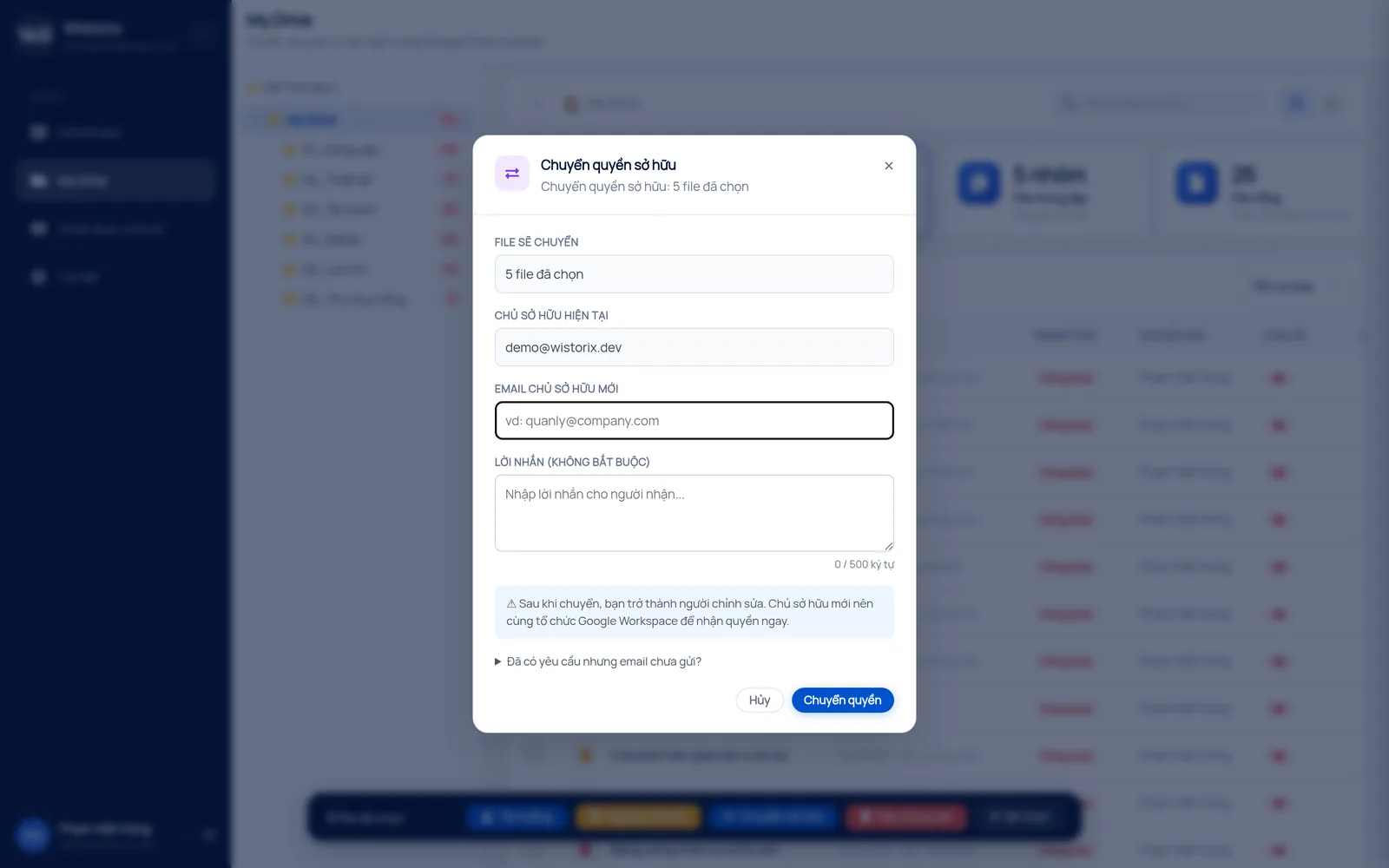
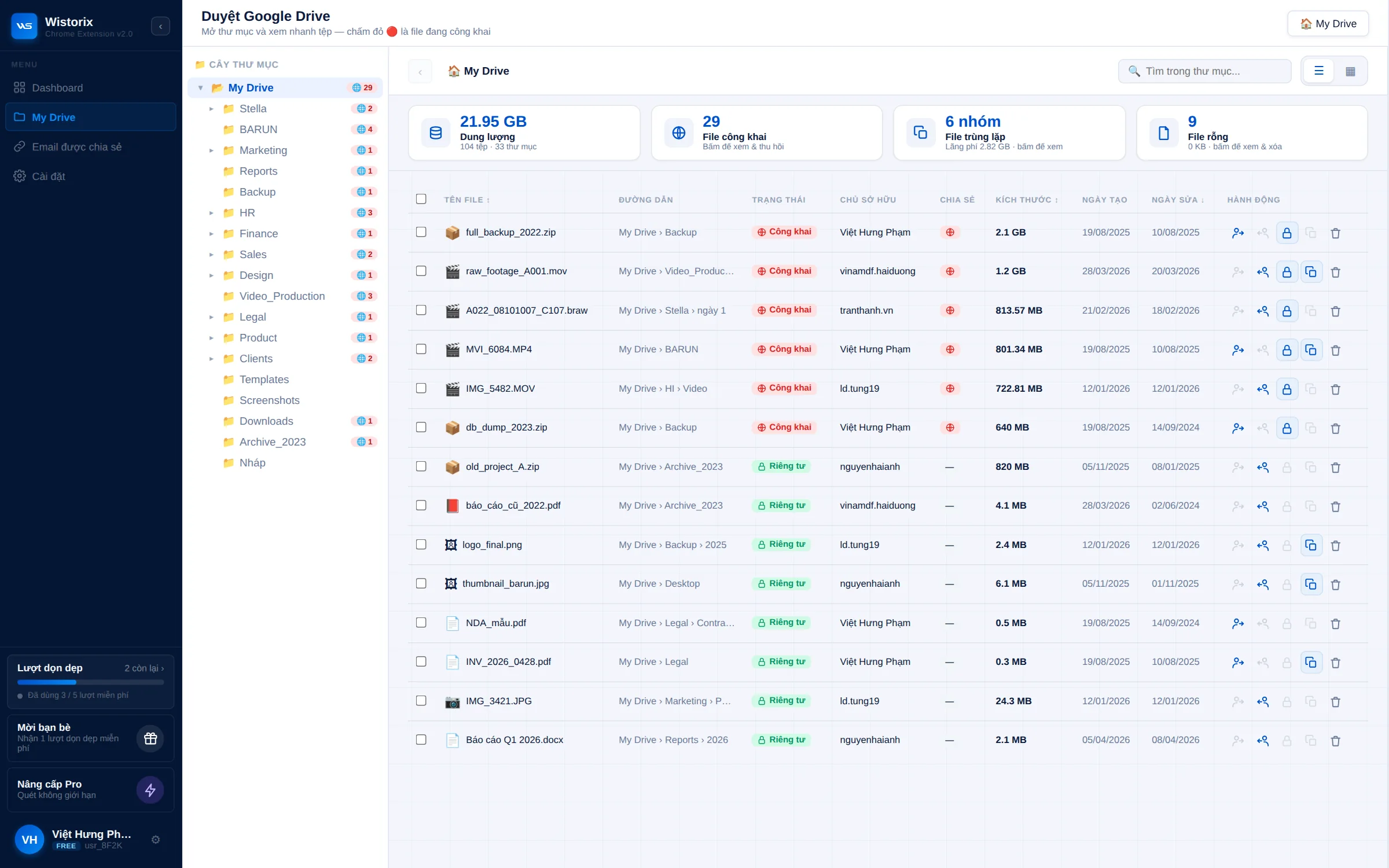
Wistorix giúp kiểm tra cấu trúc folder dự án nhanh hơn: màn hình My Drive hiện số file trong từng thư mục, thẻ Files ngoài thư mục đếm file bị lạc, và bạn chọn nhiều file để chuyển sở hữu hoặc ngừng chia sẻ cùng lúc. Mọi thao tác chỉ chạy khi bạn bấm, file đưa vào Thùng rác vẫn khôi phục được trong 30 ngày.
Câu hỏi thường gặp
Nên đặt tên thư mục có dấu hay không dấu?
Cả hai đều dùng được, miễn là cả nhóm thống nhất. Không dấu gọn hơn khi tải về máy hoặc dán đường dẫn, còn có dấu dễ đọc hơn với người mới. Điều quan trọng là mọi dự án dùng cùng một cách.
Có nên tạo sẵn thư mục chưa dùng tới không?
Nên tạo sẵn toàn bộ tầng 1 khi mở dự án, vì nó cho cả nhóm biết file nào để ở đâu ngay từ đầu. Đến cuối dự án, thư mục nào vẫn trống thì xoá hoặc giữ tuỳ nhu cầu lưu trữ.
Cấu trúc folder dự án có áp dụng được cho Bộ nhớ dùng chung không?
Có. Với Google Workspace, mỗi dự án có thể là một Bộ nhớ dùng chung với cùng bộ khung tầng 1. File trong Bộ nhớ dùng chung thuộc về tổ chức, nên không mất khi một thành viên rời đi.
Làm sao giữ cả nhóm theo đúng mẫu thư mục?
Tạo một cấu trúc folder dự án mẫu còn rỗng, mỗi dự án mới thì sao chép từ đó. Ghi quy tắc vào file giới thiệu ở gốc dự án và rà soát nhanh mỗi tháng để kéo file lạc về đúng chỗ.



công khai những gì?