

Wistorix cho team nội bộ: giữ Drive phòng ban gọn và đúng người có quyền

Wistorix cho team nội bộ giúp phòng ban dùng chung Google Drive giữ được ba thứ: biết ai đang có quyền với tài liệu của team, chuyển file khi có người nghỉ việc và giữ dung lượng gọn mà không cần một người IT ngồi rà tay. Wistorix là tiện ích Chrome, mỗi thành viên quét Drive của chính mình miễn phí, chỉ đọc thông tin quản trị của file. Bài này đi qua cách một team nội bộ áp dụng Wistorix từ tuần đầu tới khi thành thói quen hằng tháng.
Nội dung chính
- Drive của team nội bộ rối ở đâu
- 4 việc Wistorix cho team nội bộ làm thay việc rà tay
- Khi một thành viên nghỉ việc
- Triển khai cho cả team trong tuần đầu
- Phân vai trong team
- An toàn với tài liệu nội bộ
- Câu hỏi thường gặp
Drive của team nội bộ rối ở đâu
Team nội bộ ở đây là một phòng ban trong công ty: marketing, kế toán, nhân sự, vận hành. Mỗi người làm trên Drive của mình, chia sẻ cho đồng nghiệp, cho phòng ban khác và thỉnh thoảng cho đối tác bên ngoài. Không ai cố tình làm rối, nhưng sau một năm Drive của team thường có bốn vấn đề.
- File quan trọng nằm trong My Drive của từng cá nhân thay vì một nơi chung, nên người khác không biết file ở đâu
- Quyền chia sẻ cho đối tác và người cũ không ai thu hồi, vì không ai nhìn thấy danh sách đầy đủ
- Khi có nhân sự nghỉ việc, file của họ có nguy cơ mất theo tài khoản bị xóa
- Bản nháp, bản xuất và file trùng làm Drive của từng người đầy dần
Google Drive đã có đủ công cụ cho từng file. Cái thiếu là một cách nhìn toàn bộ Drive của mỗi người theo rủi ro, để team biết việc nào cần làm trước. Đó là chỗ Wistorix cho team nội bộ phát huy tác dụng.
4 việc Wistorix cho team nội bộ làm thay việc rà tay
Bốn việc dưới đây là phần team nội bộ hay làm bằng tay nhất trên Drive, cũng là phần tốn thời gian nhất. Với Wistorix cho team nội bộ, mỗi việc gói lại trong vài lần bấm trên Dashboard.
1. Thấy ai đang có quyền với tài liệu của team
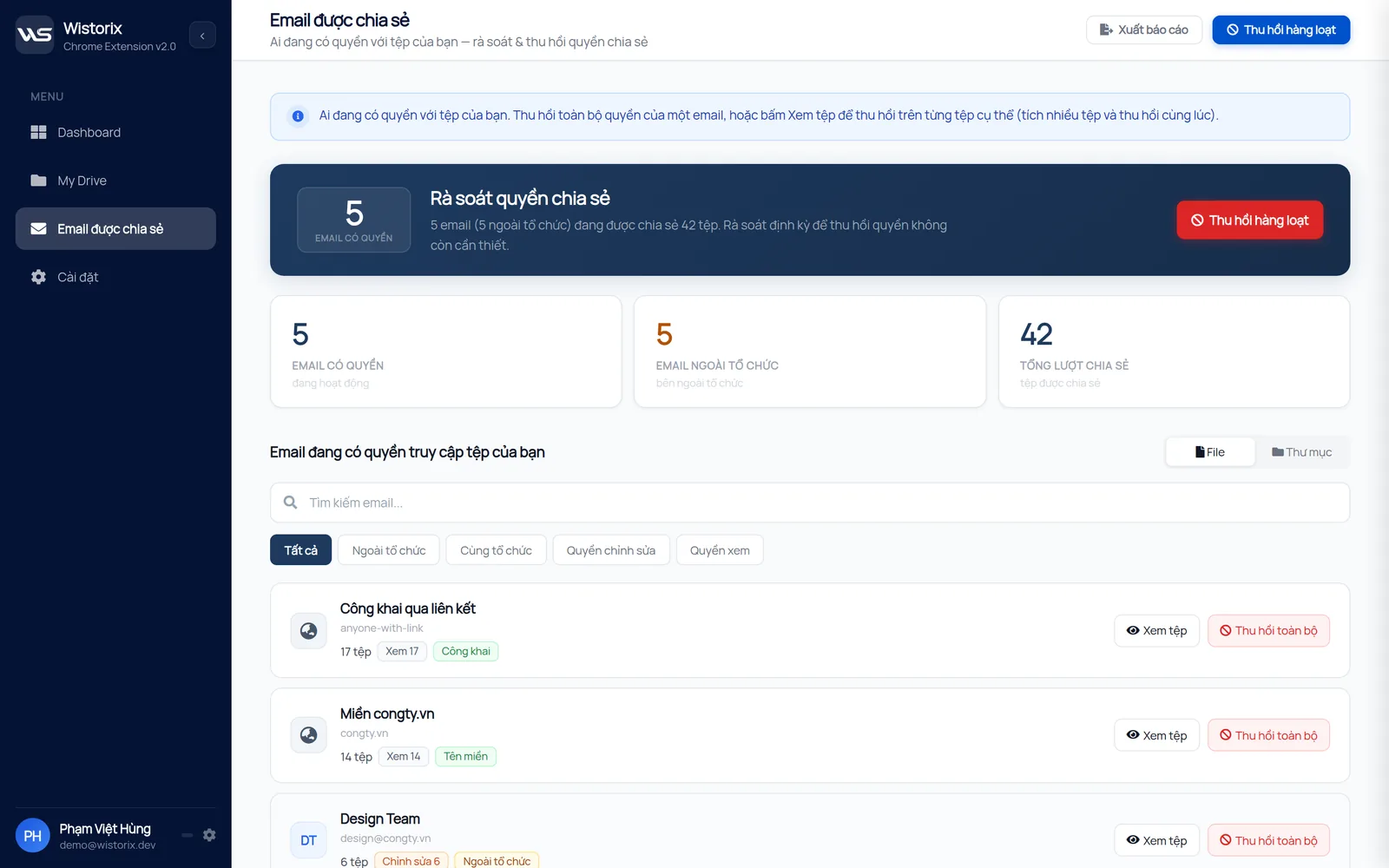
Trang Email được chia sẻ gom mọi quyền trên Drive theo từng email, đánh dấu email ngoài tổ chức. Trưởng nhóm nhìn một lần là biết đối tác nào còn quyền chỉnh sửa, ai đã chuyển công tác nhưng vẫn mở được thư mục cũ. Cách đọc từng dòng và thu hồi có trong hướng dẫn sử dụng Wistorix.
2. Đóng link công khai của tài liệu nội bộ
Bảng lương, kế hoạch quý, danh sách khách hàng đôi khi được chia sẻ ở chế độ bất kỳ ai có đường liên kết cho nhanh. Wistorix liệt kê mọi file đang công khai và cho ngừng chia sẻ từng file hoặc hàng loạt, có hộp xác nhận trước khi chạy.
3. Chuyển quyền sở hữu hàng loạt khi đổi người phụ trách
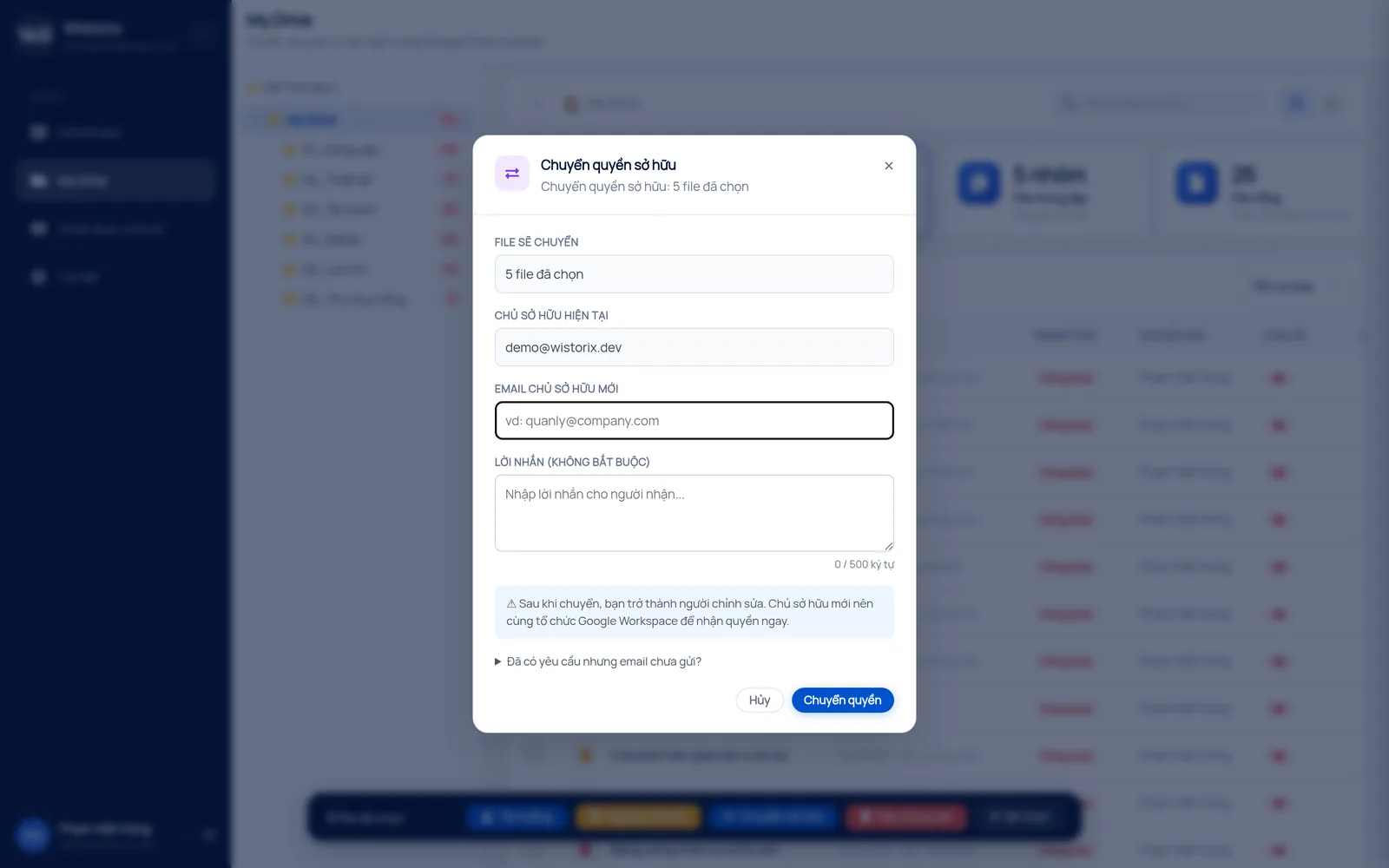
Khi một dự án đổi người phụ trách, chọn các file trong thư mục dự án và chuyển quyền sở hữu sang người mới trong một lần. Trong cùng tổ chức Google Workspace, quyền chuyển ngay, người nhận không cần bấm chấp nhận.
4. Giữ Drive của từng người gọn
Mỗi thành viên dọn file trùng, file rỗng và file lâu không dùng trên Drive của mình. File xóa đi vào Thùng rác của Google Drive và khôi phục được trong 30 ngày, nên không ai mất file vì bấm nhầm.
Wistorix cho team nội bộ khi một thành viên nghỉ việc
Nghỉ việc là lúc rủi ro Drive cao nhất với một team nội bộ. File của người nghỉ có thể mất khi tài khoản bị xóa, còn quyền họ đã cấp cho đối tác vẫn nằm đó. Với Wistorix cho team nội bộ, quy trình trước ngày làm việc cuối gồm năm bước.
- Người sắp nghỉ đăng nhập Wistorix bằng tài khoản công ty và bấm Phân tích Drive, việc quét luôn miễn phí
- Xem các file người đó đang sở hữu, chọn những file team cần giữ
- Chuyển quyền sở hữu hàng loạt cho người tiếp nhận
- Mở trang Email được chia sẻ, thu hồi quyền của đối tác không còn liên quan
- Xuất báo cáo ra Google Sheets để làm biên bản bàn giao
Thứ tự này quan trọng: chuyển quyền sở hữu trước, thu hồi sau, xóa tài khoản cuối cùng. Quy trình đầy đủ cho phía quản trị Google Workspace có trong bài offboarding Google Workspace. Chi tiết giới hạn chuyển quyền xem ở trang hỗ trợ của Google về chuyển quyền sở hữu tệp.
Triển khai Wistorix cho team nội bộ trong tuần đầu
Triển khai Wistorix cho team nội bộ không cần quyền quản trị viên và không cần cấu hình ở cấp tổ chức. Mỗi người cài tiện ích trên Chrome của mình và đăng nhập bằng tài khoản công ty. Một tuần là đủ để cả team có kết quả quét đầu tiên.
- Ngày 1: trưởng nhóm cài trước, quét Drive của mình, làm mẫu một lượt xử lý file công khai
- Ngày 2 và 3: từng thành viên cài, quét và gửi lại điểm bảo mật của mình
- Ngày 4: cả team xử lý nhóm File công khai và email ngoài tổ chức trước
- Ngày 5: mỗi người xuất báo cáo, trưởng nhóm gom vào một bảng tính chung
Nếu công ty chặn cài tiện ích Chrome hoặc chặn ứng dụng bên thứ ba truy cập Drive, hãy nhờ quản trị viên cho phép trước. Đó là thiết lập ở cấp tổ chức, Wistorix không vượt qua được và cũng không nên vượt qua.
Phân vai khi dùng Wistorix cho team nội bộ
Wistorix chạy trên Drive của từng người, nên việc chia vai rõ ràng giúp team không làm trùng và không bỏ sót. Cách chia đơn giản nhất cho một phòng ban năm đến mười lăm người như sau.
- Trưởng nhóm: đặt lịch quét đầu tháng, xem báo cáo tổng hợp, duyệt danh sách email ngoài tổ chức cần thu hồi
- Thành viên: quét Drive của mình, đóng link công khai, dọn file trùng trong phần mình sở hữu
- Người phụ trách bàn giao: thường là trưởng nhóm hoặc nhân sự, chạy quy trình năm bước ở trên mỗi khi có người nghỉ
Với file dùng chung lâu dài, nên đặt trong Bộ nhớ dùng chung của Google Workspace thay vì My Drive của một cá nhân. Cách tổ chức thư mục cho dự án và phòng ban có trong bài mẫu cấu trúc folder dự án.
Wistorix cho team nội bộ an toàn với tài liệu nội bộ
Một team nội bộ có quyền lo lắng khi cài một tiện ích đọc Drive công ty. Wistorix trả lời ba câu hỏi đó bằng cách làm việc như sau.
- Chỉ đọc thông tin quản trị: tên, kích thước, chủ sở hữu, quyền chia sẻ, ngày sửa. Nội dung file không được tải về
- Không tự thu hồi, tự chuyển hay tự xóa. Mọi thao tác chỉ chạy sau khi người dùng bấm xác nhận
- Gỡ quyền của Wistorix bất cứ lúc nào trong Tài khoản Google, file trên Drive không bị ảnh hưởng
Về chi phí khi dùng Wistorix cho team nội bộ, quét Drive, xem điểm bảo mật và xuất báo cáo luôn miễn phí cho từng thành viên. Gói miễn phí cho tối ưu 25 tệp mỗi tháng trên mỗi tài khoản, đủ để xử lý các file nhạy cảm nhất trong lần đầu.
Tóm lại, Wistorix cho team nội bộ không thay quản trị viên Google Workspace. Nó giúp từng thành viên và trưởng nhóm nhìn rõ Drive của mình theo rủi ro, rồi xử lý bằng vài lần bấm. Gắn lần quét vào đầu tháng và vào ngày một người nghỉ việc là đủ để Drive của team không rối lại.
Câu hỏi thường gặp
Dùng Wistorix cho team nội bộ có cần quyền quản trị viên không?
Không. Mỗi thành viên cài tiện ích và đăng nhập bằng tài khoản của mình. Chỉ cần quản trị viên cho phép nếu công ty đang chặn tiện ích Chrome hoặc ứng dụng bên thứ ba.
Trưởng nhóm có xem được Drive của cả team không?
Mỗi người quét Drive của chính mình. Để tổng hợp, từng thành viên xuất báo cáo ra Google Sheets và chia sẻ cho trưởng nhóm.
Chuyển quyền sở hữu trong cùng công ty có cần người nhận chấp nhận không?
Không. Trong cùng tổ chức Google Workspace, quyền chuyển ngay. Gmail cá nhân thì người nhận phải chấp nhận lời mời.
Xóa nhầm file của team thì sao?
File xóa qua Wistorix vào Thùng rác của Google Drive. Mở Thùng rác và khôi phục trong 30 ngày.
Bài viết dành cho team nội bộ
Phòng ban dùng chung Drive: ai đang có quyền, chuyển file khi có người nghỉ việc, giữ Drive từng người gọn.



công khai những gì?