

File không có thư mục: vì sao Google Drive càng ngày càng khó quản lý?

File không có thư mục là những file nằm ngoài cấu trúc bạn đã dựng: rơi ở gốc My Drive, hoặc mất luôn thư mục cha sau khi ai đó xoá thư mục. Chúng làm việc tìm kiếm chậm đi, bàn giao sót file và âm thầm chiếm dung lượng. Bài này chỉ cách nhận ra, tìm và xếp lại chúng trong ba bước.
Nội dung chính
- File không có thư mục là gì
- Vì sao file không có thư mục làm Drive khó quản lý
- Bước 1: Tìm file nằm ngoài cấu trúc
- Bước 2: Xếp lại hoặc xử lý
- Bước 3: Ngăn file rơi khỏi cấu trúc
- File không có thư mục khi làm việc nhóm
- Câu hỏi thường gặp
File không có thư mục là gì
Trong bài này, file không có thư mục là file của bạn chưa được đặt vào bất kỳ thư mục làm việc nào. Có hai dạng thường gặp, và cách tìm mỗi dạng khác nhau.
Dạng 1: file rơi ở gốc My Drive
Đây là file được tạo nhanh hoặc tải lên thẳng My Drive mà không chọn thư mục. Tạo một Google Docs mới từ trang chủ Drive, lưu file đính kèm từ Gmail, hay tải lên bằng cách kéo thả vào cửa sổ Drive đều có thể để file ở gốc. Chúng vẫn nhìn thấy được, chỉ là nằm lẫn với mọi thứ khác.
Dạng 2: file mồ côi mất thư mục cha
Dạng này khó thấy hơn nhiều. Khi bạn tạo file trong thư mục do người khác sở hữu, file vẫn thuộc về bạn. Nếu sau đó chủ thư mục xoá thư mục, file của bạn không bị xoá theo mà trở thành file mồ côi: không nằm trong thư mục nào, không hiện khi bạn duyệt My Drive, nhưng vẫn tính vào dung lượng của bạn.
Tin tốt là file mồ côi không mất. Bạn tìm lại được bằng một toán tử tìm kiếm của Drive, và đưa chúng về đúng chỗ như mọi file khác.
Vì sao file không có thư mục làm Drive khó quản lý
Một vài file không có thư mục thì không sao. Khi chúng lên tới vài trăm, Drive bắt đầu khó dùng theo ba cách rất cụ thể.
- Tìm kiếm chậm: bạn phải nhớ đúng tên file, vì không có thư mục nào gợi ý file đó thuộc dự án nào.
- Bàn giao sót: khi chuyển thư mục cho người khác, file nằm ngoài thư mục không đi theo, nên người nhận thiếu tài liệu mà không biết.
- Dung lượng ẩn: file mồ côi không hiện khi duyệt Drive nhưng vẫn chiếm chỗ trong 15GB dùng chung.
Điểm thứ hai thường gây hậu quả lớn nhất. Khi nhân sự nghỉ việc, người bàn giao chuyển các thư mục dự án và nghĩ là đã xong, trong khi hợp đồng quan trọng lại nằm ở gốc My Drive. Cách bàn giao trọn vẹn có trong bài chuyển quyền sở hữu file Drive khi nhân viên nghỉ việc.
Bước 1: Tìm file nằm ngoài cấu trúc
Mỗi dạng file không có thư mục có một cách tìm riêng. Bạn nên làm cả hai để không bỏ sót.
Tìm file ở gốc My Drive
Mở My Drive, chuyển sang chế độ danh sách và sắp xếp theo tên hoặc ngày sửa. Mọi file hiện ở đây, không nằm trong thư mục nào, là file cần xếp chỗ. Với Drive lâu năm, danh sách này có thể dài vài trăm dòng.
Tìm file mồ côi bằng is:unorganized
Gõ is:unorganized owner:me vào ô tìm kiếm của Drive. Kết quả là các file bạn sở hữu nhưng không còn nằm trong thư mục nào, thường do thư mục cha đã bị người khác xoá. Toán tử is:unorganized được liệt kê trong hướng dẫn tìm kiếm tệp của Google Drive.
Nhìn nhanh bằng Wistorix
Dashboard của Wistorix có thẻ Files ngoài thư mục, đếm các file đơn lẻ chưa được sắp xếp vào bất kỳ thư mục nào. Nhóm Rác, mồ côi, ngoài thư mục cũng nằm trong khung Điểm đang bị trừ, nên bạn thấy ngay chúng đang ảnh hưởng thế nào tới điểm bảo mật Drive.
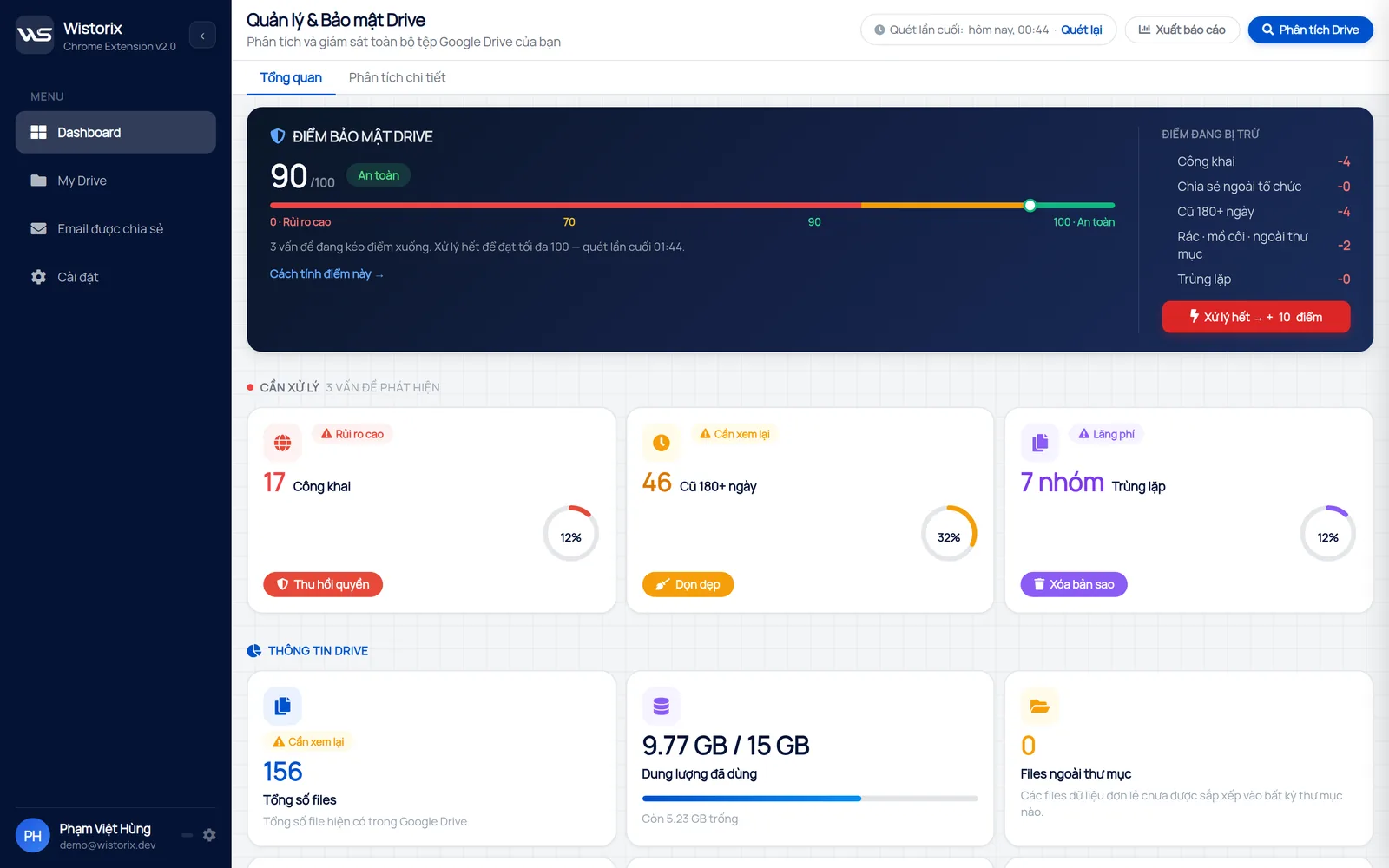
Wistorix chỉ đọc thông tin quản trị như tên, dung lượng và quyền chia sẻ, không đọc nội dung file. Lần quét là miễn phí và không giới hạn số lần.
Bước 2: Xếp lại hoặc xử lý
Với mỗi file không có thư mục, bạn chọn một trong ba hướng. Cột đường dẫn và ngày sửa thường đủ để quyết định mà không cần mở file.
- Xếp vào thư mục: file còn dùng, thuộc một dự án hay một mảng công việc rõ ràng
- Chuyển cho người phù hợp: file của dự án người khác đang phụ trách
- Xoá: file tạm, bản nháp, file trùng với bản đã có trong thư mục
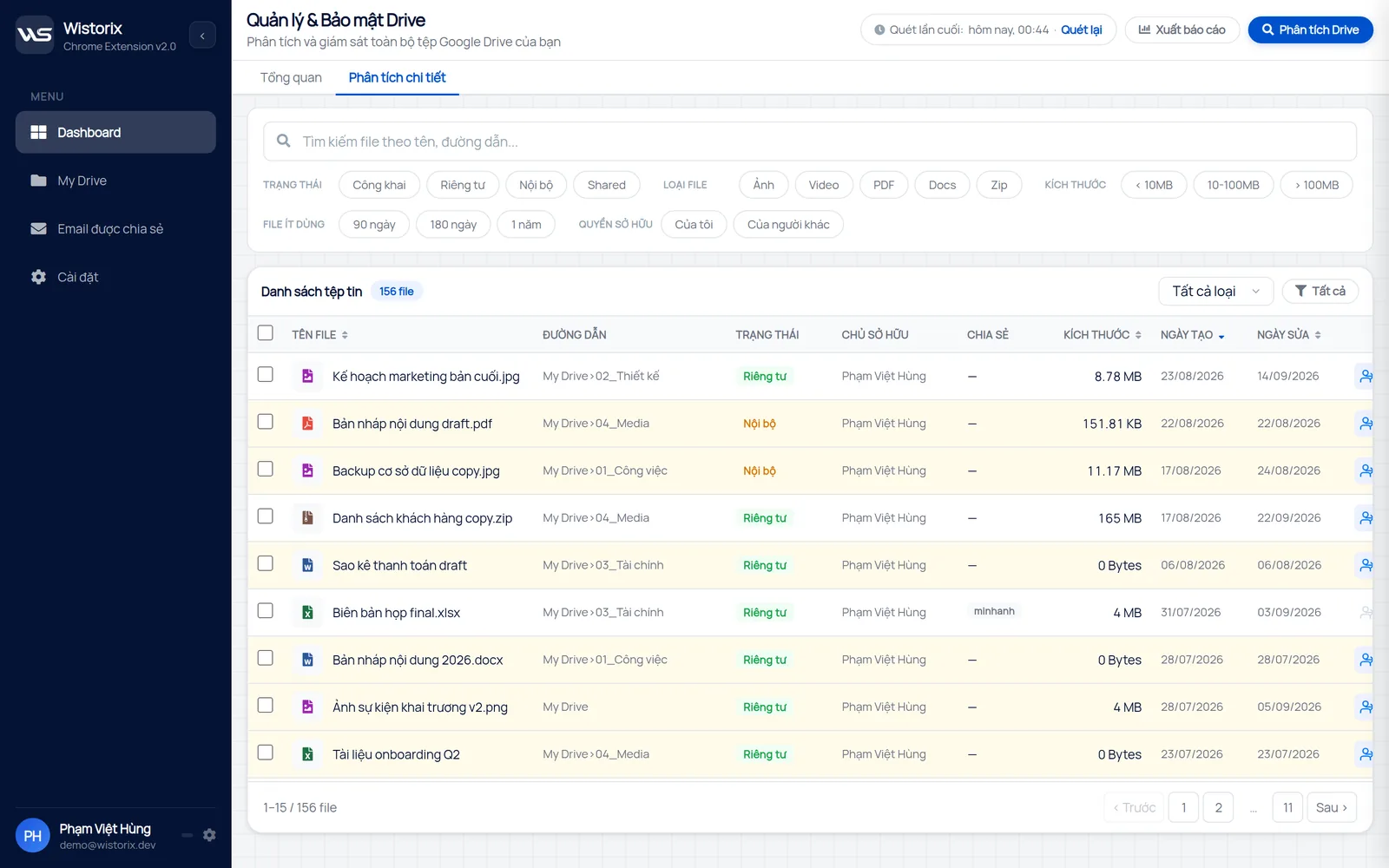
Xếp file mồ côi về đúng chỗ
Với file mồ côi, bạn mở kết quả tìm kiếm is:unorganized, chọn file và dùng lệnh Di chuyển để đưa vào một thư mục của bạn. Nếu file từng thuộc dự án chung, hãy hỏi lại nhóm xem thư mục mới của dự án nằm ở đâu, rồi đưa file về đó.
Xoá có đường lui
Khi xoá bằng Wistorix, file chỉ được chuyển vào Thùng rác của Google Drive, không bị xoá vĩnh viễn, và bạn khôi phục được trong 30 ngày. Mọi thao tác chỉ chạy khi bạn bấm. Nhớ rằng file trong Thùng rác vẫn tính vào dung lượng cho tới khi bị xoá vĩnh viễn, như Google giải thích trong trang quản lý bộ nhớ trong Drive, Gmail và Photos.
Bước 3: Ngăn file rơi khỏi cấu trúc
Xếp lại một lần là chưa đủ, vì các thói quen tạo ra file không có thư mục vẫn còn. Vài thay đổi nhỏ giúp gốc My Drive luôn gọn.
- Tạo file mới từ bên trong thư mục dự án, không tạo từ trang chủ Drive
- Khi lưu file đính kèm từ Gmail, chọn thư mục đích ngay lúc lưu
- Xếp file ở gốc My Drive mỗi tuần một lần, mỗi lần vài phút
- Trước khi xoá một thư mục dùng chung, báo cho những người có file trong đó
- Dùng Bộ nhớ dùng chung của Workspace cho dự án nhóm, để file không phụ thuộc thư mục của một cá nhân
Điểm thứ tư giúp ngăn file mồ côi ngay từ gốc. Khi chủ thư mục báo trước, những người có file bên trong kịp chuyển file của họ đi trước khi thư mục bị xoá.
Liên hệ với cấu trúc thư mục
File không có thư mục và thư mục rỗng thường xuất hiện cùng nhau, vì cả hai đều là dấu hiệu cấu trúc thư mục đang lỏng. Bài folder trống Google Drive hướng dẫn cách dựng lại cấu trúc ba tầng để mọi file đều có chỗ rõ ràng.
Nếu đang dọn cả Drive, hãy xử lý nhóm này sau file trùng lặp và folder trống, theo thứ tự trong bài dọn dẹp Google Drive có hệ thống. Wistorix đang xây dựng tính năng quét tự động theo lịch kèm cảnh báo (sắp có), để file không có thư mục mới được phát hiện sớm.
File không có thư mục khi làm việc nhóm
Với đội nhóm, file không có thư mục sinh ra nhanh hơn nhiều so với Drive cá nhân. Mỗi người tạo file theo thói quen riêng, và thư mục dùng chung thường xuyên được đổi tên, gộp hoặc xoá khi dự án thay đổi. Mỗi lần như vậy, vài file có thể rơi ra ngoài.
Một tình huống thường gặp
Nhóm marketing có thư mục Chiến dịch Tết do trưởng nhóm tạo. Ba thành viên tạo tài liệu trong đó, mỗi người là chủ sở hữu file của mình. Sau chiến dịch, trưởng nhóm xoá thư mục để dọn Drive. Ba tài liệu không bị xoá, nhưng trở thành file mồ côi trong Drive của ba người, không ai thấy khi duyệt thư mục.
Vài tháng sau, khi cần tham khảo lại, không ai tìm ra tài liệu. Cách phòng là trước khi xoá thư mục dùng chung, chủ thư mục gom file của mọi người về một chỗ, hoặc nhắc từng người chuyển file của họ đi. Nếu tài liệu đã thành file không có thư mục, mỗi người vẫn tìm lại được bằng is:unorganized owner:me.
Dùng thử: Tìm file mồ côi trên Google Drive, quét miễn phí.
Câu hỏi thường gặp
File mồ côi có tính vào dung lượng không?
Có. File mồ côi vẫn thuộc về bạn nên vẫn tính vào dung lượng của bạn, dù không hiện khi duyệt My Drive. Tìm chúng bằng is:unorganized owner:me để xếp lại hoặc xoá.
Vì sao file của tôi mất khỏi thư mục dùng chung?
Thường vì chủ thư mục đã xoá hoặc gỡ thư mục đó. File bạn tạo trong thư mục vẫn thuộc về bạn và không bị xoá theo, chỉ trở thành file không có thư mục. Bạn tìm lại được bằng is:unorganized.
File không có thư mục có bị Google tự xoá không?
Không. Google không tự xoá file chỉ vì nó nằm ngoài thư mục. File chỉ bị xoá khi bạn xoá nó, hoặc khi tài khoản sở hữu nó bị xoá.
Có nên để file ở gốc My Drive không?
Chỉ nên để vài file dùng hằng ngày. Mọi file thuộc dự án hay mảng công việc nên nằm trong thư mục tương ứng để dễ tìm và dễ bàn giao.



công khai những gì?