

Cách khôi phục file Google Drive đã xoá hoặc bị mất theo từng trường hợp

Cách khôi phục file Google Drive phụ thuộc vào việc file đã đi đâu: vẫn nằm trong Thùng rác, bị tách khỏi thư mục, bị sửa sai nội dung, hay đã bị xoá vĩnh viễn. Mỗi trường hợp có một cách lấy lại riêng và một giới hạn thời gian riêng. Bài này giúp bạn xác định đúng trường hợp của mình trong vài phút, rồi làm theo các bước tương ứng.
Nội dung chính
- Xác định trường hợp của bạn
- Trường hợp 1: File còn trong Thùng rác
- Trường hợp 2: File không bị xoá nhưng không thấy
- Trường hợp 3: Cần quay về phiên bản cũ
- Trường hợp 4: Đã làm trống Thùng rác
- Những việc không nên làm
- Phòng trước để không phải khôi phục
- Câu hỏi thường gặp
Xác định trường hợp trước khi khôi phục file Google Drive
Trước khi thử bất cứ cách nào, hãy trả lời ba câu hỏi. Chúng giúp bạn đi thẳng tới trường hợp đúng thay vì thử lần lượt.
- Bạn hay ai đó đã bấm xoá file, hay file chỉ đột nhiên không thấy nữa
- File bị xoá khoảng bao lâu rồi, dưới hay trên 30 ngày
- File thuộc tài khoản cá nhân hay tài khoản công việc của tổ chức
Nếu file bị xoá dưới 30 ngày, gần như chắc chắn bạn khôi phục file Google Drive được ở trường hợp 1. Nếu file không bị xoá mà chỉ không tìm thấy, xem trường hợp 2. Nếu file vẫn còn nhưng nội dung bị sửa sai, xem trường hợp 3.
Trường hợp 1: Khôi phục file Google Drive còn trong Thùng rác
File bạn xoá được giữ trong Thùng rác 30 ngày. Đây là trường hợp dễ nhất để khôi phục file Google Drive, và chiếm phần lớn các tình huống xoá nhầm.
- Mở Google Drive, bấm Thùng rác ở cột bên trái
- Chuyển sang chế độ danh sách, sắp xếp theo ngày chuyển vào thùng rác
- Chuột phải vào file và chọn Khôi phục, hoặc chọn nhiều file rồi bấm biểu tượng khôi phục
File trở về thư mục cũ và giữ nguyên quyền chia sẻ. Nếu thư mục cũ cũng đã bị xoá, hãy khôi phục thư mục trước. Các bước chi tiết có trong hướng dẫn khôi phục tệp đã xoá của Google Drive. Trên điện thoại, mở trình đơn của ứng dụng Drive, chọn Thùng rác và làm tương tự.
Trường hợp 2: File không bị xoá nhưng không thấy trong Drive
Nhiều file tưởng đã mất thật ra vẫn còn, chỉ không nằm ở chỗ bạn nhớ. Trước khi tìm cách khôi phục file Google Drive, hãy kiểm tra bốn khả năng sau:
- File mất thư mục cha: gõ is:unorganized owner:me để tìm file bạn sở hữu nằm ngoài mọi thư mục
- File bị di chuyển: mở bảng Chi tiết của thư mục cũ, xem thẻ Hoạt động để biết ai đã chuyển file đi đâu
- Bạn mất quyền truy cập: chủ sở hữu đã gỡ quyền hoặc xoá file của họ, lúc này cần liên hệ chủ sở hữu
- Bạn đang ở sai tài khoản: nhiều người dùng song song tài khoản cá nhân và tài khoản công việc
Khả năng đầu tiên rất phổ biến khi bạn tạo file trong thư mục của người khác và thư mục đó bị xoá. File của bạn không mất, nó chỉ nằm ngoài cây thư mục. Bài file không có thư mục hướng dẫn cách tìm và sắp xếp lại nhóm file này.
Trường hợp 3: Khôi phục file Google Drive về phiên bản cũ
Nếu file vẫn còn nhưng ai đó đã sửa sai hoặc ghi đè nội dung, bạn không cần tìm trong Thùng rác. Hãy quay về phiên bản cũ.
- Với Google Tài liệu, Trang tính và Trang trình bày: mở file, chọn Tệp, Nhật ký phiên bản, Xem nhật ký phiên bản, chọn thời điểm cần và bấm khôi phục phiên bản này
- Với file tải lên như PDF, Word, ảnh: chuột phải vào file, chọn Thông tin tệp rồi Quản lý phiên bản để tải hoặc khôi phục bản trước
Phiên bản cũ của file tải lên chỉ được giữ trong một khoảng thời gian giới hạn, trừ khi bạn đánh dấu giữ vĩnh viễn cho phiên bản đó. Với file quan trọng như hợp đồng hay bản thiết kế đã duyệt, hãy đánh dấu giữ vĩnh viễn ngay khi tải lên bản cuối.
Trường hợp 4: Khôi phục file Google Drive khi đã làm trống Thùng rác
Khi file đã bị xoá vĩnh viễn, bạn không còn nút khôi phục trong Drive. Khả năng lấy lại phụ thuộc vào loại tài khoản.
Với tài khoản Google Workspace, quản trị viên của tổ chức có thể khôi phục file và thư mục đã xoá vĩnh viễn trong trang quản trị, trong một khoảng thời gian giới hạn sau khi file bị xoá khỏi Thùng rác. Hãy báo quản trị viên càng sớm càng tốt, kèm tên file, thư mục và thời điểm xoá.
Với tài khoản cá nhân, bạn có thể thử liên hệ bộ phận hỗ trợ Google Drive từ trang trợ giúp. Không có gì đảm bảo khôi phục file Google Drive trong trường hợp này, nên đây là lý do nên kiểm tra kỹ trước khi làm trống Thùng rác. Nếu file từng được gửi qua email hoặc lưu trên máy tính, tìm bản sao ở những nơi đó trước.
Những việc không nên làm khi cần khôi phục file Google Drive
Khi phát hiện file bị mất, phản xạ tự nhiên là thử nhiều thứ cùng lúc. Một vài thao tác trong số đó lại làm việc khôi phục file Google Drive khó hơn. Hãy tránh bốn việc sau cho tới khi đã tìm ra file:
- Làm trống Thùng rác để tìm cho dễ: đây là thao tác duy nhất khiến bạn mất nút khôi phục
- Tải lên một bản mới cùng tên đè vào vị trí cũ: bạn dễ nhầm giữa bản mới và bản cần tìm
- Dọn thêm thư mục liên quan: có thể xoá luôn thư mục cha cần khôi phục trước
- Đợi vài tuần rồi mới xử lý: thời hạn 30 ngày trong Thùng rác vẫn đang chạy
Nếu file thuộc thư mục dùng chung của team, báo cho cả nhóm ngay khi phát hiện. Người đã xoá thường nhớ mình làm gì và có thể khôi phục file Google Drive từ Thùng rác của chính họ chỉ trong một phút. Với tài khoản công việc, báo sớm cũng giúp quản trị viên còn đủ thời gian xử lý nếu file đã bị xoá vĩnh viễn.
Phòng trước để không phải khôi phục file Google Drive
Cách tốt nhất để không phải khôi phục file Google Drive là giảm số lần xoá nhầm. Bốn thói quen đơn giản giúp việc này:
- Kiểm tra chủ sở hữu, đường dẫn và trạng thái chia sẻ trước khi xoá
- Đợi vài ngày rồi mới làm trống Thùng rác, thay vì làm ngay sau khi xoá
- Chuyển quyền sở hữu file quan trọng trước khi nhân viên nghỉ việc, theo bài chuyển quyền sở hữu file Drive
- Tải bản lưu định kỳ của thư mục quan trọng về ổ cứng hoặc dùng Google Takeout
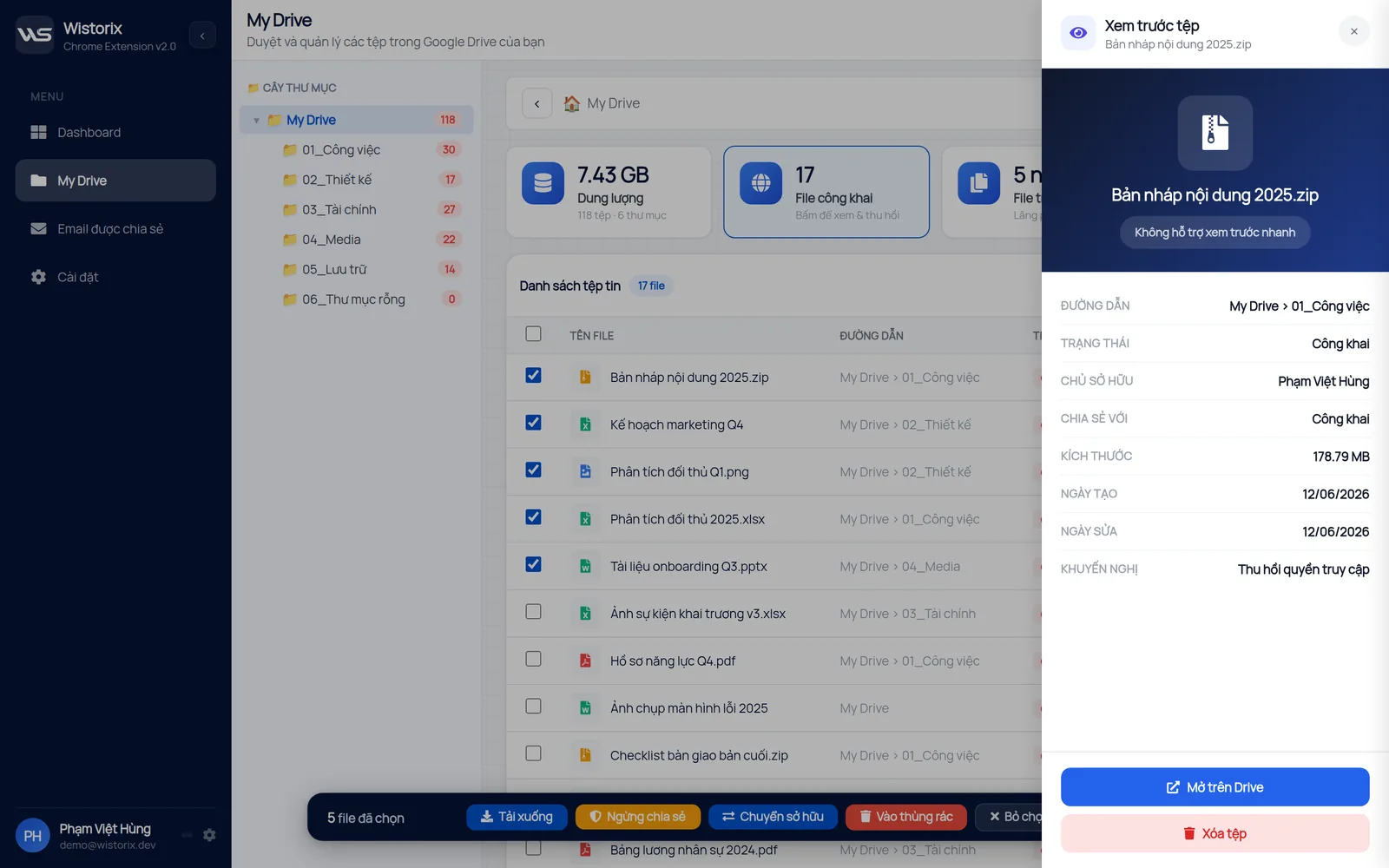
Khi dọn Drive bằng Wistorix, bạn xem nhanh đường dẫn, chủ sở hữu, trạng thái chia sẻ và kích thước của file ngay trong danh sách trước khi chọn xử lý. File bạn chọn xoá đi vào Thùng rác của Google Drive, không bị xoá vĩnh viễn, nên vẫn khôi phục được trong 30 ngày theo đúng trường hợp 1. Wistorix không đọc nội dung file và không tự làm trống Thùng rác.
Tóm lại, để khôi phục file Google Drive, hãy xác định file đang ở đâu trước: trong Thùng rác, ngoài thư mục, bị sửa sai hay đã bị xoá vĩnh viễn. Ba trường hợp đầu gần như luôn lấy lại được, trường hợp cuối cần hành động sớm và phụ thuộc vào loại tài khoản.
Câu hỏi thường gặp
File xoá quá 30 ngày có khôi phục được không?
Sau 30 ngày, file trong Thùng rác bị xoá vĩnh viễn. Tài khoản Workspace có thể nhờ quản trị viên, tài khoản cá nhân chỉ có thể thử liên hệ hỗ trợ của Google.
Khôi phục file có lấy lại quyền chia sẻ cũ không?
Có. File khôi phục từ Thùng rác giữ nguyên danh sách người có quyền và chế độ link như trước khi xoá.
Người khác xoá file trong thư mục chung của tôi thì sao?
File thuộc về người tạo ra nó. Nếu họ xoá, file nằm trong Thùng rác của họ, nên bạn cần nhờ họ khôi phục.
Có khôi phục được file trên điện thoại không?
Có. Mở trình đơn trong ứng dụng Drive, chọn Thùng rác, chạm vào dấu ba chấm cạnh file và chọn Khôi phục.


công khai những gì?