

Dọn dẹp Google Drive có hệ thống: từ Drive đầy đến file trùng, file cũ và dữ liệu rác

Dọn dẹp Google Drive hiệu quả không bắt đầu bằng việc xoá, mà bắt đầu bằng việc biết Drive đang chứa gì. Bài này chia Drive bừa bộn thành 5 nhóm file có thể đo và xử lý được, đưa ra thứ tự làm từ ít rủi ro tới nhiều rủi ro, và chỉ cách làm cả thủ công lẫn bằng Wistorix.
Nội dung chính
- Vì sao Drive càng dùng càng rối
- 5 nhóm file cần xử lý khi dọn dẹp Google Drive
- Thứ tự dọn dẹp Google Drive an toàn
- Cách làm thủ công bằng công cụ của Drive
- Cách rà soát cả Drive bằng Wistorix
- Giữ Drive gọn sau lần dọn đầu
- Câu hỏi thường gặp
Vì sao Drive càng dùng càng rối
Drive bừa bộn hiếm khi do một quyết định sai. Nó là kết quả của hàng nghìn thao tác nhỏ: tải lại một file cho chắc, tạo bản sao để sửa thử, lập thư mục cho một dự án rồi bỏ dở. Mỗi thao tác đều hợp lý lúc đó, nhưng cộng dồn sau vài năm thì không ai còn nhớ file nào là bản chính.
Hậu quả thường thấy không chỉ là thiếu dung lượng. Bạn mất thời gian tìm file, gửi nhầm phiên bản cũ cho khách, và trả tiền nâng cấp để lưu những thứ không ai dùng. Tin tốt là hầu hết các vấn đề này đều lặp lại theo vài mẫu quen thuộc, nên xử lý được theo hệ thống.
Phân biệt triệu chứng và nguyên nhân
Drive đầy và khó tìm file là triệu chứng. Nguyên nhân nằm ở các nhóm file bên dưới, và mỗi nhóm cần một cách xử lý khác nhau. Nếu chỉ nhìn triệu chứng, bạn dễ chọn giải pháp nhanh nhưng sai, như mua thêm dung lượng hoặc xoá hàng loạt theo cảm tính.
- Drive đầy: thường do file lớn, file trùng lặp và file nằm trong Thùng rác
- Khó tìm file: thường do file trùng tên, file không có thư mục và cấu trúc thư mục rối
- Nhầm phiên bản: thường do nhiều bản sao cùng tồn tại mà không ai đánh dấu bản chính
5 nhóm file cần xử lý khi dọn dẹp Google Drive
Mỗi lần dọn dẹp Google Drive, bạn nên nhìn Drive qua 5 nhóm dưới đây thay vì nhìn từng file. Cách chia này giúp bạn biết ngay nhóm nào đang chiếm nhiều chỗ nhất và nhóm nào dễ xử lý nhất.
1. File trùng lặp
Cùng một tài liệu tồn tại ở hai, ba nơi, với tên giống hệt hoặc có thêm chữ Bản sao của. Google Drive cho phép nhiều file trùng tên và không có công cụ tìm trùng lặp có sẵn. Đây là nhóm ít rủi ro nhất khi xử lý, vì bạn luôn giữ lại một bản. Cách tìm chi tiết có trong bài tìm và xử lý file trùng lặp trên Google Drive.
2. File cũ ít dùng
Tài liệu không ai mở trong 180 ngày hay một năm. File cũ không có nghĩa là file vô dụng: hợp đồng, hoá đơn, tài liệu pháp lý cần giữ lâu dài. Vì vậy nhóm này cần rà soát theo ngữ cảnh trước khi lưu trữ hoặc xoá, xem thêm bài file cũ Google Drive: khi nào nên rà soát hoặc lưu trữ.
3. File rỗng và folder trống
File 0 KB tạo nhầm rồi bỏ dở, thư mục không còn gì bên trong. Chúng gần như không chiếm dung lượng, nhưng làm cây thư mục rối và khiến người mới không biết nên lưu file vào đâu. Bài folder trống Google Drive giải thích vì sao đây là dấu hiệu cấu trúc đang có vấn đề.
4. File không có thư mục
File của bạn nằm lơ lửng ngoài mọi thư mục, thường vì thư mục cha từng được người khác xoá hoặc vì được tạo nhanh ở gốc My Drive rồi quên. Nhóm này làm việc tìm kiếm và bàn giao khó hơn hẳn. Cách tìm bằng toán tử is:unorganized có trong bài file không có thư mục.
5. File lớn
Video, bản sao lưu nén, file thiết kế gốc. Chỉ vài file loại này đã có thể chiếm vài GB, nên đây là nhóm giúp giải phóng dung lượng Google Drive nhanh nhất. Đổi lại, file lớn thường là tài sản quan trọng, nên cần xem kỹ trước khi xử lý.
Thứ tự dọn dẹp Google Drive an toàn
Khi dọn dẹp Google Drive, thứ tự quan trọng hơn tốc độ. Hãy đi từ nhóm ít rủi ro tới nhóm cần cân nhắc, và luôn rà soát trước khi xoá. Nếu cần giải phóng dung lượng Google Drive gấp, bạn vẫn nên làm hai bước đầu trước, vì chúng an toàn và thường lấy lại được chỗ đáng kể.
- File trùng lặp: giữ một bản, ưu tiên giữ bản đang được chia sẻ cho người khác.
- File rỗng và folder trống: xoá phần chắc chắn không dùng, gộp thư mục trùng mục đích.
- File không có thư mục: đưa về đúng chỗ trong cấu trúc, hoặc xử lý nếu không còn cần.
- File cũ ít dùng: rà soát theo ngữ cảnh, lưu trữ bản cần giữ trước khi xoá khỏi Drive.
- File lớn: xem từng file, tải về ổ cứng những bản cần giữ nhưng không cần trên Drive.
- Thùng rác: chỉ làm trống khi đã chắc chắn, vì đây là bước không lấy lại được.
Bước cuối cần nói rõ. File đã xoá vẫn nằm trong Thùng rác và vẫn tính vào dung lượng cho tới khi bị xoá vĩnh viễn, Google tự xoá sau 30 ngày. Nhờ vậy, trong 30 ngày đó bạn luôn có đường lui nếu lỡ xoá nhầm.
Dọn dẹp Google Drive đúng cách là rà soát trước, xử lý sau, và chỉ làm trống Thùng rác ở bước cuối cùng.
Cách làm thủ công bằng công cụ của Drive
Bạn có thể dọn dẹp Google Drive bằng chính các công cụ có sẵn. Cách này phù hợp khi Drive còn nhỏ hoặc khi bạn chỉ cần xử lý một nhóm file cụ thể.
Mục Bộ nhớ để tìm file lớn
Mở Drive và bấm Bộ nhớ ở cột bên trái. Google liệt kê file của bạn theo dung lượng từ lớn tới nhỏ, đây là cách nhanh nhất để thấy thủ phạm chiếm chỗ. Nhớ rằng 15GB miễn phí dùng chung cho Drive, Gmail và Google Photos, như Google giải thích trong trang quản lý bộ nhớ trong Drive, Gmail và Photos.
Toán tử tìm kiếm để lọc theo nhóm
Ô tìm kiếm của Drive nhận nhiều toán tử hữu ích. owner:me giới hạn trong file bạn sở hữu, before:2024-01-01 lọc file sửa lần cuối trước một ngày, type:video lọc riêng video, còn is:unorganized tìm file của bạn đang nằm ngoài mọi thư mục. Danh sách đầy đủ có trong hướng dẫn tìm kiếm tệp của Google Drive.
Giới hạn khi dọn dẹp Google Drive thủ công
Drive không có chỗ nào gom sẵn file trùng lặp, file rỗng hay folder trống. Bạn phải tự so tên, mở từng thư mục và ghi chép lại. Với vài trăm file thì vẫn làm được, còn với hàng nghìn file trải qua nhiều năm thì việc dọn dẹp Google Drive thủ công dễ bỏ sót và rất tốn thời gian.
Cách rà soát cả Drive bằng Wistorix
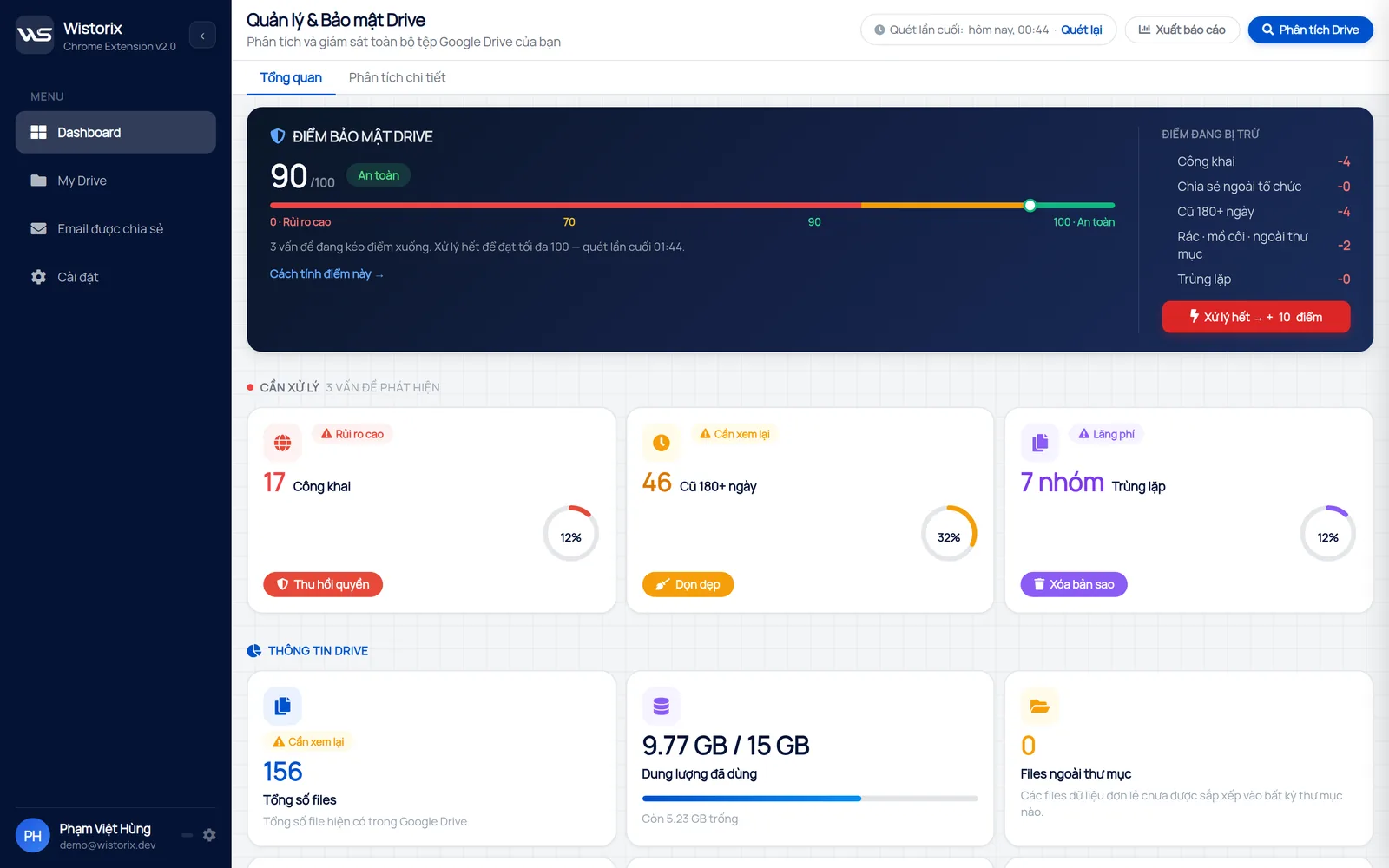
Để dọn dẹp Google Drive khi có hàng nghìn file, Wistorix quét toàn bộ Drive và trả về một điểm bảo mật trên thang 100. Khung Điểm đang bị trừ cho bạn thấy ngay nhóm nào đang kéo điểm xuống: Cũ 180+ ngày, Trùng lặp, và nhóm Rác, mồ côi, ngoài thư mục. Mỗi nhóm có nút xử lý ngay trên màn hình, nên bạn đi thẳng từ phát hiện tới xử lý.
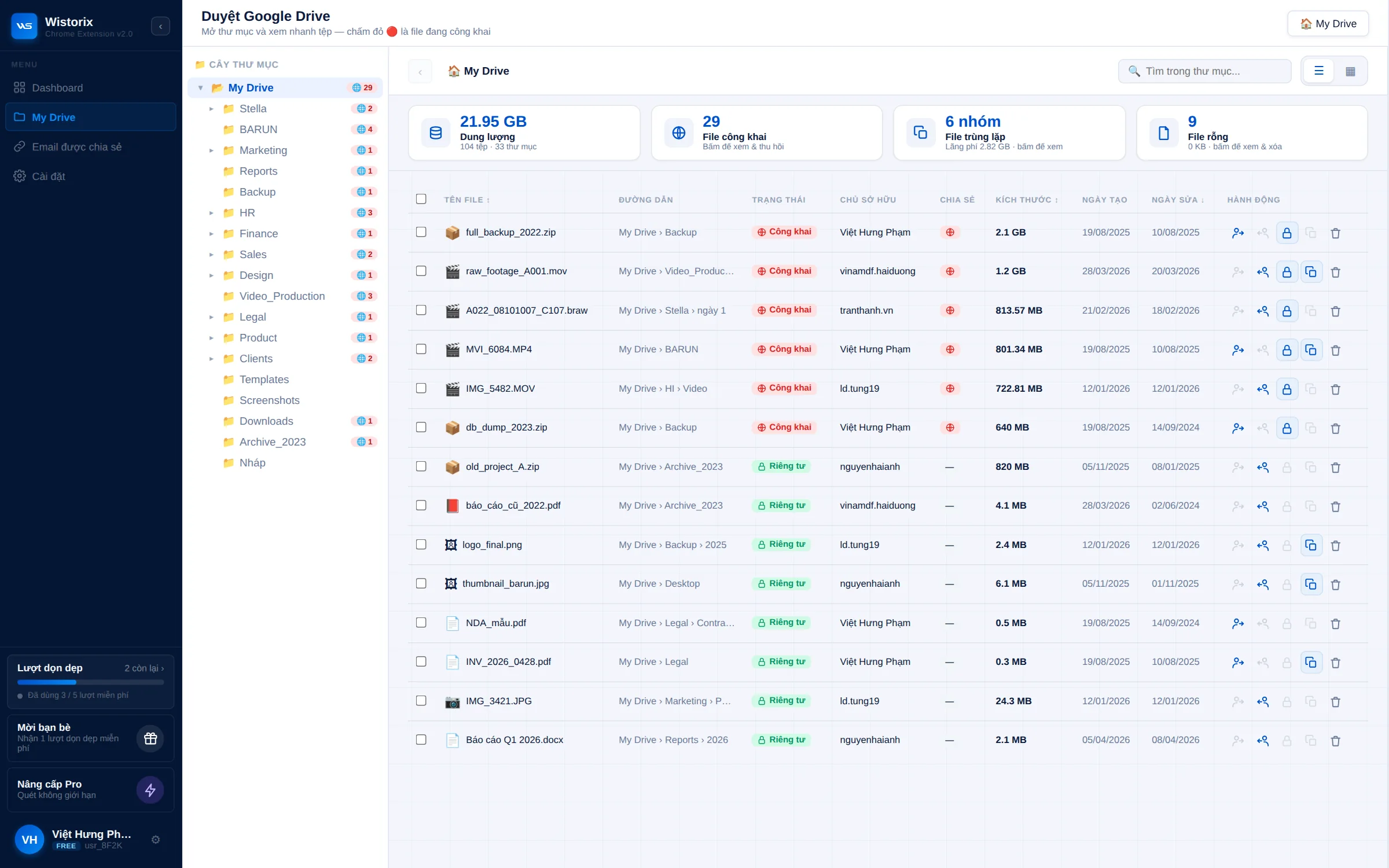
Màn hình Duyệt Google Drive hiện cây thư mục bên trái, mỗi thư mục có số đếm tệp, và các thẻ tổng hợp dung lượng, file công khai, nhóm file trùng lặp và file rỗng. Bạn chọn nhiều file rồi xử lý một lần, thay vì mở từng thư mục.
An toàn khi xử lý
Wistorix chỉ đọc thông tin quản trị như tên, dung lượng và quyền chia sẻ, không đọc nội dung file. Mọi thao tác chỉ chạy khi bạn bấm. File xoá bằng Wistorix được chuyển vào Thùng rác của Google Drive, không bị xoá vĩnh viễn, và bạn có thể gỡ quyền truy cập của Wistorix bất cứ lúc nào trong Tài khoản Google.
Lần quét để bắt đầu dọn dẹp Google Drive là miễn phí và không giới hạn số lần. Gói miễn phí cho xử lý 25 tệp mỗi tháng, đủ để bạn thử quy trình trên một nhóm file trước khi làm cả Drive.
Giữ Drive gọn sau lần dọn đầu
Lần dọn dẹp Google Drive đầu tiên bao giờ cũng nhiều việc nhất. Sau đó, mỗi tháng chỉ còn vài file mới cần xem. Điều quan trọng là biến việc dọn thành thói quen ngắn thay vì một đợt lớn mỗi năm.
- Đặt tên file có ngày và trạng thái, ví dụ 2026-09 Báo cáo tháng bản chính
- Mỗi dự án một thư mục, kết thúc dự án thì lưu trữ cả thư mục
- Không tải lại file đã có, dùng lối tắt thay vì tạo bản sao
- Xem lại Drive mỗi tháng một lần, mỗi lần 15 phút
- Làm trống Thùng rác sau khi đã chắc chắn, không làm ngay khi vừa xoá
Wistorix đang xây dựng tính năng quét tự động theo lịch kèm cảnh báo (sắp có). Trong lúc chờ, một lời nhắc lặp lại mỗi tháng trong lịch làm việc là đủ để việc dọn dẹp Google Drive không bị bỏ quên.
Câu hỏi thường gặp
Nên dọn dẹp Google Drive bao lâu một lần?
Với cá nhân, mỗi tháng một lần là đủ. Với đội nhóm làm nhiều dự án, nên xem lại hai tuần một lần và luôn dọn khi một dự án kết thúc.
Có nên mua thêm dung lượng thay vì dọn dẹp Google Drive?
Nên dọn trước rồi mới quyết định. Nếu phần lớn dung lượng là file trùng lặp và file rác, mua thêm chỉ giúp bạn lưu nhiều thứ không dùng hơn. Sau khi dọn, bạn sẽ biết mình có thật sự cần gói lớn hơn không.
Xoá nhầm file khi dọn thì lấy lại được không?
Được, trong 30 ngày. File đã xoá nằm trong Thùng rác của Google Drive và khôi phục được cho tới khi bạn làm trống Thùng rác hoặc Google tự xoá sau 30 ngày.
Dọn dẹp Google Drive có ảnh hưởng tới người được chia sẻ không?
Có nếu bạn xoá file đang chia sẻ, vì người nhận sẽ mất quyền truy cập khi file bị xoá vĩnh viễn. Vì vậy khi xử lý file trùng lặp, hãy giữ lại bản đang được chia sẻ và xoá các bản còn lại.


công khai những gì?