

Cách xem ai đã sửa file, mở file hoặc xoá file trên Google Drive
Một con số trong bảng tính bỗng thay đổi, một đoạn trong hợp đồng biến mất, hay một thư mục không còn ở chỗ cũ. Câu hỏi đầu tiên luôn là ai đã làm việc đó. Muốn xem ai đã sửa file trên Google Drive, bạn có bốn nơi để tra, mỗi nơi trả lời một câu hỏi khác nhau và có điều kiện riêng về loại tài khoản. Bài này đi qua từng nơi, nói rõ nơi nào dùng được với Gmail cá nhân, nơi nào chỉ có trên Google Workspace.
Nội dung chính
- Google Drive ghi lại những gì
- Bước 1: Bảng Hoạt động của Drive
- Bước 2: Nhật ký phiên bản của Tài liệu, Trang tính, Trang trình bày
- Bước 3: Trang tổng quan về hoạt động
- Bước 4: Nhật ký Drive cho quản trị viên
- Giới hạn cần biết
- Chặn từ gốc: biết ai đang có quyền sửa
- Khi file bị sửa sai hoặc bị xoá
- Câu hỏi thường gặp
Google Drive ghi lại những gì khi bạn cần xem ai đã sửa file
Google Drive không có một trang duy nhất ghi mọi thao tác trên file. Thông tin nằm rải ở bốn nơi. Có nơi ghi ai sửa nội dung, có nơi ghi ai đổi tên hay di chuyển file, có nơi ghi ai đã mở file. Chọn đúng nơi giúp bạn xem ai đã sửa file nhanh hơn và không mất công tìm ở chỗ không có dữ liệu.
| Nơi xem | Trả lời câu hỏi | Loại tài khoản |
|---|---|---|
| Bảng Hoạt động trong Drive | Ai sửa, nhận xét, đổi tên, di chuyển, xoá, chia sẻ | Gmail cá nhân và Google Workspace |
| Nhật ký phiên bản | Ai sửa nội dung nào, vào lúc nào | Mọi tài khoản có quyền chỉnh sửa file |
| Trang tổng quan về hoạt động | Ai đã mở và xem file | File do tài khoản cơ quan hoặc trường học sở hữu |
| Nhật ký Drive trong Admin console | Ai xem, sửa, tải xuống, xoá, chia sẻ trong tổ chức | Quản trị viên Google Workspace |
Ba nơi đầu giúp người dùng bình thường xem ai đã sửa file. Nơi thứ tư chỉ quản trị viên Workspace mới mở được. Nếu bạn dùng Gmail cá nhân, hai cách đầu là đủ để xem ai đã sửa file trong phần lớn trường hợp.
Bước 1: Xem ai đã sửa file trong bảng Hoạt động của Drive
Bảng Hoạt động là nơi nhanh nhất để xem ai đã sửa file hoặc thư mục. Theo hướng dẫn kiểm tra hoạt động và phiên bản tệp của Google, bạn mở drive.google.com, bấm My Drive, rồi bấm biểu tượng Thông tin ở góc trên bên phải. Chọn Hoạt động và cuộn xuống để xem các thay đổi gần đây.
Muốn xem ai đã sửa file cụ thể hay một thư mục, bấm chọn mục đó trước khi mở bảng. Google liệt kê các loại thay đổi mà bảng Hoạt động theo dõi, kèm tên người thực hiện:
- Chỉnh sửa hoặc nhận xét trong tệp.
- Đổi tên tệp hoặc thư mục.
- Di chuyển hoặc xoá tệp hay thư mục.
- Tải tệp mới lên thư mục.
- Chia sẻ hoặc ngừng chia sẻ một mục.
Bảng Hoạt động cho biết ai làm và làm lúc nào, nhưng không chỉ ra đoạn nội dung nào đã đổi. Nó cũng không ghi ai chỉ mở file để đọc. Với hai câu hỏi đó, bạn cần bước 2 và bước 3. Để biết ngày một file được thêm vào Drive, bấm vào file, mở Chi tiết và xem dòng ngày tạo.
Bước 2: Mở nhật ký phiên bản để xem ai đã sửa file và sửa gì
Với Google Tài liệu, Trang tính và Trang trình bày, cách chi tiết nhất để xem ai đã sửa file là nhật ký phiên bản. Nhật ký này cho biết từng phiên bản do ai cập nhật và đã thay đổi gì. Theo trang hướng dẫn về phiên bản trước của tệp, bạn mở file trên máy tính và bấm biểu tượng Chỉnh sửa lần gần đây nhất ở góc trên bên phải. Rê chuột lên biểu tượng này sẽ hiện người cập nhật gần nhất và thời điểm.
Điều kiện quan trọng: bạn cần quyền chỉnh sửa file. Người chỉ có quyền xem hoặc nhận xét sẽ không thấy nhật ký phiên bản. Vì vậy, muốn xem ai đã sửa file của khách hàng gửi cho bạn ở chế độ chỉ xem, bạn phải nhờ chủ file cấp quyền chỉnh sửa hoặc tự kiểm tra giúp.
Google có thêm hai cách xem ai đã sửa file tới từng phần nội dung:
- Trong Tài liệu: bôi đen một đoạn, bấm chuột phải và chọn Hiện người chỉnh sửa. Tính năng này chỉ có ở một số gói Google Workspace.
- Trong Trang tính: bấm chuột phải vào một ô và chọn Hiển thị nhật ký chỉnh sửa để xem các lần sửa ô đó.
Bạn có thể đặt tên cho một phiên bản quan trọng bằng lệnh Đặt tên cho phiên bản này, rồi bật chế độ chỉ hiện phiên bản đã đặt tên để tìm lại nhanh. Google giới hạn 40 phiên bản được đặt tên cho mỗi tài liệu và 15 cho mỗi bảng tính.
File không phải định dạng Google như PDF, ảnh hay file Word có lịch sử khác. Bấm vào file, chọn Thêm rồi Quản lý phiên bản để xem các bản đã tải lên. Google có thể xoá vĩnh viễn phiên bản cũ của loại file này theo thời gian, nên với bản cần giữ, hãy chọn Giữ vĩnh viễn.
Bước 3: Xem ai đã mở file trên Trang tổng quan về hoạt động
Câu hỏi "ai đã xem file" khác với "ai đã sửa file". Bảng Hoạt động và nhật ký phiên bản không trả lời câu này. Nơi trả lời là Trang tổng quan về hoạt động, có trong Google Tài liệu, Trang tính và Trang trình bày.
Tính năng này có điều kiện rõ ràng. Theo hướng dẫn xem hoạt động trên tài liệu của Google, nếu file không thuộc một tài khoản Google cơ quan hoặc trường học, không ai thấy được lịch sử xem. Nói cách khác, Gmail cá nhân không cho biết ai đã mở file của bạn.
Với tài khoản Google Workspace, trang quản trị của Google nêu thêm ba điều kiện:
- Người xem trang tổng quan cần quyền chỉnh sửa file và cùng miền với chủ sở hữu file.
- Quản trị viên có thể tắt lịch sử xem cho cả tổ chức, hoặc chỉ cho xem trong miền.
- Mỗi người có thể tự ẩn lịch sử xem của mình trong Công cụ, mục Quyền riêng tư trang tổng quan về hoạt động.
Vì người xem có quyền tự ẩn, danh sách trên trang tổng quan có thể thiếu người. Google cũng nói rõ trang này không dùng cho mục đích kiểm tra hay pháp lý. Khi cần bằng chứng đầy đủ, tổ chức dùng nhật ký Drive ở bước 4.
Bước 4: Tra nhật ký Drive nếu bạn là quản trị viên Workspace
Quản trị viên Google Workspace có công cụ mạnh nhất để xem ai đã sửa file trong tổ chức. Trong Admin console, mở mục Báo cáo, chọn Kiểm tra và điều tra, rồi chọn sự kiện nhật ký Drive. Tài khoản cần đặc quyền kiểm tra và điều tra để mở mục này.
Nhật ký Drive ghi các sự kiện như xem, tạo, chỉnh sửa, đổi tên, tải lên, tải xuống, in và xoá. Nó cũng ghi khi file của người trong tổ chức được chia sẻ cho người dùng bên ngoài. Khi cần xem ai đã sửa file trong một sự cố, quản trị viên lọc theo người dùng, theo file hoặc theo loại sự kiện để dựng lại chuỗi thao tác.
Có vài giới hạn. Google cho biết phần lớn sự kiện chỉ được ghi với file do người dùng thuộc phiên bản Workspace được hỗ trợ sở hữu, và không phải mọi hoạt động trên Drive đều được ghi. Người ngoài miền hiện là ẩn danh, trừ khi file đã được chia sẻ trực tiếp cho họ.
Giới hạn khi xem ai đã sửa file trên Google Drive
Mỗi nơi xem đều có điểm mù. Biết trước các điểm này giúp bạn không kết luận sai khi xem ai đã sửa file:
- Nhật ký phiên bản cần quyền chỉnh sửa. Người chỉ xem không tra được.
- Một số thay đổi không hiện trong nhật ký chỉnh sửa, như thêm hoặc xoá hàng và cột, đổi định dạng hay giá trị do công thức tạo ra.
- Trong Trang tính, khôi phục một phiên bản sẽ xoá nhật ký chỉnh sửa từng ô trước thời điểm khôi phục. Muốn giữ, hãy tạo bản sao trước.
- Trang tổng quan về hoạt động không có với file của Gmail cá nhân, và người xem có thể tự ẩn mình.
- Nhật ký Drive chỉ dành cho quản trị viên và phụ thuộc phiên bản Workspace.
Điểm chung của các công cụ trên là chúng nhìn về quá khứ. Bạn chỉ biết ai đã sửa sau khi việc đã xảy ra. Cách bền hơn là kiểm soát ai đang có quyền sửa ngay từ đầu.
Chặn từ gốc: biết ai đang có quyền sửa file
Một người chỉ sửa được file khi họ có quyền chỉnh sửa. Vì vậy, thay vì chỉ xem ai đã sửa file sau sự cố, bạn nên rà soát định kỳ ai đang giữ quyền chỉnh sửa trên Drive của mình. Trên Google Drive, việc này phải làm từng file trong hộp thoại Chia sẻ. Cách xem quyền của một file có trong bài ai có quyền truy cập Google Drive.
Wistorix là tiện ích Chrome giúp làm việc này cho cả Drive trong một lần quét, bổ sung cho việc xem ai đã sửa file. Quét luôn miễn phí. Wistorix chỉ đọc thông tin quản trị như tên file, kích thước, chủ sở hữu, quyền chia sẻ và ngày sửa, không đọc nội dung file. Wistorix không ghi lại nhật ký ai đã sửa gì, nên hãy dùng các bước ở trên cho câu hỏi đó.
Sau khi quét, trang Email được chia sẻ liệt kê mọi email đang có quyền trên file của bạn. Mỗi dòng ghi số tệp người đó được xem và số tệp được chỉnh sửa, kèm nhãn ngoài tổ chức nếu email khác tên miền. Bạn thấy ngay một khách hàng cũ còn quyền sửa trên bao nhiêu file.
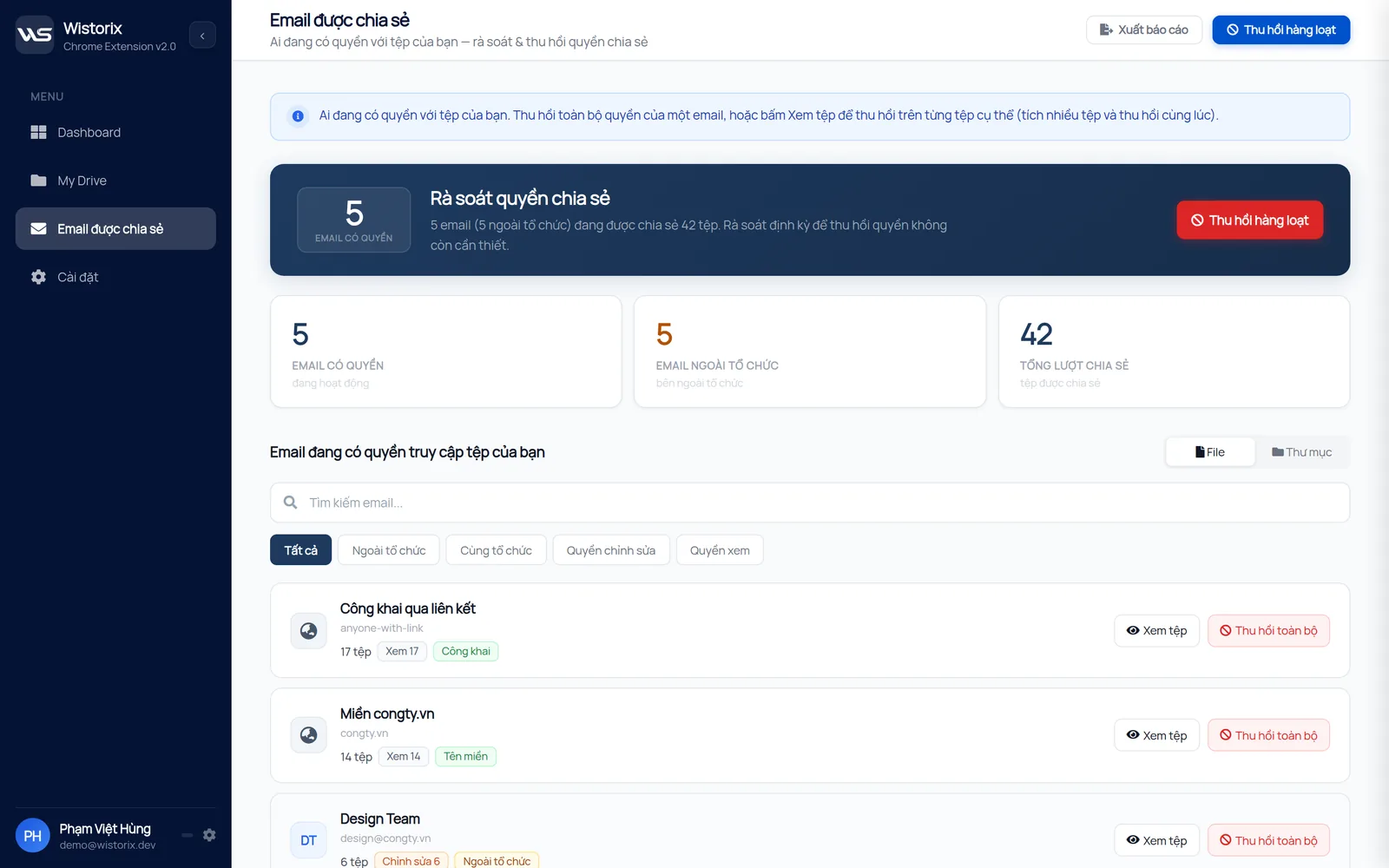
Thấy quyền không còn cần, bạn bấm Thu hồi toàn bộ để gỡ email đó khỏi mọi tệp bạn sở hữu. Muốn gỡ trên một vài file, bấm Xem tệp và thu hồi từng dòng. Google Drive không gửi thông báo cho người bị gỡ quyền, và bạn chia sẻ lại bất cứ lúc nào nếu cần.
Khi file bị sửa sai hoặc bị xoá
Sau khi xem ai đã sửa file và xác định thay đổi sai, bạn có hai cách sửa lại. Với Tài liệu, Trang tính, Trang trình bày, mở nhật ký phiên bản, chọn bản cũ và bấm Khôi phục phiên bản này. Nếu chỉ cần lấy lại một đoạn, chọn Tạo bản sao từ phiên bản cũ rồi chép phần cần dùng.
Nếu file bị xoá, bảng Hoạt động cho biết ai đã chuyển file đi. File đã xoá nằm trong Thùng rác của Google Drive và khôi phục được trong 30 ngày. Cách lấy lại từng trường hợp có trong bài khôi phục file Google Drive.
Tóm lại, để xem ai đã sửa file trên Google Drive, bạn mở bảng Hoạt động cho câu hỏi ai làm gì, nhật ký phiên bản cho câu hỏi sửa nội dung nào, Trang tổng quan về hoạt động cho câu hỏi ai đã mở, và nhật ký Drive nếu bạn là quản trị viên. Song song, hãy rà soát ai đang có quyền chỉnh sửa mỗi tháng để giảm số lần phải tra lại.
Dùng thử: Kiểm tra file đã chia sẻ trên Google Drive, quét miễn phí.
Câu hỏi thường gặp
Gmail cá nhân có xem ai đã sửa file được không?
Được. Bảng Hoạt động và nhật ký phiên bản dùng được với Gmail cá nhân, miễn là bạn có quyền chỉnh sửa file. Riêng lịch sử ai đã xem file thì không có với file của tài khoản cá nhân.
Người chỉ có quyền xem có thấy nhật ký phiên bản không?
Không. Google yêu cầu quyền chỉnh sửa để xem các phiên bản trước của file. Người chỉ xem hoặc nhận xét không mở được nhật ký phiên bản.
Có biết ai đã tải file xuống không?
Người dùng bình thường không xem được. Quản trị viên Google Workspace tra được sự kiện tải xuống trong nhật ký Drive của Admin console, với điều kiện phiên bản Workspace hỗ trợ.
Wistorix có cho xem ai đã sửa file không?
Không. Wistorix cho biết ai đang có quyền xem hoặc chỉnh sửa file của bạn và ngày sửa gần nhất của mỗi file. Để biết ai đã sửa nội dung, hãy dùng bảng Hoạt động hoặc nhật ký phiên bản của Google.



công khai những gì?