

Tiện ích Chrome dọn dẹp Google Drive: cài, dùng và gỡ an toàn

Một tiện ích Chrome dọn dẹp Google Drive là cách nhẹ nhất để quét và dọn Drive: không cài phần mềm vào máy, không cần quyền quản trị, chỉ cần trình duyệt Chrome. Wistorix là một tiện ích như vậy, giao diện tiếng Việt, quét Drive miễn phí và gom file trùng, file rỗng, file cũ, file công khai thành từng nhóm. Bài này hướng dẫn cài trong 3 bước, giải thích tiện ích xin quyền gì, cách gỡ, và những điều nên kiểm tra trước khi cài bất kỳ tiện ích nào kết nối với Drive.
Nội dung chính
- Vì sao chọn tiện ích thay vì phần mềm cài máy
- Bước 1: Thêm tiện ích vào Chrome
- Bước 2: Đăng nhập và đọc màn hình đồng ý
- Bước 3: Quét và dọn Drive
- 5 điều kiểm tra trước khi cài
- Cách gỡ tiện ích và thu hồi quyền
- Dùng định kỳ
- Có hợp với bạn không
- Câu hỏi thường gặp
Vì sao chọn tiện ích Chrome dọn dẹp Google Drive thay vì phần mềm cài máy
Google Drive là dịch vụ trên web, nên công cụ dọn Drive cũng không cần chạy trên máy tính của bạn. Một extension trong Chrome làm việc trực tiếp với Drive qua tài khoản Google, có ba lợi thế so với phần mềm cài máy.
- Nhẹ: không chiếm ổ cứng, không cần cập nhật bằng tay, Chrome tự cập nhật tiện ích
- Dùng được ở mọi máy có Chrome: Windows, macOS hay Chromebook đều như nhau
- Không cần đồng bộ Drive về máy: tiện ích đọc thông tin file trên Drive, không tải file xuống
Ngoài ra, tiện ích Chrome dọn dẹp Google Drive gỡ được trong vài giây, và quyền truy cập Drive của nó thu hồi bất cứ lúc nào trong Tài khoản Google. Đây là mức kiểm soát mà phần mềm cài máy ít khi cho bạn.
Bước 1: Thêm tiện ích Chrome dọn dẹp Google Drive vào trình duyệt
Mở trang chủ Wistorix trên Chrome máy tính, bấm Cài miễn phí và xác nhận thêm tiện ích. Chrome hiện hộp thoại liệt kê những gì tiện ích được phép làm trong trình duyệt, bạn đọc rồi bấm Thêm tiện ích.
Sau khi cài, bấm biểu tượng mảnh ghép trên thanh công cụ và ghim Wistorix để biểu tượng luôn hiện cạnh ô địa chỉ. Cách quản lý tiện ích đã cài có trong hướng dẫn cài đặt và quản lý tiện ích của Chrome.
Bước 2: Đăng nhập và đọc màn hình đồng ý
Bấm biểu tượng Wistorix, chọn tài khoản Google chứa Drive cần dọn. Google hiện màn hình đồng ý, liệt kê quyền mà tiện ích xin với Drive của bạn. Đây là bước quan trọng nhất khi cài bất kỳ tiện ích Chrome dọn dẹp Google Drive nào, vì nó quyết định tiện ích làm được gì với dữ liệu của bạn.
Wistorix xin quyền với Drive để đọc danh sách file và thực hiện thao tác bạn chọn, như chuyển vào thùng rác, ngừng chia sẻ hay chuyển quyền sở hữu. Wistorix chỉ đọc thông tin quản trị: tên, kích thước, chủ sở hữu, quyền chia sẻ và thời gian sửa. Nội dung file không được tải về và không được lưu trên máy chủ của Wistorix.
Bước 3: Quét và dọn Drive
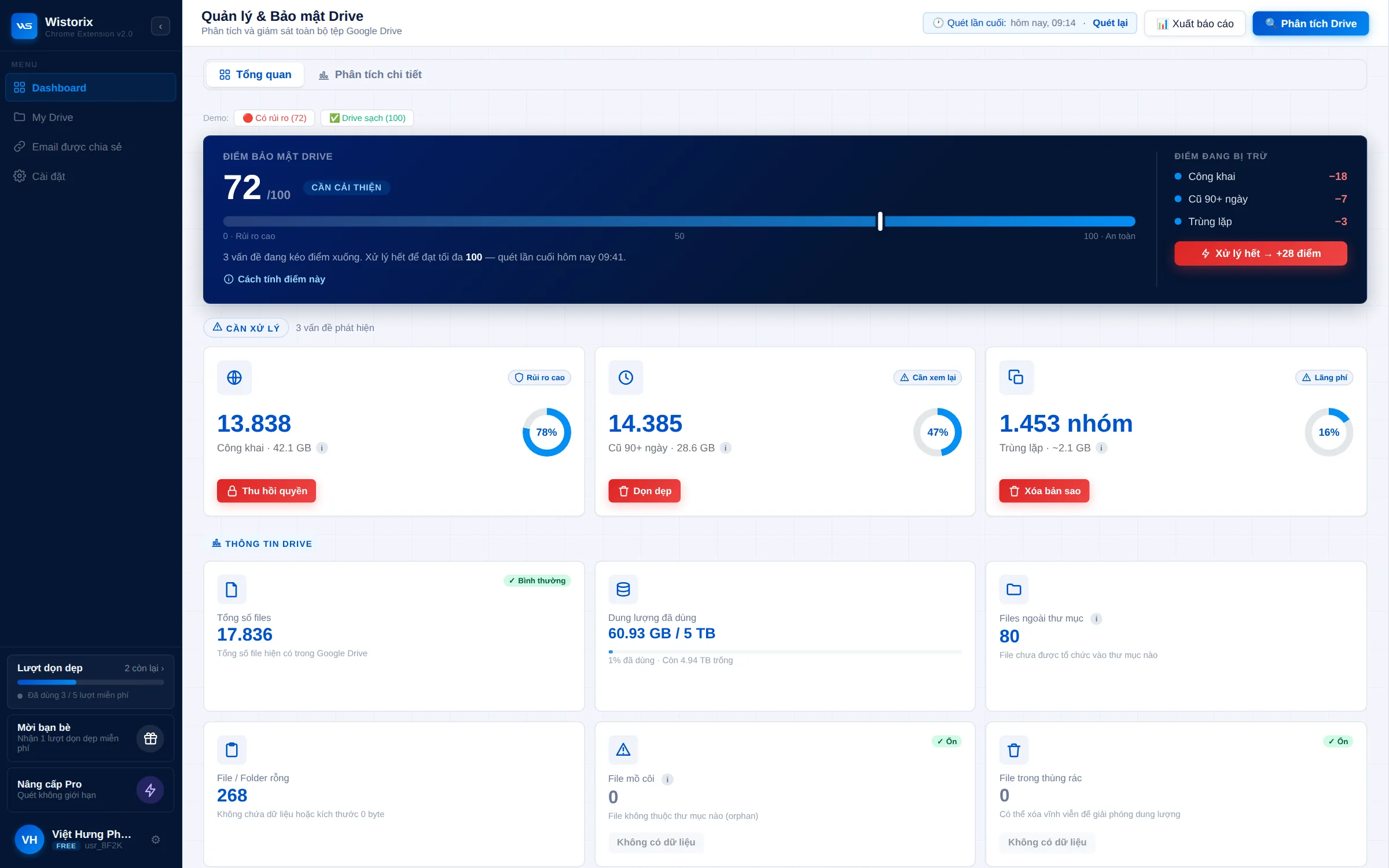
Trong tiện ích Chrome dọn dẹp Google Drive, bấm Quét. Lần đầu mất vài phút với tài khoản cá nhân thông thường. Việc quét luôn miễn phí và không giới hạn số lần. Sau khi quét, Dashboard hiện điểm bảo mật, dung lượng theo nhóm và các nhóm cần xem lại: file trùng, file rỗng, file cũ, file ngoài thư mục và file công khai.
Chọn một nhóm, tick các file cần xử lý và bấm thao tác tương ứng. File xoá qua tiện ích đi vào Thùng rác của Google Drive, không bị xoá vĩnh viễn, nên bạn khôi phục được trong 30 ngày. Hướng dẫn đầy đủ từng màn hình có trong bài phần mềm dọn dẹp Google Drive.
5 điều kiểm tra trước khi cài tiện ích Chrome dọn dẹp Google Drive
Mọi tiện ích Chrome dọn dẹp Google Drive đều có quyền với dữ liệu quan trọng của bạn. Dù chọn công cụ nào, hãy kiểm tra năm điều dưới đây trước khi bấm cài.
- Tiện ích đọc gì: chỉ thông tin quản trị hay cả nội dung file. Công cụ dọn dẹp chỉ cần thông tin quản trị
- Tiện ích có tự thao tác không: công cụ đáng tin chỉ gợi ý, chờ bạn bấm xác nhận mới xử lý
- Xoá đi đâu: chuyển vào Thùng rác của Drive để khôi phục được, hay xoá vĩnh viễn
- Ai đứng sau: có trang giới thiệu, chính sách bảo mật, địa chỉ liên hệ rõ ràng
- Gỡ thế nào: có thể thu hồi quyền trong Tài khoản Google bất cứ lúc nào
Google có quy định riêng về cách ứng dụng bên thứ ba được dùng dữ liệu người dùng, mô tả trong chính sách dữ liệu người dùng của Google API. Một tiện ích Chrome dọn dẹp Google Drive nghiêm túc sẽ giải thích rõ nó tuân theo chính sách này ra sao.
Nếu đang so sánh nhiều loại công cụ, như Google Apps Script, ứng dụng web hay tiện ích, bài công cụ quản lý Google Drive phân tích ưu nhược điểm của từng loại.
Cách gỡ tiện ích Chrome dọn dẹp Google Drive và thu hồi quyền
Với tiện ích Chrome dọn dẹp Google Drive, gỡ tiện ích và thu hồi quyền là hai việc khác nhau, nên làm cả hai khi không dùng nữa.
- Gỡ tiện ích: bấm chuột phải vào biểu tượng tiện ích trên thanh công cụ, chọn Xoá khỏi Chrome
- Thu hồi quyền: mở Tài khoản Google, vào mục Bảo mật, tìm phần ứng dụng bên thứ ba có quyền truy cập và gỡ Wistorix
Gỡ tiện ích làm biểu tượng biến khỏi Chrome. Thu hồi quyền làm tiện ích không còn truy cập được Drive, kể cả khi bạn cài lại sau này mà chưa cấp quyền mới. File trên Drive không bị ảnh hưởng bởi cả hai thao tác.
Dùng tiện ích Chrome dọn dẹp Google Drive định kỳ
Lần quét đầu bao giờ cũng nhiều việc nhất: file trùng tích tụ nhiều năm, thư mục bỏ dở, link chia sẻ từ những dự án đã quên. Sau lần đó, mỗi tháng chỉ còn một phần nhỏ phát sinh mới. Wistorix kiểm tra phần thay đổi kể từ lần quét trước, nên những lần sau nhanh hơn nhiều.
Một lịch đơn giản đủ cho đa số người dùng: đầu mỗi tháng mở tiện ích Chrome dọn dẹp Google Drive, quét lại, xử lý nhóm file trùng và file rỗng mới, rồi xem danh sách file công khai. Toàn bộ thường mất dưới 15 phút. Với Drive dùng chung cho nhiều khách, thêm một lần quét mỗi khi kết thúc dự án.
Wistorix đang xây dựng tính năng quét tự động theo lịch kèm cảnh báo (sắp có). Khi có tính năng này, tiện ích sẽ tự báo khi Drive xuất hiện nhiều file trùng hoặc file công khai mới, thay vì chờ bạn nhớ mở ra quét.
Tiện ích Chrome dọn dẹp Google Drive có hợp với bạn không
Tiện ích hợp với người dùng Drive trên máy tính hằng ngày: freelancer, agency, đội nội bộ và doanh nghiệp nhỏ. Nếu bạn chủ yếu dùng Drive trên điện thoại, bạn vẫn cần một máy tính có Chrome để chạy lần quét và xử lý, sau đó kết quả hiện trên Drive ở mọi thiết bị.
Với tài khoản Google Workspace, một số tổ chức chặn cài tiện ích hoặc chặn ứng dụng bên thứ ba truy cập Drive. Nếu bạn không cài được, hãy hỏi quản trị viên của công ty trước khi thử cách khác.
Tóm lại, tiện ích Chrome dọn dẹp Google Drive là lựa chọn nhẹ và dễ kiểm soát nhất để dọn Drive lớn. Wistorix chỉ đọc thông tin quản trị, chỉ thao tác khi bạn bấm, và bạn gỡ được bất cứ lúc nào.
Câu hỏi thường gặp
Tiện ích có chạy trên Cốc Cốc hoặc Edge không?
Wistorix được làm cho Chrome. Các trình duyệt dựa trên Chromium có thể cài được tiện ích Chrome, nhưng Chrome là môi trường được hỗ trợ chính.
Tiện ích có làm chậm trình duyệt không?
Wistorix chỉ chạy khi bạn mở và bấm quét. Lúc không dùng, tiện ích không quét nền hay chiếm tài nguyên đáng kể.
Có cần giữ Chrome mở trong lúc quét không?
Có. Hãy giữ cửa sổ Wistorix mở cho tới khi lần quét hoàn tất, thường chỉ vài phút với tài khoản cá nhân.
Gỡ tiện ích có làm mất file đã xử lý không?
Không. File đã chuyển vào Thùng rác vẫn nằm trong Thùng rác của Google Drive và khôi phục được trong 30 ngày.



công khai những gì?