

Wistorix: phần mềm dọn dẹp Google Drive tiếng Việt, quét miễn phí

Nếu bạn đang tìm một phần mềm dọn dẹp Google Drive dùng được ngay bằng tiếng Việt, Wistorix là tiện ích Chrome do một đội ngũ ở Việt Nam phát triển cho đúng việc đó. Wistorix quét toàn bộ Drive, gom file trùng, file rỗng, file cũ và file đang công khai thành từng nhóm, rồi để bạn xử lý hàng loạt. Bài này giới thiệu Wistorix làm được gì, cách dùng trong 5 bước và những điều nên biết trước khi cài.
Nội dung chính
- Vì sao cần phần mềm thay vì dọn tay
- Wistorix tìm được những gì
- Bước 1: Cài tiện ích Chrome
- Bước 2: Đăng nhập và cấp quyền
- Bước 3: Quét toàn bộ Drive
- Bước 4: Xem từng nhóm file
- Bước 5: Xử lý hàng loạt
- An toàn dữ liệu
- Khác gì Google One
- Ai nên dùng
- Câu hỏi thường gặp
Vì sao cần phần mềm dọn dẹp Google Drive thay vì dọn tay
Google Drive có sẵn mục Bộ nhớ để xem file lớn và ô tìm kiếm để lọc theo loại file. Với Drive vài trăm file, như vậy là đủ. Khi Drive đã dùng vài năm, có hàng nghìn file từ nhiều dự án và nhiều lần chia sẻ, việc dọn tay gặp ba giới hạn rõ rệt.
- Drive không có tính năng tìm file trùng, bạn phải tự so tên từng file
- Drive không gom file rỗng, folder trống hay file ngoài thư mục thành danh sách
- Danh sách file không hiện trạng thái chia sẻ, nên dễ xoá nhầm file khách đang dùng
Một phần mềm dọn dẹp Google Drive làm thay phần tìm và gom. Bạn vẫn là người quyết định giữ hay xoá, nhưng thay vì mở từng thư mục, bạn xem một bảng đã chia sẵn theo nhóm. Bài dọn Drive thủ công hay dùng công cụ so sánh chi tiết hai cách này.
Phần mềm dọn dẹp Google Drive Wistorix tìm được những gì
Sau một lần quét, phần mềm dọn dẹp Google Drive Wistorix chia Drive thành các nhóm cần xem lại. Mỗi file đều có lý do được đề xuất, để bạn hiểu vì sao nó nằm trong danh sách trước khi quyết định.
- File trùng lặp: so dấu vân nội dung và dung lượng, nên nhận ra cả những bản đã bị đổi tên
- File rỗng và folder trống: tạo nhầm rồi bỏ dở, làm rối cây thư mục
- File cũ ít dùng: lâu không ai mở, ứng viên để lưu trữ hoặc xoá
- File ngoài thư mục: file của bạn nằm lơ lửng sau khi thư mục cha bị xoá
- File đang công khai hoặc chia sẻ ra ngoài tổ chức, kèm mức độ rủi ro
Ngoài phần dọn dẹp, Wistorix còn chấm điểm bảo mật Drive trên thang 100 và gom quyền chia sẻ theo từng email. Nghĩa là cùng một lần quét, bạn vừa thấy chỗ nào tốn dung lượng, vừa thấy file nào đang mở cho người không còn liên quan.
Bước 1: Cài tiện ích Chrome Wistorix
Phần mềm dọn dẹp Google Drive này chạy dưới dạng tiện ích Chrome, nên bạn không phải cài phần mềm nặng vào máy. Mở trang chủ Wistorix trên trình duyệt Chrome máy tính, bấm Cài miễn phí và thêm tiện ích vào Chrome. Biểu tượng Wistorix xuất hiện trên thanh công cụ, cạnh ô địa chỉ.
Nếu chưa từng cài tiện ích, bạn có thể xem cách thêm và quản lý tiện ích trong hướng dẫn tiện ích của Chrome. Tiện ích gỡ được bất cứ lúc nào từ trang quản lý tiện ích.
Bước 2: Đăng nhập Google và cấp quyền
Bấm biểu tượng Wistorix, chọn tài khoản Google chứa Drive cần dọn. Màn hình đồng ý của Google sẽ hiện quyền mà Wistorix xin để đọc danh sách file và thực hiện thao tác khi bạn bấm. Đọc kỹ màn hình này là thói quen tốt với mọi phần mềm dọn dẹp Google Drive bạn cài.
Bạn thu hồi quyền của Wistorix bất cứ lúc nào trong phần Bảo mật của Tài khoản Google, mục ứng dụng bên thứ ba có quyền truy cập tài khoản.
Bước 3: Quét toàn bộ Drive
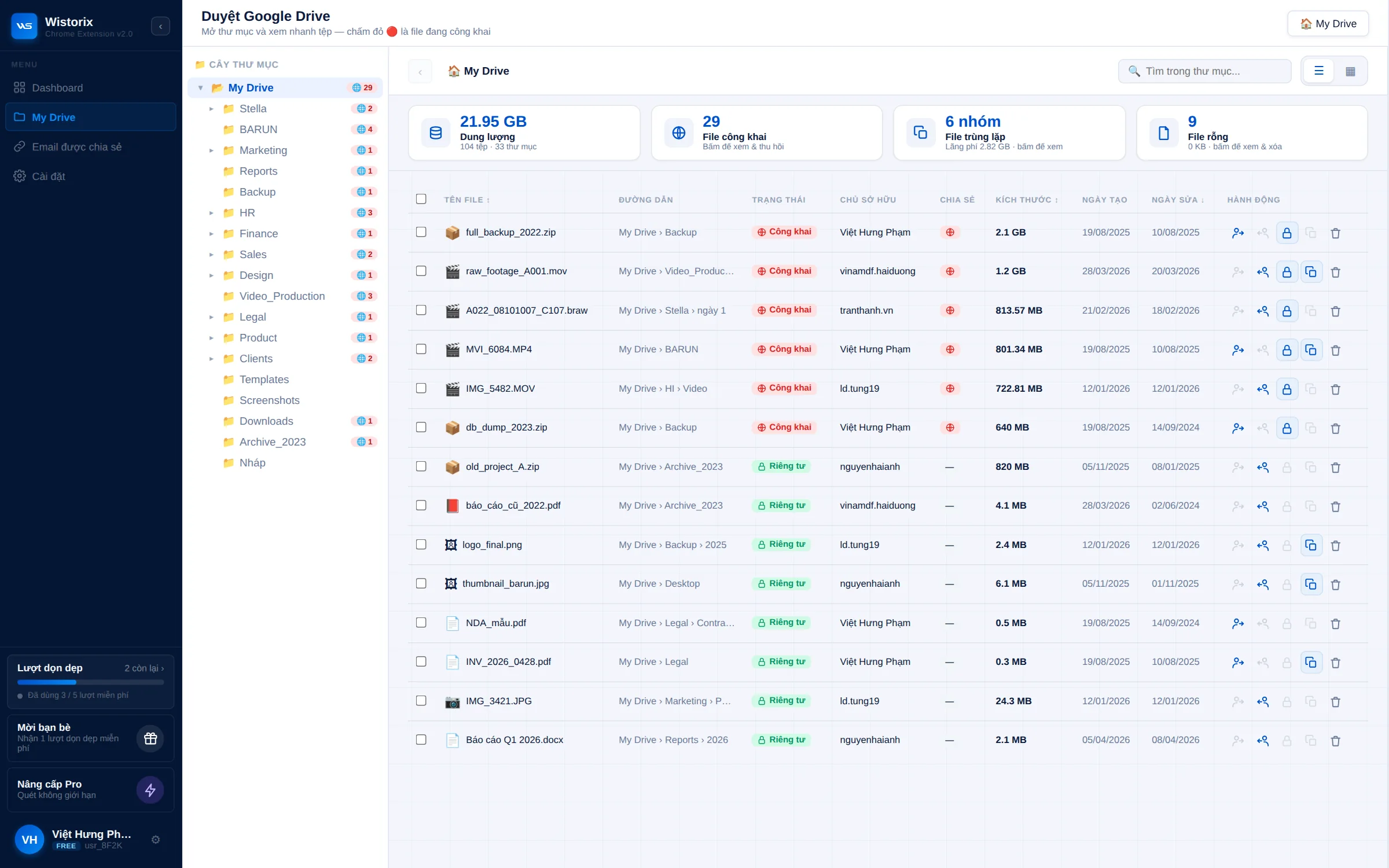
Bấm Quét để phần mềm dọn dẹp Google Drive đọc thông tin quản trị của toàn bộ Drive: tên, dung lượng, chủ sở hữu, quyền chia sẻ và thời gian sửa. Với tài khoản cá nhân thông thường, lần quét đầu mất vài phút. Những lần sau nhanh hơn vì Wistorix chỉ kiểm tra phần thay đổi.
Với Wistorix, việc quét luôn miễn phí và không giới hạn số lần. Bạn có thể quét, xem kết quả và quyết định có xử lý hay không mà không mất phí.
Bước 4: Xem từng nhóm file
Dashboard hiện điểm bảo mật, dung lượng theo từng nhóm và các nhóm đang bị trừ điểm. Bấm vào một nhóm để xem danh sách file, kèm đường dẫn, chủ sở hữu, kích thước và trạng thái chia sẻ. Màn hình Phân tích chi tiết cho phép lọc thêm theo loại file, kích thước và thời gian lâu không mở.
Với file trùng, Wistorix xếp các bản cạnh nhau để bạn chọn bản giữ lại, thường là bản đang được chia sẻ hoặc nằm đúng thư mục dự án. Cách chọn bản giữ có trong bài xóa file trùng lặp trên Google Drive.
Bước 5: Xử lý hàng loạt
Tick chọn nhiều file từ nhiều thư mục, thanh thao tác hiện các lựa chọn Vào thùng rác, Ngừng chia sẻ, Chuyển sở hữu và Tải xuống. Bấm xác nhận là xong. Phần mềm dọn dẹp Google Drive này không tự xoá gì khi bạn chưa bấm.
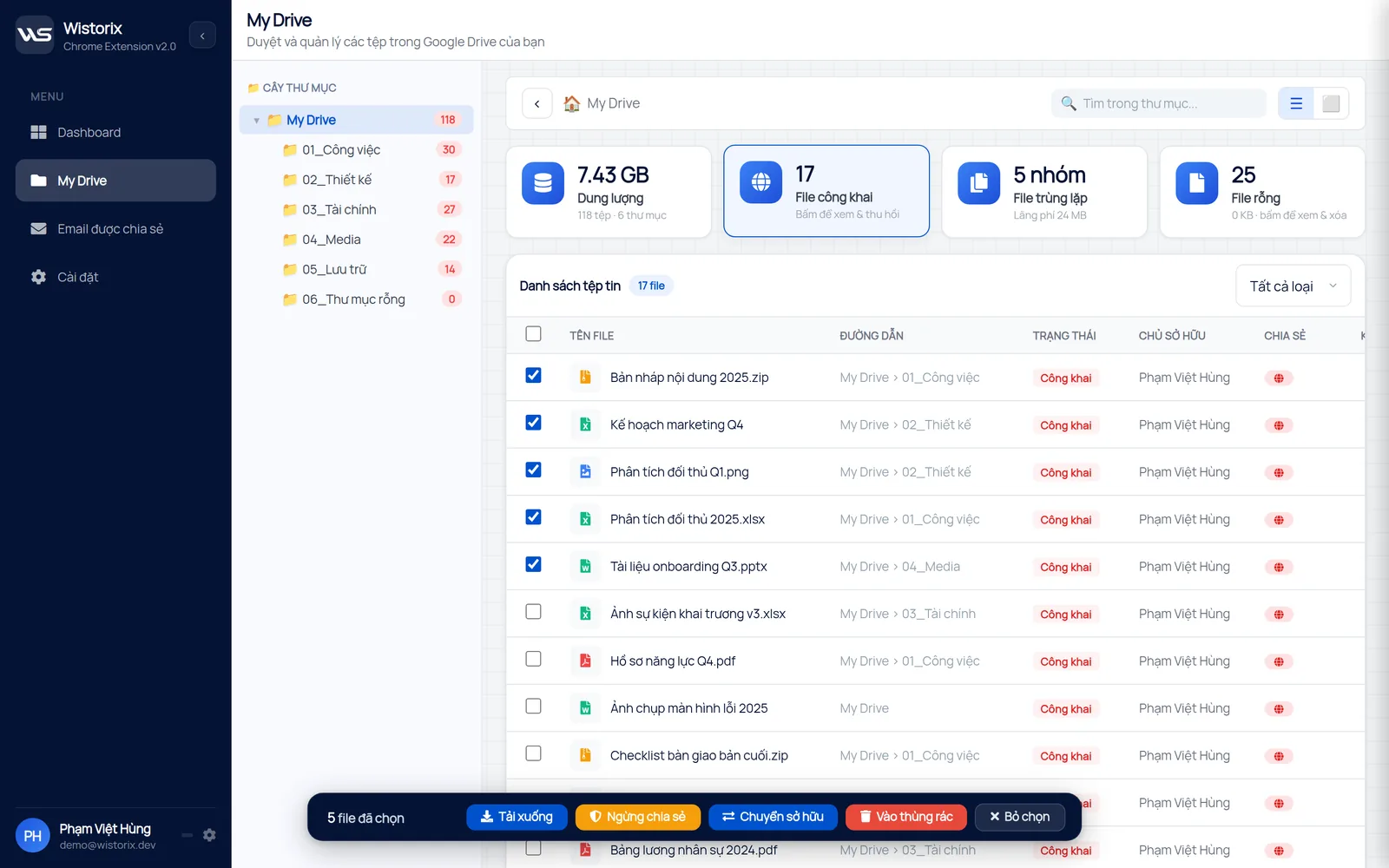
File xoá qua Wistorix đi vào Thùng rác của Google Drive, không bị xoá vĩnh viễn, nên bạn khôi phục được trong 30 ngày. Dung lượng chỉ thật sự giảm khi Thùng rác được làm trống, việc này bạn tự làm khi đã chắc chắn.
An toàn dữ liệu khi dùng phần mềm dọn dẹp Google Drive
Câu hỏi đầu tiên khi cài một phần mềm dọn dẹp Google Drive là nó có đọc tài liệu của mình không. Wistorix chỉ đọc thông tin quản trị của file qua Google Drive API. Nội dung bên trong file không được tải về và không được lưu trên máy chủ của Wistorix.
- Chỉ thao tác khi bạn bấm xác nhận, không có xoá tự động
- Xoá là chuyển vào Thùng rác của Google Drive, khôi phục được trong 30 ngày
- Quyền truy cập của Wistorix thu hồi bất cứ lúc nào trong Tài khoản Google
Cách Google quy định ứng dụng bên thứ ba được dùng dữ liệu người dùng ra sao có trong chính sách dữ liệu người dùng của Google API.
Wistorix khác gì khi dọn bằng Google One
Trang quản lý bộ nhớ của Google One có mục giải phóng dung lượng, gom sẵn file lớn, email đã xoá và thư rác. Đây là điểm khởi đầu tốt, nhưng nó chỉ nhìn theo dung lượng. Một phần mềm dọn dẹp Google Drive như Wistorix nhìn thêm hai góc mà Google One chưa có.
- Góc trùng lặp và rác: file trùng, file rỗng, folder trống, file ngoài thư mục
- Góc chia sẻ: file nào đang công khai, email nào ngoài tổ chức đang có quyền
Vì vậy, cách hợp lý là dùng cả hai. Google One cho bạn biết dịch vụ nào đang tốn chỗ, còn Wistorix cho bạn biết trong Drive có gì là thừa và có gì đang mở ra ngoài.
Ai nên dùng phần mềm dọn dẹp Google Drive Wistorix
Wistorix hợp với bất kỳ ai dùng Google Drive lâu năm và nhiều chia sẻ. Bốn nhóm có lợi rõ nhất là freelancer, agency, đội nội bộ trong công ty và doanh nghiệp nhỏ. Họ có chung đặc điểm: Drive đầy dần vì file trùng và bản nháp, và danh sách người ngoài có quyền dài hơn nhiều so với số dự án đang làm.
Nếu bạn đang so sánh nhiều phần mềm dọn dẹp Google Drive, bài công cụ dọn Google Drive liệt kê 6 điều nên kiểm tra ở bất kỳ công cụ nào. Còn nếu muốn thử ngay, hãy cài Wistorix và quét miễn phí để xem Drive của mình đang có bao nhiêu file trùng, file rỗng và file công khai trước khi quyết định.
Tóm lại, phần mềm dọn dẹp Google Drive đáng dùng khi Drive đã quá lớn để dọn tay. Wistorix làm phần tìm và gom bằng tiếng Việt, còn quyết định cuối cùng luôn nằm ở bạn.
Câu hỏi thường gặp
Wistorix có miễn phí không?
Có. Quét Drive luôn miễn phí và không giới hạn số lần. Gói miễn phí xử lý 25 tệp mỗi tháng, Pass 72h và các gói tháng mở khoá xử lý không giới hạn số tệp.
Wistorix dùng được với Gmail cá nhân không?
Được. Wistorix dùng được với tài khoản Gmail cá nhân và tài khoản Google Workspace, không cần quyền quản trị viên.
Phần mềm có tự xoá file của tôi không?
Không. Wistorix chỉ gom và gợi ý. File chỉ được xử lý khi bạn chọn và bấm xác nhận, và file xoá đi vào Thùng rác của Google Drive.
Có dùng được trên điện thoại không?
Wistorix là tiện ích Chrome nên chạy trên trình duyệt Chrome máy tính. Trên điện thoại, bạn vẫn xem được kết quả trong Google Drive sau khi xử lý.



công khai những gì?