

Cách gỡ quyền ứng dụng bên thứ ba đang truy cập Google Drive của bạn

Bạn từng bấm "Đăng nhập bằng Google" hay "Cho phép" cho một ứng dụng ký PDF, một công cụ lập lịch hay một tiện ích sao lưu. Mỗi lần như vậy, ứng dụng có thể nhận quyền với Tài khoản Google và Drive của bạn, và giữ quyền đó tới khi bạn gỡ. Bài này hướng dẫn cách gỡ quyền ứng dụng bên thứ ba: tìm ứng dụng nào đang truy cập Drive, đọc chúng xin quyền gì trên màn hình đồng ý, rồi gỡ ở đúng chỗ Google đặt sẵn.
Nội dung chính
- Vì sao nên gỡ quyền ứng dụng không còn dùng
- Ba loại kết nối với Tài khoản Google
- Bước 1: Mở trang ứng dụng bên thứ ba được liên kết
- Bước 2: Xem chi tiết quyền của từng ứng dụng
- Bước 3: Gỡ quyền ứng dụng không còn dùng
- Bước 4: Ngắt kết nối trong Quản lý ứng dụng của Drive
- Đọc màn hình đồng ý trước khi bấm Cho phép
- Wistorix xin quyền gì và cách gỡ
- Sau khi gỡ quyền, kiểm tra tiếp những gì
- Câu hỏi thường gặp
Vì sao nên gỡ quyền ứng dụng bên thứ ba không còn dùng
Ứng dụng bên thứ ba là ứng dụng do nhà phát triển khác Google làm ra, nhưng được bạn cho phép dùng một phần dữ liệu trong Tài khoản Google. Một ứng dụng chỉnh ảnh có thể xin quyền với Google Photos. Một ứng dụng ký tài liệu có thể xin quyền với Drive để mở và lưu file. Biết cách gỡ quyền ứng dụng bên thứ ba giúp bạn thu lại phần quyền đó khi không cần nữa.
Quyền đã cấp không tự hết khi bạn thôi dùng ứng dụng. Nếu chỉ cần ứng dụng một lần rồi quên, quyền đó vẫn nằm trong tài khoản. Vì vậy, thói quen gỡ quyền ứng dụng bên thứ ba định kỳ giúp danh sách ứng dụng có quyền chỉ còn những cái bạn đang dùng.
Việc này không làm hỏng gì trên Drive. Bạn gỡ quyền bất cứ lúc nào, và khi cần dùng lại ứng dụng, bạn chỉ việc đăng nhập và cấp quyền lần nữa. File của bạn vẫn nằm nguyên trên Drive.
Ba loại kết nối giữa ứng dụng và Tài khoản Google
Theo hướng dẫn quản lý ứng dụng và dịch vụ bên thứ ba của Google, các kết nối được chia theo loại. Mỗi loại có nút gỡ riêng và hệ quả riêng:
| Loại kết nối | Ý nghĩa | Khi gỡ |
|---|---|---|
| Đăng nhập bằng Google | Bạn dùng Tài khoản Google để đăng nhập vào ứng dụng | Google ngừng tự đăng nhập bạn vào ứng dụng, dữ liệu trên ứng dụng vẫn giữ nguyên |
| Tài khoản được liên kết | Google truy cập tài khoản của bạn trên ứng dụng khác | Google mất quyền truy cập tài khoản đó, tính năng cần liên kết ngừng chạy |
| Quyền truy cập vào Tài khoản Google | Ứng dụng đọc hoặc quản lý một phần dữ liệu Google của bạn, ví dụ Drive | Ứng dụng không còn truy cập được Tài khoản Google, một số tính năng có thể ngừng |
Loại cần chú ý nhất khi nói về Drive là Quyền truy cập vào Tài khoản Google. Đây là nơi ứng dụng có thể xem, sao chép hoặc quản lý file. Khi gỡ quyền ứng dụng bên thứ ba cho Drive, bạn sẽ làm việc chủ yếu ở mục này.
Bước 1: Mở trang ứng dụng bên thứ ba được liên kết
Mở trình duyệt, đăng nhập đúng tài khoản Google chứa Drive cần rà soát. Vào địa chỉ myaccount.google.com/linkedapps để mở trang Ứng dụng và dịch vụ bên thứ ba được liên kết.
Nếu dùng nhiều tài khoản, hãy kiểm tra email ở góc trên bên phải trước khi làm. Mỗi tài khoản có danh sách ứng dụng riêng, nên muốn gỡ quyền ứng dụng bên thứ ba cho cả Gmail cá nhân lẫn tài khoản công ty, bạn phải làm hai lần.
- Gmail cá nhân: bạn tự quản lý toàn bộ danh sách.
- Tài khoản Google Workspace: quản trị viên có thể chặn hoặc giới hạn ứng dụng bên thứ ba, nên một số ứng dụng có thể không hiện hoặc không cấp quyền được.
Bước 2: Xem chi tiết quyền của từng ứng dụng
Trên trang này, chọn loại kết nối Quyền truy cập vào Tài khoản Google, rồi bấm vào từng ứng dụng. Bấm Xem thông tin chi tiết để thấy ứng dụng được cấp quyền với dịch vụ nào, ví dụ Google Drive, Gmail hay Lịch.
Hãy đặt ba câu hỏi cho mỗi ứng dụng trước khi quyết định:
- Tôi còn dùng ứng dụng này không, hay chỉ dùng một lần?
- Ứng dụng có cần quyền với Drive cho việc tôi đang làm không?
- Quyền đó chỉ là xem, hay có cả tạo, sửa và xóa file?
Ứng dụng bạn không nhận ra tên, hay chỉ dùng cho một dự án đã xong, là ứng viên đầu tiên để gỡ quyền ứng dụng bên thứ ba. Ứng dụng có quyền quản lý Drive mà bạn ít dùng là ứng viên thứ hai.
Bước 3: Gỡ quyền ứng dụng bên thứ ba không còn dùng
Trong trang chi tiết của ứng dụng, bấm Xoá quyền truy cập rồi bấm Xác nhận. Từ lúc đó, ứng dụng không còn truy cập được Tài khoản Google và Drive của bạn. Lặp lại với từng ứng dụng trong danh sách cần gỡ quyền ứng dụng bên thứ ba.
Với ứng dụng chỉ dùng Đăng nhập bằng Google, nút sẽ là Ngừng sử dụng tính năng Đăng nhập bằng Google. Với tài khoản được liên kết, nút là Xoá liên kết. Nhãn có thể khác đôi chút tùy phiên bản giao diện, nhưng mọi nút gỡ quyền ứng dụng bên thứ ba đều nằm trong phần Xem thông tin chi tiết.
Có một điểm Google nói rõ trong trang chia sẻ quyền truy cập với ứng dụng bên thứ ba. Khi bạn gỡ quyền, ứng dụng không truy cập thêm được, nhưng dữ liệu nó đã sao chép trước đó có thể vẫn nằm ở phía nhà phát triển. Nếu muốn xóa phần đó, bạn cần liên hệ nhà phát triển ứng dụng.
Bước 4: Ngắt kết nối trong Quản lý ứng dụng của Drive
Ngoài trang Tài khoản Google, Drive có danh sách ứng dụng riêng. Đây là các ứng dụng bạn đã kết nối để mở hoặc tạo file ngay trong Drive. Một số ứng dụng loại này có thể xin quyền xem một phần hoặc toàn bộ file trên Drive, nên muốn gỡ quyền ứng dụng bên thứ ba cho trọn, bạn kiểm tra cả danh sách này.
Trên máy tính, mở drive.google.com, bấm biểu tượng bánh răng, chọn Cài đặt rồi chọn Quản lý ứng dụng. Bên cạnh ứng dụng cần gỡ, bấm Tùy chọn rồi chọn Ngắt kết nối khỏi Drive. Theo hướng dẫn dùng ứng dụng cho Google Drive, bạn có thể thu hồi quyền này bất cứ lúc nào.
Trong cùng trang Quản lý ứng dụng, ô Dùng theo mặc định cho biết ứng dụng nào đang được đặt làm mặc định để mở một loại file. Trước khi ngắt kết nối, xem ứng dụng đó có đang là mặc định cho loại file bạn hay mở không.
Đọc màn hình đồng ý trước khi bấm Cho phép
Cách tốt nhất để không phải gỡ quyền ứng dụng bên thứ ba sau này là đọc kỹ ngay lúc cấp. Khi một ứng dụng xin quyền, Google hiện màn hình đồng ý liệt kê dữ liệu và dịch vụ mà ứng dụng muốn truy cập. Đọc từng dòng trước khi bấm Cho phép.
Google chia quyền thành ba mức. Mức càng cao, việc gỡ quyền ứng dụng bên thứ ba khi thôi dùng càng nên làm sớm:
| Mức quyền | Ứng dụng làm được gì | Nên cân nhắc |
|---|---|---|
| Hồ sơ cơ bản | Thấy tên, email và ảnh hồ sơ | Thường dùng cho Đăng nhập bằng Google |
| Xem và sao chép | Đọc và sao chép dữ liệu, ví dụ danh bạ hay ảnh | Hỏi xem ứng dụng có cần đọc dữ liệu đó không |
| Quản lý | Sửa, tải lên, tạo hoặc xóa dữ liệu trong tài khoản | Chỉ cấp cho ứng dụng bạn tin và đang cần |
Google khuyên chỉ cấp quyền cho ứng dụng bạn tin tưởng và không bao giờ nhập mật khẩu Tài khoản Google vào ứng dụng bên thứ ba. Cấp quyền qua màn hình đồng ý an toàn hơn, vì ứng dụng chỉ nhận đúng phần được liệt kê, và bạn gỡ quyền ứng dụng bên thứ ba được bất cứ lúc nào.
Wistorix xin quyền gì và cách gỡ quyền ứng dụng bên thứ ba này
Wistorix cũng là một ứng dụng bên thứ ba, nên nó đi qua đúng quy trình trên. Wistorix là tiện ích Chrome cho Google Drive, dùng được với Gmail cá nhân và Google Workspace, không cần quyền quản trị. Khi đăng nhập, bạn bấm Tiếp tục với Google, Google hiện màn hình đồng ý liệt kê quyền Wistorix xin với Drive, và bạn đọc rồi mới bấm Cho phép.
Wistorix cần quyền với Drive để đọc danh sách file và làm đúng thao tác bạn chọn, như ngừng chia sẻ hay thu hồi quyền của một email. Tiện ích chỉ đọc thông tin quản trị: tên, loại, kích thước, chủ sở hữu, quyền chia sẻ, ngày tạo và ngày sửa. Wistorix không đọc nội dung file và không tải nội dung file về máy chủ.
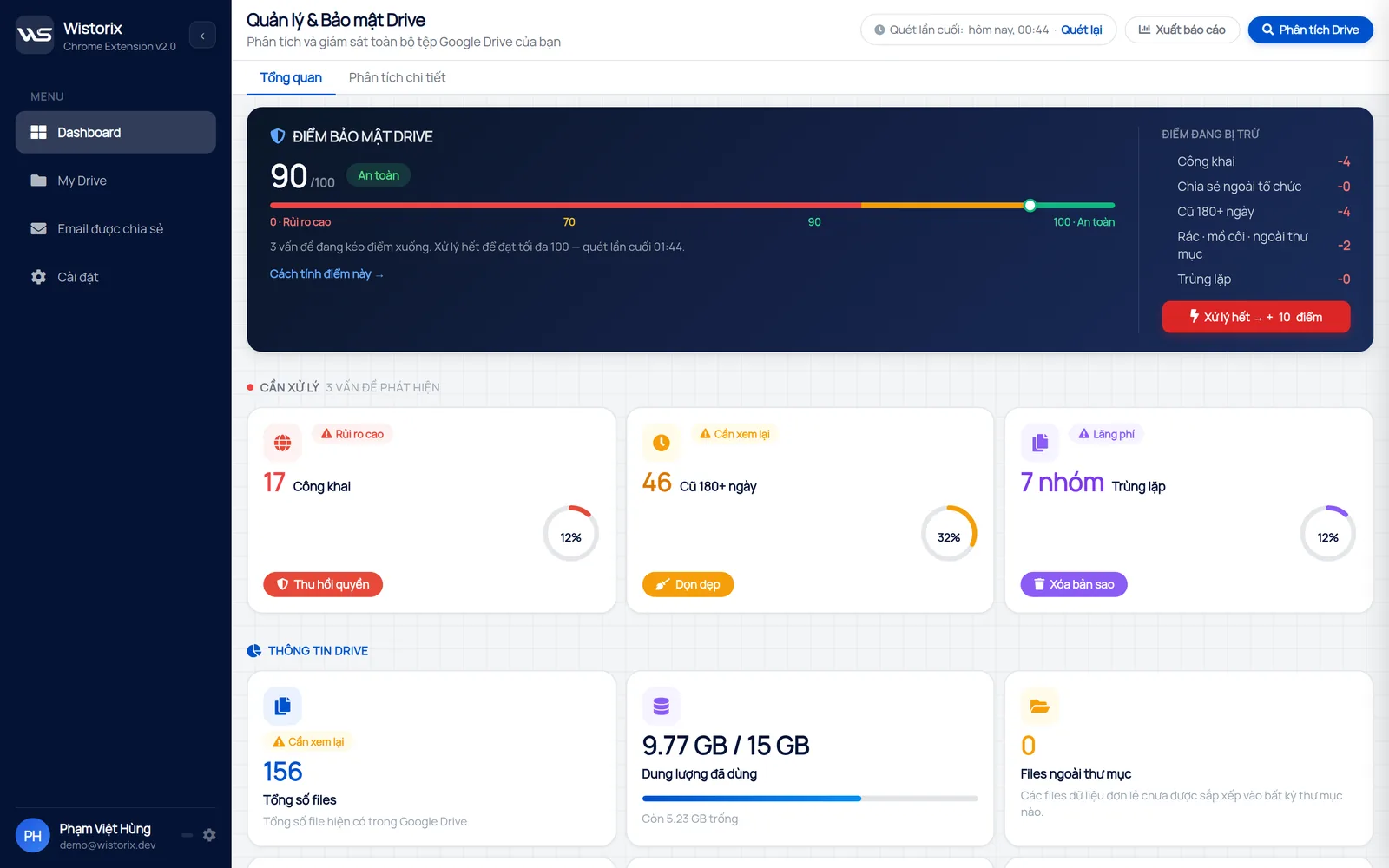
Mọi thao tác thay đổi chỉ chạy khi bạn bấm xác nhận. Quét Drive luôn miễn phí. Muốn ngừng dùng, bạn gỡ quyền ứng dụng bên thứ ba Wistorix ngay tại trang Ứng dụng và dịch vụ bên thứ ba được liên kết như Bước 3, rồi gỡ tiện ích khỏi Chrome. File trên Drive không bị ảnh hưởng, và các thay đổi bạn đã làm trước đó vẫn giữ nguyên.
Sau khi gỡ quyền, kiểm tra tiếp những gì
Gỡ quyền ứng dụng bên thứ ba chỉ đóng một cửa: quyền của ứng dụng. Cửa còn lại là quyền chia sẻ trên từng file. Một file từng được chia sẻ công khai qua link, hay chia sẻ cho email ngoài tổ chức, vẫn mở như cũ dù bạn đã gỡ hết ứng dụng.
- Xem ai đang có quyền với file của bạn theo hướng dẫn ai có quyền truy cập Google Drive.
- Đóng link công khai không còn cần, hạ quyền chỉnh sửa thừa xuống quyền xem.
- Rà lại danh sách ứng dụng mỗi quý, cùng lúc với lần kiểm tra bảo mật Google Drive.
Thu hồi nhầm quyền của đồng nghiệp cũng không sao: mở file, bấm Chia sẻ và mời lại email đó với đúng mức quyền cũ. Với file lỡ xóa, Thùng rác Google Drive giữ file 30 ngày để bạn khôi phục.
Tóm lại, để gỡ quyền ứng dụng bên thứ ba khỏi Google Drive, bạn mở trang ứng dụng được liên kết, xem chi tiết từng ứng dụng, bấm Xoá quyền truy cập với ứng dụng không còn dùng, rồi ngắt kết nối trong Quản lý ứng dụng của Drive. Đọc kỹ màn hình đồng ý mỗi lần cấp quyền mới để danh sách luôn gọn.
Dùng thử: Kiểm tra điểm bảo mật Google Drive, quét miễn phí.
Câu hỏi thường gặp
Gỡ quyền ứng dụng bên thứ ba có xóa file của tôi trên Drive không?
Không. Gỡ quyền chỉ chặn ứng dụng truy cập tiếp. File trên Drive vẫn nằm nguyên, kể cả file ứng dụng đó từng tạo.
Ứng dụng đã gỡ quyền còn giữ dữ liệu của tôi không?
Có thể còn. Google cho biết dữ liệu ứng dụng đã sao chép trước đó có thể vẫn ở phía nhà phát triển, và bạn cần liên hệ họ để yêu cầu xóa.
Sau khi gỡ quyền ứng dụng bên thứ ba, tôi cấp lại được không?
Được. Lần sau mở ứng dụng, bạn đăng nhập bằng Google và bấm Cho phép trên màn hình đồng ý như lần đầu.
Vì sao tài khoản công ty không cho tôi cấp quyền cho một ứng dụng?
Quản trị viên Google Workspace có thể chặn hoặc giới hạn ứng dụng bên thứ ba truy cập Drive. Hãy hỏi quản trị viên của tổ chức trước khi thử cách khác.



công khai những gì?