

Công cụ quản lý Google Drive: chọn loại nào cho cá nhân, team và doanh nghiệp

Chọn công cụ quản lý Google Drive bắt đầu từ việc biết mình cần trả lời câu hỏi nào: file nằm ở đâu, ai đang có quyền, cái gì đang chiếm dung lượng, hay ai đã làm gì. Bài này chia các công cụ thành 4 nhóm, chỉ ra mỗi nhóm làm tốt việc gì, giới hạn ở đâu, và gợi ý cách kết hợp cho cá nhân, team nhỏ và doanh nghiệp.
Nội dung chính
- 4 câu hỏi một công cụ quản lý Drive cần trả lời
- Nhóm 1: Tính năng có sẵn trong Google Drive
- Nhóm 2: Admin console của Google Workspace
- Nhóm 3: Script và bảng tính
- Nhóm 4: Ứng dụng và tiện ích bên thứ ba
- So sánh nhanh 4 nhóm công cụ
- 5 tiêu chí khi chọn công cụ bên thứ ba
- Kết hợp công cụ theo quy mô
- Câu hỏi thường gặp
4 câu hỏi một công cụ quản lý Google Drive cần trả lời
Quản lý Drive nghe như một việc, nhưng thực ra là bốn việc khác nhau mà công cụ quản lý Google Drive phải lo. Mỗi công cụ quản lý Google Drive thường giỏi một hoặc hai việc, hiếm khi đủ cả bốn.
- Tổ chức: file nằm ở đâu, có đúng thư mục không, có bị trùng không
- Quyền truy cập: ai đang mở được file nào, link nào đang công khai
- Dung lượng: cái gì đang chiếm chỗ, file nào cũ không ai dùng
- Lịch sử: ai đã tạo, sửa, chia sẻ hay xoá file, vào lúc nào
Khi đánh giá một công cụ, hãy hỏi nó trả lời được câu nào trong bốn câu trên, cho toàn bộ Drive hay chỉ từng file. Sự khác biệt giữa "từng file" và "toàn bộ Drive" chính là ranh giới giữa công cụ có sẵn và công cụ chuyên dụng.
Nhóm 1: Tính năng có sẵn trong Google Drive
Drive có sẵn một bộ công cụ quản lý Google Drive miễn phí và không cần cài thêm gì. Chúng đủ dùng cho Drive nhỏ hoặc khi bạn chỉ cần kiểm tra vài file.
- Ô tìm kiếm nâng cao: lọc theo loại file, chủ sở hữu, ngày sửa, người được chia sẻ
- Bảng Chi tiết và thẻ Hoạt động: xem ai có quyền và lịch sử thay đổi của từng file
- Trang Bộ nhớ: sắp xếp file theo dung lượng, lớn nhất lên đầu
- Thùng rác: giữ file đã xoá 30 ngày trước khi xoá hẳn
Giới hạn của nhóm này là mọi thứ đều xem theo từng file. Drive không có màn hình liệt kê tất cả file đang công khai, không gom quyền theo từng người, và không tự nhận diện file trùng.
Nhóm 2: Admin console của Google Workspace
Với tài khoản Workspace, quản trị viên có thêm Admin console. Đây là công cụ quản lý Google Drive mạnh nhất ở cấp tổ chức, nhưng chỉ người có quyền quản trị mới dùng được.
- Chính sách chia sẻ: chặn hoặc cảnh báo khi chia sẻ ra ngoài tổ chức
- Nhật ký sự kiện Drive: ai đã xem, sửa, chia sẻ file nào
- Chuyển quyền sở hữu: chuyển toàn bộ file của một nhân viên sang người khác
- Báo cáo dung lượng theo từng người dùng
Admin console mạnh ở chính sách và nhật ký, nhưng không được thiết kế cho việc rà soát hằng ngày của từng nhân viên. Người dùng bình thường không vào được, và tài khoản Gmail cá nhân không có công cụ này.
Nhóm 3: Script và bảng tính
Nhiều đội tự viết Google Apps Script để xuất danh sách file và quyền ra Google Sheets. Cách này linh hoạt: bạn lấy đúng cột mình cần, lọc và tô màu theo ý muốn.
Đổi lại là chi phí bảo trì. Script cần người biết viết code, dễ chạm giới hạn thời gian chạy khi Drive lớn, và bảng tính chỉ là ảnh chụp tại một thời điểm. Khi cần sửa quyền, bạn vẫn phải quay lại Drive làm từng file, hoặc viết thêm script khác. Bài công cụ quản lý quyền Google Drive phân tích kỹ khi nào bảng tính bắt đầu không còn đủ.
Nhóm 4: Ứng dụng và tiện ích bên thứ ba
Nhóm công cụ quản lý Google Drive cuối cùng gồm ứng dụng web và tiện ích Chrome kết nối với Drive qua API của Google. Chúng lấp khoảng trống giữa công cụ có sẵn và Admin console: quét toàn bộ Drive, gom kết quả theo nhóm, và cho phép xử lý hàng loạt.
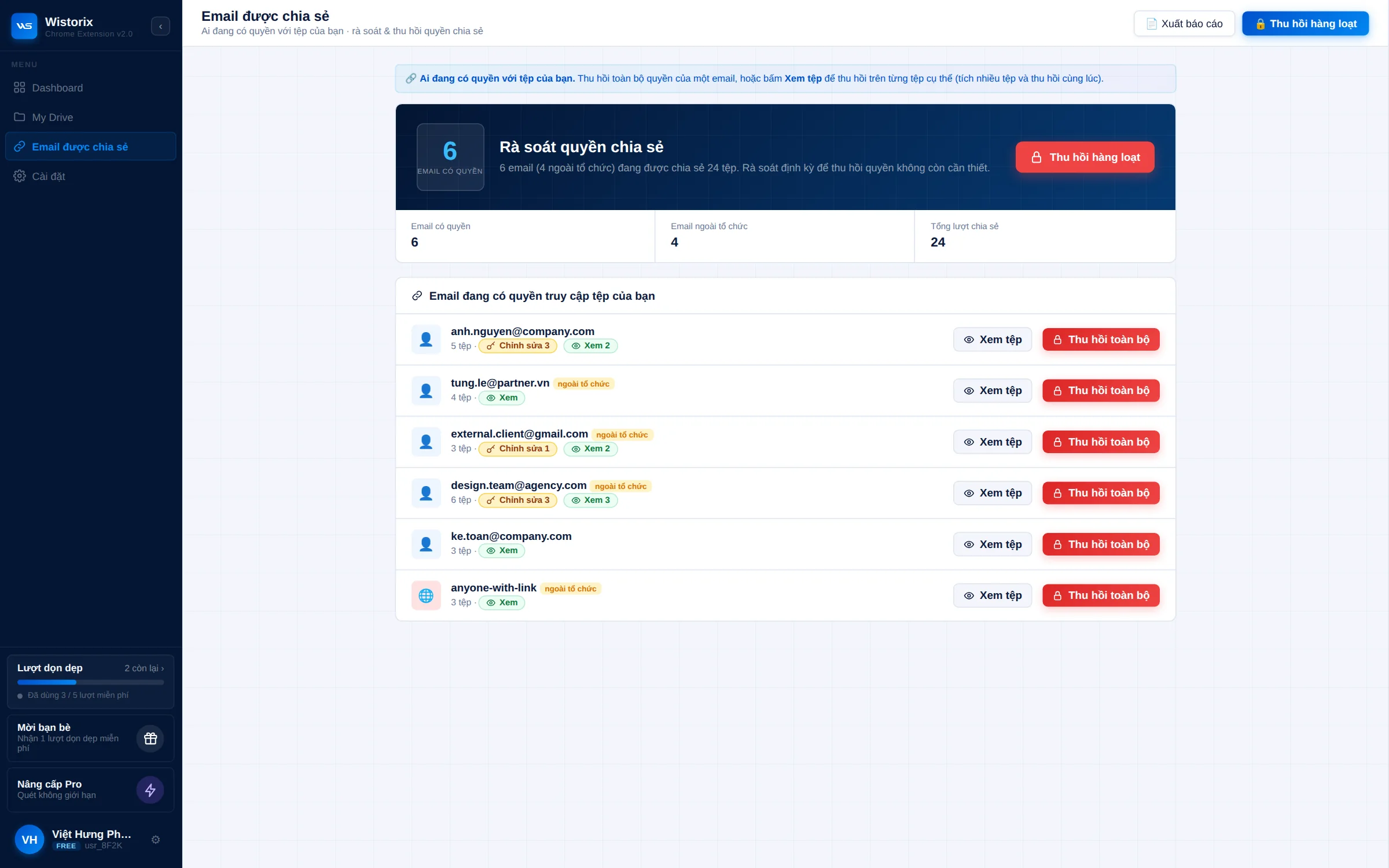
Wistorix thuộc nhóm này. Tiện ích quét Drive, chấm điểm bảo mật trên thang 100, và gom các nhóm cần xem như file công khai, chia sẻ ngoài tổ chức, file cũ, file trùng và file ngoài thư mục. Mỗi người dùng trên Drive của chính mình, không cần quyền quản trị viên, và mọi thao tác chỉ chạy khi bạn bấm.
Nếu mục tiêu chính của bạn là giải phóng dung lượng, bài công cụ dọn Google Drive liệt kê những gì cần kiểm tra ngoài con số dung lượng.
So sánh nhanh 4 nhóm công cụ quản lý Google Drive
Đặt bốn nhóm cạnh nhau theo bốn câu hỏi ở đầu bài, bạn sẽ thấy mỗi công cụ quản lý Google Drive lấp một khoảng trống khác nhau.
- Tính năng có sẵn: tốt cho tổ chức và lịch sử của từng file, yếu khi cần nhìn toàn bộ Drive
- Admin console: tốt cho chính sách, nhật ký và chuyển quyền hàng loạt, chỉ dành cho quản trị viên Workspace
- Script và bảng tính: linh hoạt cho mọi câu hỏi, nhưng tốn công viết, chạy lại và bảo trì
- Ứng dụng bên thứ ba: tốt cho quyền truy cập và dung lượng trên toàn bộ Drive, cần chọn kỹ về quyền và dữ liệu
Một sai lầm hay gặp là chọn công cụ quản lý Google Drive theo danh sách tính năng dài nhất. Công cụ có hai mươi tính năng nhưng không trả lời được câu hỏi bạn gặp mỗi tuần thì vẫn không dùng được. Hãy viết ra ba câu hỏi bạn cần trả lời thường xuyên nhất, rồi chọn công cụ trả lời được cả ba cho toàn bộ Drive.
Sai lầm thứ hai là dùng quá nhiều công cụ cùng lúc. Mỗi công cụ quản lý Google Drive thêm vào là thêm một nơi phải nhớ, thêm một ứng dụng có quyền đọc Drive. Với đa số cá nhân và team nhỏ, công cụ có sẵn cộng với một công cụ quét là đủ.
5 tiêu chí khi chọn công cụ quản lý Google Drive bên thứ ba
Công cụ bên thứ ba cần quyền đọc Drive của bạn, nên hãy đánh giá kỹ trước khi cài. Năm tiêu chí dưới đây giúp loại nhanh những lựa chọn không phù hợp.
- Quyền xin ở màn hình đồng ý của Google: chỉ xin đúng quyền Drive, không xin thêm Gmail hay Danh bạ
- Dữ liệu đọc: chỉ đọc thông tin quản trị như tên, dung lượng, quyền chia sẻ, không đọc nội dung file
- Thao tác: không tự xoá hay tự đổi quyền, mọi thao tác phải do bạn xác nhận
- Xoá có đường lui: file xoá đi vào Thùng rác của Drive để khôi phục khi cần
- Gỡ kết nối dễ dàng: bạn tự gỡ quyền của ứng dụng trong Tài khoản Google bất cứ lúc nào
Tiêu chí cuối cùng áp dụng cho mọi ứng dụng, không riêng gì công cụ quản lý Google Drive. Google có trang quản lý kết nối giữa Tài khoản Google và ứng dụng bên thứ ba để bạn xem và gỡ quyền của từng ứng dụng đã kết nối.
Kết hợp công cụ quản lý Google Drive theo quy mô
Không có một công cụ quản lý Google Drive nào thay được tất cả. Cách hiệu quả là kết hợp theo quy mô và theo câu hỏi bạn hay gặp nhất.
- Cá nhân và freelancer: tính năng có sẵn cho việc hằng ngày, một công cụ quét toàn bộ Drive vài tháng một lần
- Team nhỏ dùng Workspace: thêm quy ước thư mục chung, mỗi người tự quét Drive của mình định kỳ
- Doanh nghiệp: Admin console cho chính sách và nhật ký, công cụ quét cho rà soát của từng nhân viên
Nếu vẫn phân vân giữa tự làm và dùng công cụ, bài dọn Drive thủ công so sánh thời gian và độ chính xác của hai cách trên cùng một Drive.
Câu hỏi thường gặp
Công cụ có sẵn của Google Drive có đủ dùng không?
Đủ cho Drive nhỏ và kiểm tra từng file. Khi cần nhìn toàn bộ quyền chia sẻ hoặc file trùng trên hàng nghìn file, bạn sẽ cần script hoặc công cụ chuyên dụng.
Cài công cụ bên thứ ba có an toàn không?
Tuỳ công cụ. Hãy đọc kỹ quyền xin ở màn hình đồng ý, chọn công cụ chỉ đọc thông tin quản trị và không tự thao tác, và nhớ rằng bạn gỡ quyền được bất cứ lúc nào.
Tài khoản Gmail cá nhân có dùng được Admin console không?
Không. Admin console chỉ có với Google Workspace. Người dùng cá nhân dựa vào tính năng có sẵn của Drive và công cụ bên thứ ba.
Nên dùng script hay công cụ có sẵn giao diện?
Script hợp với đội có người viết code và nhu cầu rất riêng. Nếu cần kết quả nhanh và xử lý ngay trên cùng màn hình, công cụ có giao diện tiết kiệm thời gian hơn.


công khai những gì?