

Cách tìm và thu hồi file Google Drive công khai trong 3 bước

Bài này giúp bạn tìm ra mọi file Google Drive công khai mà mình đang giữ, hiểu vì sao chúng khó thấy, rồi thu hồi quyền chia sẻ theo cách an toàn. Bạn sẽ có hai cách làm: kiểm tra thủ công bằng chính Google Drive, và cách nhanh hơn bằng Wistorix khi số file lên tới hàng nghìn.
Ba việc cần làm để lấy lại quyền kiểm soát chia sẻ trên Drive:
1. Hiểu các mức chia sẻ của Google Drive
Drive có ba trạng thái chính: Riêng tư (chỉ mình bạn), Người cụ thể (chia sẻ theo email) và Bất kỳ ai có đường liên kết. Trạng thái thứ ba là nguồn rủi ro lớn nhất, vì link có thể bị chuyển tiếp, dán vào chat nhóm, hoặc bị lập chỉ mục nếu vô tình đăng công khai ở đâu đó.
Thế nào là một file Google Drive công khai
Trong bài này, file Google Drive công khai là file có phần Quyền truy cập chung đặt ở mức Bất kỳ ai có đường liên kết. Người mở link không cần đăng nhập đúng tài khoản, cũng không cần bạn duyệt. Chỉ cần có đường link là họ xem được, và nếu bạn cấp quyền chỉnh sửa thì họ sửa được.
Điểm khác biệt quan trọng: chia sẻ theo email luôn gắn với một người cụ thể, còn link công khai gắn với bất kỳ ai cầm được link. Bạn biết mình đã gửi link cho ai, nhưng không biết người đó đã gửi tiếp cho ai.
Vì sao file công khai tích tụ theo thời gian
Hầu hết file Google Drive công khai không sinh ra từ một quyết định có chủ đích. Chúng đến từ những lần cần gửi nhanh: gửi báo giá cho khách, gửi bộ ảnh cho đối tác in ấn, gửi tài liệu cho người mới chưa có email công ty. Bấm đổi sang Bất kỳ ai có đường liên kết mất đúng một giây, còn nhớ đổi lại thì gần như không ai làm.
Sau vài năm, một tài khoản làm việc bình thường có thể có hàng trăm file Google Drive công khai nằm rải rác trong nhiều thư mục. Tin tốt là quyền chia sẻ luôn thu hồi được, và việc thu hồi không làm mất file của bạn.
- Hợp đồng, báo giá gửi cho khách bằng link
- Bộ ảnh, file thiết kế gửi cho đối tác bên ngoài
- Bảng tính dùng chung cho một sự kiện đã kết thúc
- Thư mục bàn giao cho freelancer hoặc agency
- Tài liệu đào tạo gửi cho nhân sự mới trước ngày nhận email
2. Cách kiểm tra thủ công trong Drive
Google Drive không có trang nào liệt kê sẵn toàn bộ file Google Drive công khai của bạn. Bạn vẫn kiểm tra được bằng các công cụ có sẵn, chỉ là mất công hơn khi Drive lớn. Cách làm dưới đây phù hợp khi bạn có vài chục file cần xem.
Dùng ô tìm kiếm của Drive để thu hẹp phạm vi
Mở drive.google.com và dùng các toán tử tìm kiếm mà Google hỗ trợ. Toán tử owner:me giới hạn kết quả trong file bạn sở hữu, vì chỉ chủ sở hữu mới đổi được quyền chia sẻ của file. Toán tử type: giúp lọc theo loại, ví dụ type:spreadsheet cho bảng tính hay type:pdf cho file PDF.
Bạn có thể xem danh sách toán tử đầy đủ trong hướng dẫn tìm kiếm tệp của Google Drive. Với tài khoản Google Workspace, ô tìm kiếm còn có thêm bộ lọc theo trạng thái chia sẻ ra ngoài tổ chức.
Mở từng file để kiểm tra quyền chia sẻ
Sau khi có danh sách, bạn mở từng file, bấm Chia sẻ và nhìn vào phần Quyền truy cập chung. Nếu đang là Bất kỳ ai có đường liên kết, đó là một file Google Drive công khai. Ghi lại tên file, thư mục chứa nó và việc bạn định làm với nó.
Cách này cho bạn một phần bức tranh, nhưng có ba giới hạn. Ô tìm kiếm không tách rõ file công khai khỏi file chia sẻ theo email. Kết quả dễ bỏ sót file nằm sâu trong thư mục con. Và việc mở từng file chỉ khả thi khi bạn có vài chục file, không phải vài nghìn.
Thu hồi quyền chia sẻ từng file trong Drive
Để thu hồi quyền chia sẻ một file, bạn mở hộp Chia sẻ, đổi Quyền truy cập chung từ Bất kỳ ai có đường liên kết sang Hạn chế rồi bấm Lưu. Những người được chia sẻ theo email vẫn giữ quyền của họ, chỉ đường link công khai là ngừng hoạt động. Nếu thu hồi nhầm, bạn mở lại hộp Chia sẻ và bật lại link như cũ.
Google mô tả đầy đủ các bước trong trang ngừng, giới hạn hoặc thay đổi chế độ chia sẻ. Với thư mục, hãy nhớ file bên trong kế thừa quyền của thư mục cha, nên xử lý thư mục trước sẽ đỡ việc hơn.
3. Quét toàn bộ Drive bằng Wistorix
Wistorix đọc quyền chia sẻ của từng file qua Google Drive API và gom mọi file Google Drive công khai vào một bảng duy nhất, kèm đường dẫn thư mục, chủ sở hữu, dung lượng và thời điểm sửa gần nhất. Bạn thu hồi từng file, hoặc tick chọn hàng loạt rồi thu hồi một lần.
Thu hồi link không xoá file: nội dung và chủ sở hữu giữ nguyên, bạn có thể bật lại chia sẻ hoặc gỡ quyền bất cứ lúc nào.
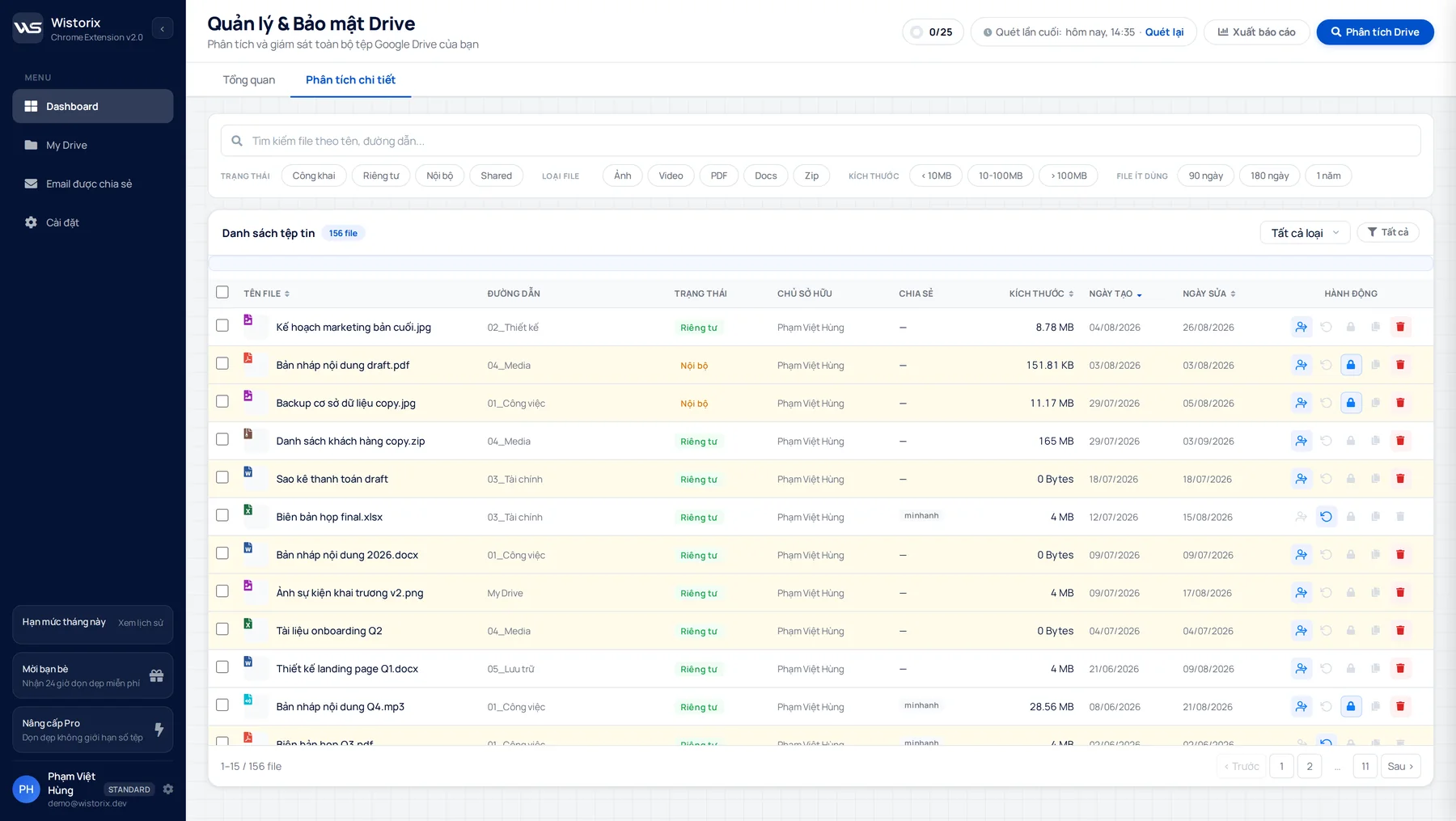
Cụ thể, Wistorix giúp bạn:
- Liệt kê mọi file Google Drive công khai ở chế độ Bất kỳ ai có đường liên kết
- Lọc riêng những file đang chia sẻ ra ngoài tổ chức
- Thu hồi quyền hàng loạt chỉ với một thao tác
- Mở xem nhanh file ngay trong Wistorix trước khi quyết định
- Xuất báo cáo để lưu lại trước khi xử lý
Quy trình rà soát file Google Drive công khai trong 4 bước
- Cài tiện ích Wistorix cho Chrome và đăng nhập bằng tài khoản Google qua màn hình đồng ý của Google.
- Bấm quét Drive. Lần quét là miễn phí và không giới hạn số lần.
- Mở bộ lọc trạng thái Công khai để xem toàn bộ file Google Drive công khai trong một bảng.
- Chọn các file cần đóng link, bấm Ngừng chia sẻ và xác nhận.
Bảng kết quả cho bạn thấy file nằm ở thư mục nào và lần cuối được sửa khi nào. Nhờ vậy bạn phân biệt được link đang phục vụ công việc hiện tại với link đã bị bỏ quên từ lâu.
Wistorix có đụng vào nội dung file không
Wistorix chỉ đọc thông tin quản trị của file như tên, dung lượng và quyền chia sẻ, không đọc nội dung. Thao tác chỉ chạy khi bạn bấm, Wistorix không tự thu hồi hay tự xoá file nào. Bạn có thể gỡ quyền truy cập của Wistorix bất cứ lúc nào trong phần Bảo mật của Tài khoản Google.
Gói miễn phí cho phép quét không giới hạn và xử lý 25 tệp mỗi tháng. Nếu Drive có nhiều file cần xử lý hơn, xem các lựa chọn trên trang bảng giá.
Nên giữ lại file Google Drive công khai nào
Không phải file Google Drive công khai nào cũng cần thu hồi. Một số file sinh ra để ai cũng xem được, và đóng link lại sẽ làm gián đoạn người đang dùng. Câu hỏi đúng không phải là có công khai hay không, mà là file đó có còn cần công khai hay không.
- Nên giữ: tài liệu giới thiệu sản phẩm, biểu mẫu đăng ký, file đính kèm trên website
- Nên chuyển sang chia sẻ theo email: tài liệu dự án đang chạy với khách cụ thể
- Nên thu hồi ngay: file có thông tin cá nhân, hợp đồng, báo giá, dữ liệu khách hàng
- Nên thu hồi: link của dự án đã kết thúc và của đối tác không còn làm việc cùng
Với nhóm file cần giữ, hãy đặt quyền ở mức Người xem thay vì Người chỉnh sửa. Bài chia sẻ file Drive an toàn hướng dẫn chi tiết cách chọn đúng mức quyền cho từng trường hợp.
Không để file Google Drive công khai mới tích tụ lại
Rà soát một lần là chưa đủ, vì mỗi lần bạn chia sẻ file mới, danh sách lại dài thêm. Thói quen đơn giản nhất là kiểm tra quyền chia sẻ theo lịch, mỗi tháng với cá nhân và mỗi hai tuần với đội nhóm. Lần sau bao giờ cũng nhanh hơn lần đầu, vì chỉ còn vài file mới cần xem.
Bài quét Drive định kỳ giải thích vì sao lịch rà soát đều đặn tốn ít công hơn một lần dọn lớn. Wistorix cũng đang xây dựng tính năng cảnh báo khi có file công khai mới (sắp có), để bạn không phải tự nhớ.
Dùng thử: Quét link công khai trên Google Drive, quét miễn phí.
Câu hỏi thường gặp
Thu hồi quyền của file Google Drive công khai có làm mất file không?
Không. Thu hồi chỉ đổi quyền truy cập, file vẫn nằm nguyên trong Drive của bạn. Người được chia sẻ theo email vẫn mở được như trước, chỉ người cầm link công khai là không vào được nữa.
Làm sao biết một file Google Drive công khai đã bị ai xem?
Với tài khoản cá nhân, Drive không cho biết người mở link công khai là ai. Tài khoản Google Workspace có bảng hoạt động và nhật ký kiểm tra cho quản trị viên, nhưng người xem ẩn danh qua link vẫn không hiện tên. Đây là lý do nên thu hồi link không còn cần thay vì chờ biết ai đã xem.
Thu hồi nhầm một link đang dùng thì sao?
Bạn mở hộp Chia sẻ của file đó và bật lại Bất kỳ ai có đường liên kết. Đường link cũ sẽ hoạt động trở lại như trước, người nhận không cần link mới.
Có cần quyền quản trị viên để quét Drive không?
Không. Bạn quét được Drive của chính mình bằng tài khoản Google đang dùng. Thu hồi quyền chia sẻ chỉ áp dụng cho file bạn sở hữu, vì Google chỉ cho chủ sở hữu hoặc người có quyền chỉnh sửa đổi cài đặt chia sẻ.


công khai những gì?