

Quản lý quyền truy cập Google Drive: ai đang xem, sửa và chia sẻ tài sản số của bạn?

Quản lý quyền truy cập Google Drive bắt đầu từ một câu hỏi cụ thể hơn "Drive có an toàn không": ai đang xem, ai đang sửa và ai có thể chia sẻ tiếp tài liệu của bạn. Bài này chia quyền truy cập thành ba lớp dễ hiểu, chỉ ra bốn nhóm rủi ro hay gặp và đưa ra quy trình năm bước để bạn nhìn thấy và kiểm soát toàn bộ quyền trên Drive.
Nội dung chính
- Câu hỏi đúng không phải là Drive có an toàn không
- Ba lớp của quyền truy cập trên Drive
- 4 nhóm rủi ro khi quản lý quyền truy cập Google Drive
- Quy trình quản lý quyền truy cập Google Drive trong 5 bước
- Làm thủ công hay dùng công cụ
- Quy ước chia sẻ cho cả nhóm
- Câu hỏi thường gặp
Câu hỏi đúng không phải là Drive có an toàn không
Google lo phần hạ tầng: máy chủ, mã hoá, đăng nhập. Phần Google không quyết định thay bạn là ai được mở file nào. Mỗi lần bạn bấm Chia sẻ, bạn đang cấp một quyền, và quyền đó ở lại cho tới khi chính bạn gỡ.
Vì vậy câu hỏi hữu ích hơn là: tài liệu của tôi đang mở cho những ai. Khi trả lời được câu này bằng một danh sách cụ thể, bạn đã làm được phần khó nhất của việc quản lý quyền truy cập Google Drive. Tin tốt là mọi quyền đã cấp đều thu hồi được, và thu hồi không làm mất file.
Ba lớp của quyền truy cập trên Drive
Khi quản lý quyền truy cập Google Drive, mỗi quyền có ba lớp. Hiểu ba lớp này giúp bạn đọc hộp Chia sẻ nhanh hơn và biết nên sửa chỗ nào.
Lớp 1: Ai được vào
Phần Quyền truy cập chung có ba mức: Hạn chế, tổ chức của bạn (chỉ có với tài khoản Workspace), và Bất kỳ ai có đường liên kết. Ngoài ra là danh sách người được thêm theo email. Mức Bất kỳ ai có đường liên kết biến link Google Drive thành chìa khoá cho bất kỳ ai cầm được nó.
Lớp 2: Được làm gì
Có ba vai trò: Người xem, Người nhận xét và Người chỉnh sửa. Người chỉnh sửa theo mặc định còn có thể chia sẻ tiếp cho người khác, trừ khi chủ sở hữu tắt tuỳ chọn đó. Chi tiết các vai trò có trong trang chia sẻ tệp từ Google Drive.
Lớp 3: Trong bao lâu
Quyền trên Drive không tự hết hạn. Tài khoản Workspace có thể đặt ngày hết hạn cho người được chia sẻ theo email, tối đa một năm, nhưng tính năng này không áp dụng cho link công khai và không có với tài khoản cá nhân. Với phần lớn quyền đang tồn tại, thời hạn là vô thời hạn.
4 nhóm rủi ro khi quản lý quyền truy cập Google Drive
Hầu hết vấn đề khi quản lý quyền truy cập Google Drive rơi vào bốn nhóm dưới đây. Mỗi nhóm có một cách phát hiện và một cách xử lý riêng.
- Link công khai bị quên: file ở chế độ Bất kỳ ai có đường liên kết từ nhiều năm trước, vẫn mở được cho bất kỳ ai cầm link.
- Người ngoài tổ chức: email cá nhân, email của khách hay đối tác cũ vẫn giữ quyền trên tài liệu nội bộ.
- Quyền của người đã rời đi: nhân sự đã nghỉ vẫn được chia sẻ qua email cá nhân, hoặc vẫn là chủ sở hữu của file quan trọng.
- Chia sẻ tiếp không kiểm soát: người chỉnh sửa thêm người khác vào file mà chủ sở hữu không biết.
Bốn nhóm này không có nghĩa Drive của bạn đang bị lộ, chỉ là đang có những quyền không còn cần. Mỗi quyền đều gỡ được trong vài giây khi bạn tìm thấy nó.
Liên hệ với các bài chi tiết
Mỗi nhóm rủi ro có một bài hướng dẫn riêng. Nhóm link công khai có bài tìm và thu hồi file Google Drive công khai. Nhóm người đã rời đi có bài kiểm tra quyền truy cập Drive khi offboarding.
Quy trình quản lý quyền truy cập Google Drive trong 5 bước
Quy trình quản lý quyền truy cập Google Drive dưới đây đi từ nhìn toàn cảnh tới xử lý từng nhóm, rồi đặt mặc định để lần sau đỡ việc. Lần đầu có thể mất một buổi, các lần sau chỉ còn vài chục phút.
- Lập bản đồ quyền: liệt kê mọi email và link đang có quyền trên Drive, kèm số file của từng người.
- Đóng link công khai không còn cần: chuyển Quyền truy cập chung về Hạn chế, giữ lại link của tài liệu thật sự cần công khai.
- Rà người ngoài tổ chức: tách riêng email không thuộc công ty, gỡ quyền của khách và đối tác đã kết thúc hợp tác.
- Gỡ quyền cũ: xử lý quyền của nhân sự đã nghỉ và của dự án đã đóng.
- Đặt mặc định: quyền Người xem cho tài liệu mới, tắt quyền chia sẻ tiếp của Người chỉnh sửa với tài liệu quan trọng.
Trong quản lý quyền truy cập Google Drive, bước 1 là bước bị bỏ qua nhiều nhất, và cũng là bước quan trọng nhất. Không có bản đồ quyền, bạn chỉ sửa được những gì mình tình cờ nhớ ra.
Thu hồi mà không làm gián đoạn công việc
Trước khi đóng một link Google Drive, hãy xem file đó có đang phục vụ việc gì không, như biểu mẫu công khai hay tài liệu đính kèm trên website. Nếu thu hồi nhầm, bạn chỉ cần mở lại hộp Chia sẻ và bật lại quyền như cũ. Google mô tả các bước trong trang ngừng, giới hạn hoặc thay đổi chế độ chia sẻ.
Làm thủ công hay dùng công cụ
Google Drive cho bạn xem quyền của từng file, nhưng không có màn hình nào liệt kê toàn bộ quyền trên cả Drive theo từng người. Với vài chục file, bạn mở từng hộp Chia sẻ là được. Với hàng nghìn file, việc quản lý quyền truy cập Google Drive thủ công gần như không khả thi.
Nhìn theo người với Wistorix
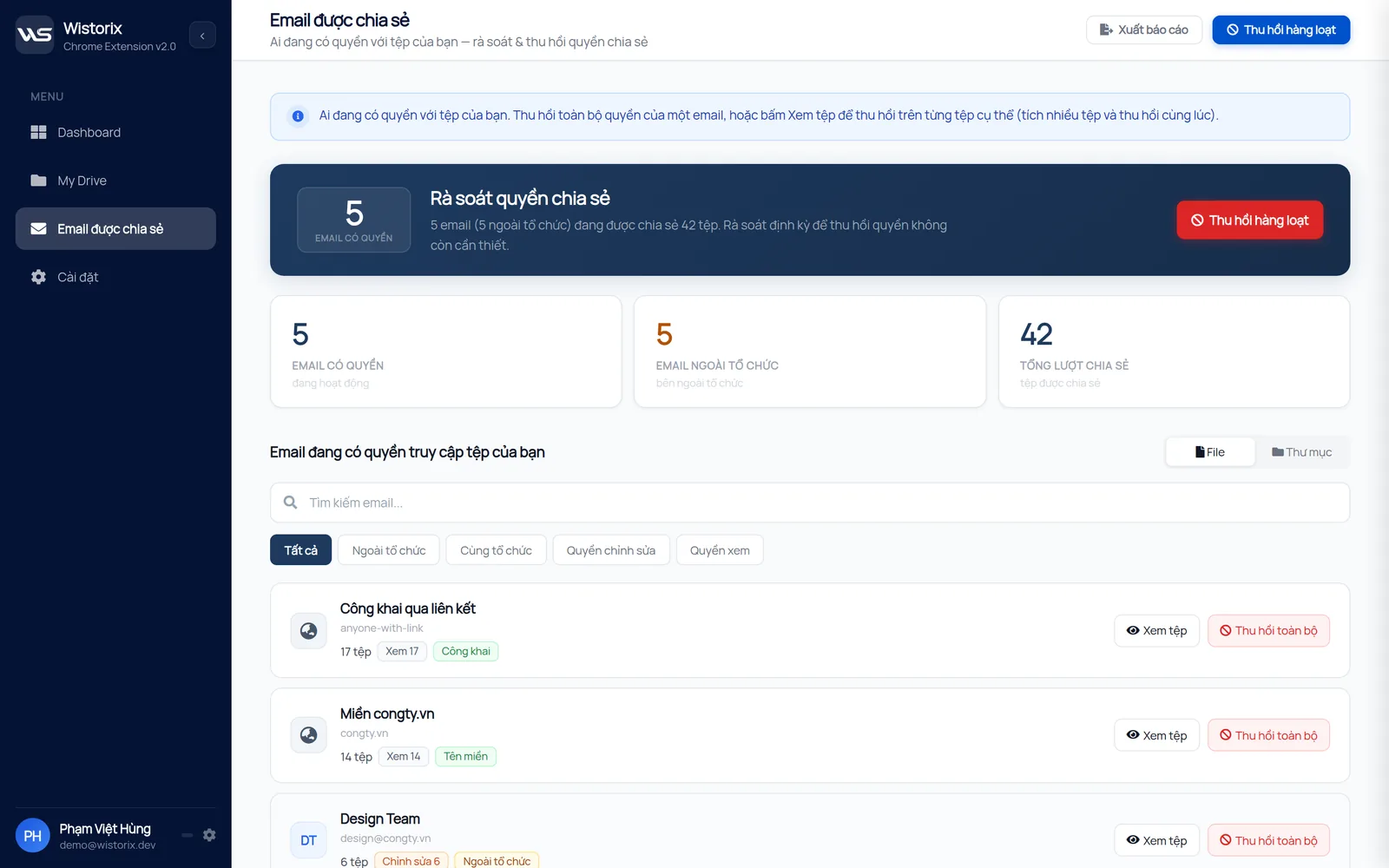
Để quản lý quyền truy cập Google Drive theo từng người, màn hình Email được chia sẻ của Wistorix chính là bản đồ quyền ở bước 1. Nó liệt kê mọi email và liên kết đang có quyền, số file và mức quyền của từng người, đếm riêng email ngoài tổ chức, và hiện cả quyền của link công khai. Bạn bấm Thu hồi toàn bộ để gỡ hết quyền của một email, hoặc Xem tệp để thu hồi có chọn lọc.
Nhìn theo file với bộ lọc Công khai
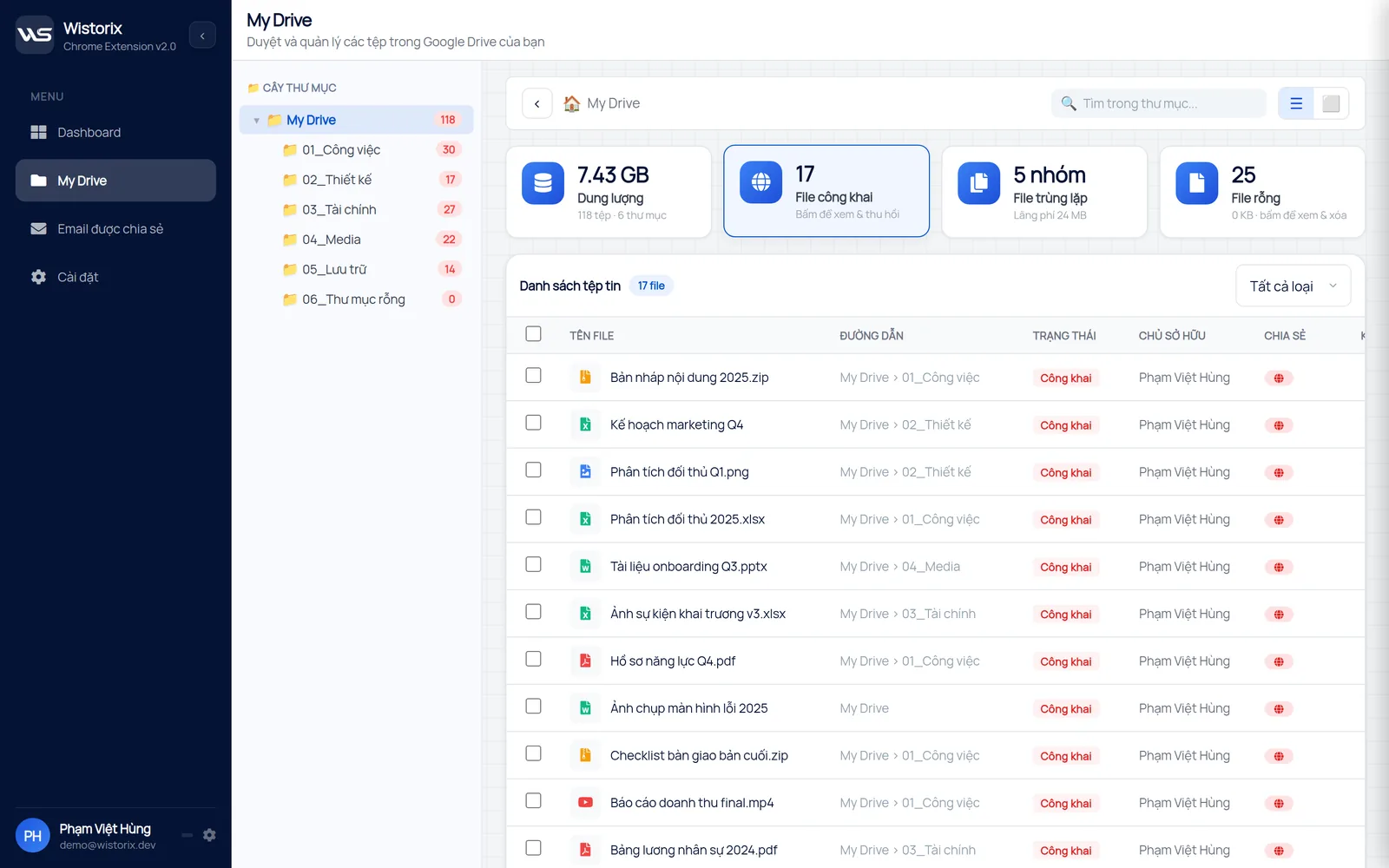
Ở bước 2, bộ lọc trạng thái Công khai trong màn hình My Drive gom mọi file đang mở link vào một bảng, kèm đường dẫn và chủ sở hữu. Bạn chọn nhiều file rồi bấm Ngừng chia sẻ một lần.
Wistorix chỉ đọc thông tin quản trị như tên, dung lượng và quyền chia sẻ, không đọc nội dung file, và chỉ đổi quyền khi bạn bấm. Bạn có thể gỡ quyền truy cập của Wistorix bất cứ lúc nào trong phần Bảo mật của Tài khoản Google.
Quy ước chia sẻ cho cả nhóm
Quản lý quyền truy cập Google Drive bền vững cần một vài quy ước chung, không chỉ một đợt rà soát. Viết chúng thành một trang ngắn và đặt ở thư mục dùng chung của nhóm.
- Chia sẻ theo email thay vì link công khai với mọi tài liệu có thông tin khách hàng
- Mặc định quyền Người xem, chỉ nâng lên Người chỉnh sửa khi cần
- Không cấp quyền cho email cá nhân của nhân sự, dùng email công ty
- Thu hồi quyền của người ngoài tổ chức ngay khi dự án kết thúc
- Rà soát bản đồ quyền mỗi quý và khi có người nghỉ việc
Lịch rà soát đều đặn giúp danh sách quyền không phình lại, xem bài quét Drive định kỳ. Wistorix đang phát triển tính năng chia sẻ có thời hạn, đặt link tự hết hiệu lực sau 24 giờ hoặc 7 ngày (sắp có).
Quản lý quyền truy cập Google Drive với khách và đối tác
Người ngoài tổ chức là nhóm dễ giữ quyền lâu nhất, vì không ai trong công ty chịu trách nhiệm gỡ khi hợp tác kết thúc. Hãy ghi ngày kết thúc dự án vào lịch, và coi việc thu hồi quyền là một bước của biên bản nghiệm thu. Cách chia sẻ an toàn ngay từ đầu có trong bài chia sẻ file Drive an toàn.
Dùng thử: Kiểm tra file đã chia sẻ trên Google Drive, quét miễn phí.
Câu hỏi thường gặp
Làm sao biết ai đang có quyền truy cập Google Drive của tôi?
Google Drive cho xem quyền của từng file trong hộp Chia sẻ, nhưng không có màn hình tổng hợp theo người. Để có danh sách toàn bộ, bạn cần mở từng file hoặc dùng công cụ quét như Wistorix.
Thu hồi quyền có báo cho người bị thu hồi không?
Google Drive không gửi thông báo khi bạn gỡ quyền của một người. Họ chỉ biết khi mở lại file và thấy thông báo không có quyền truy cập.
Quản lý quyền truy cập Google Drive có cần quyền quản trị viên không?
Không. Mỗi người quản lý được quyền trên file mình sở hữu. Quản trị viên Workspace có thêm công cụ cấp tổ chức, nhưng việc rà soát Drive cá nhân thì ai cũng tự làm được.
Link công khai có bị Google tìm thấy không?
Link Bất kỳ ai có đường liên kết chỉ mở được khi ai đó có link. Nếu link từng được đăng công khai ở đâu đó, người khác có thể tìm thấy nó, vì vậy hãy đóng những link không còn cần.



công khai những gì?