

Cách chuyển dữ liệu Google Drive sang tài khoản khác mà vẫn giữ được thứ tự

Có ba cách chính để chuyển dữ liệu Google Drive sang một tài khoản khác: chuyển quyền sở hữu từng file, chia sẻ rồi để tài khoản mới tạo bản sao, hoặc tải toàn bộ bằng Google Takeout rồi tải lên lại. Mỗi cách giữ lại những thứ khác nhau, như quyền chia sẻ, bình luận hay cấu trúc thư mục. Bài này so sánh ba cách, giúp bạn chọn theo tình huống, và liệt kê những việc nên làm trước khi chuyển.
Nội dung chính
- Chuẩn bị trước khi chuyển
- Cách 1: Chuyển quyền sở hữu
- Cách 2: Chia sẻ rồi tạo bản sao
- Cách 3: Dùng Google Takeout
- So sánh ba cách
- Kiểm tra lại sau khi chuyển
- Tài khoản công việc sang tài khoản cá nhân
- Câu hỏi thường gặp
Chuẩn bị trước khi chuyển dữ liệu Google Drive
Chuyển càng ít thì càng nhanh và càng ít lỗi. Dành một buổi chuẩn bị giúp việc chuyển dữ liệu Google Drive gọn hơn nhiều so với chuyển nguyên trạng.
- Dọn trước: xoá file trùng, bản nháp và file rác, để không mang theo sang tài khoản mới
- Kiểm tra dung lượng tài khoản nhận: tài khoản miễn phí có 15 GB dùng chung cho Drive, Gmail và Photos
- Lập danh sách file đang chia sẻ cho khách hàng hoặc đồng nghiệp, vì một số cách chuyển làm mất quyền chia sẻ
- Báo trước cho những người đang cùng làm trên các file quan trọng
Bước dọn trước quan trọng nhất. Nhiều Drive dùng lâu năm có một phần đáng kể là file trùng và file cũ không còn giá trị. Bài dọn dẹp Google Drive hướng dẫn cách xử lý theo từng nhóm file.
Cách 1: Chuyển dữ liệu Google Drive bằng cách chuyển quyền sở hữu
Đây là cách giữ được nhiều nhất: file vẫn là file cũ, giữ nguyên bình luận, lịch sử phiên bản và danh sách người được chia sẻ. Chỉ có tên chủ sở hữu thay đổi.
- Chia sẻ file hoặc thư mục cho tài khoản mới với vai trò Người chỉnh sửa
- Mở hộp thoại Chia sẻ, bấm vào mũi tên cạnh tên tài khoản mới và chọn chuyển quyền sở hữu
- Tài khoản mới nhận email mời và chấp nhận làm chủ sở hữu
Theo hướng dẫn chuyển quyền sở hữu của Google Drive, tài khoản cá nhân chuyển được cho tài khoản cá nhân khác, còn tài khoản công việc hoặc trường học chỉ chuyển được cho người trong cùng tổ chức. Khi chuyển quyền sở hữu một thư mục, hãy chọn cả các file bên trong để chúng cũng được chuyển.
Cách này phù hợp khi chuyển dữ liệu Google Drive giữa hai tài khoản cá nhân, hoặc bàn giao file giữa hai nhân viên trong cùng công ty. Bài chuyển quyền sở hữu file Drive có quy trình chi tiết cho trường hợp nhân viên nghỉ việc.
Cách 2: Chia sẻ rồi tạo bản sao
Khi không thể chuyển quyền sở hữu, ví dụ giữa hai tổ chức khác nhau, tài khoản mới có thể tạo bản sao của file được chia sẻ. Bản sao thuộc về tài khoản mới hoàn toàn.
- Chia sẻ thư mục cho tài khoản mới với quyền Người xem trở lên
- Từ tài khoản mới, mở thư mục, chọn các file và chọn Tạo bản sao
- Chuyển các bản sao vào cấu trúc thư mục mới
Nhược điểm là bản sao không mang theo bình luận, lịch sử phiên bản và danh sách người được chia sẻ. Drive cũng không có lệnh sao chép cả thư mục, nên bạn phải tạo lại thư mục và sao chép file theo từng nhóm. Cách chuyển dữ liệu Google Drive này hợp với số lượng file vừa phải.
Cách 3: Chuyển dữ liệu Google Drive bằng Google Takeout
Google Takeout cho phép tải toàn bộ Drive về dưới dạng file nén, rồi bạn tải lên tài khoản mới. Theo hướng dẫn tải dữ liệu trên Google xuống, việc tải xuống không xoá dữ liệu khỏi tài khoản cũ, và file nén được chia thành nhiều phần nếu Drive lớn.
Takeout chuyển Google Tài liệu, Trang tính, Trang trình bày sang định dạng như Word, Excel, PowerPoint. Khi tải lên tài khoản mới, bạn có thể mở lại bằng Google Tài liệu. Tuy vậy, quyền chia sẻ, bình luận và lịch sử phiên bản không được giữ. Cách này hợp khi chuyển dữ liệu Google Drive với dung lượng lớn, hoặc khi cần một bản lưu đầy đủ trên máy tính.
So sánh ba cách chuyển dữ liệu Google Drive
| Tiêu chí | Chuyển quyền sở hữu | Tạo bản sao | Google Takeout |
|---|---|---|---|
| Giữ quyền chia sẻ | Có | Không | Không |
| Giữ bình luận, phiên bản | Có | Không | Không |
| Giữa hai tổ chức khác nhau | Không | Có | Có |
| Phù hợp với Drive lớn | Vừa | Không | Có |
Nhiều trường hợp nên kết hợp: chuyển quyền sở hữu cho file đang làm và đang chia sẻ với khách, dùng Takeout cho phần lưu trữ của những năm cũ.
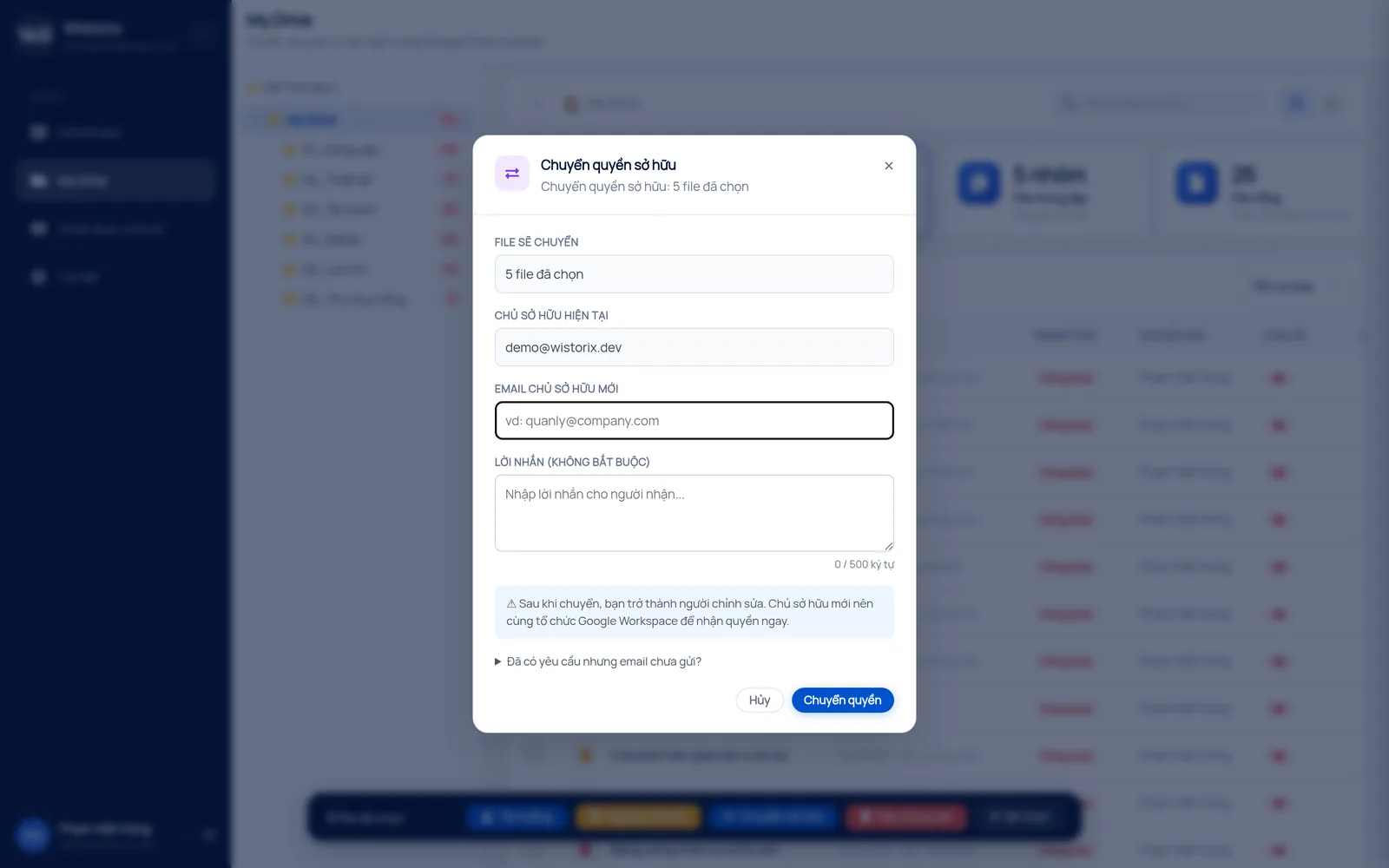
Với cách 1, việc mở hộp thoại Chia sẻ cho từng file mất rất nhiều thời gian khi có hàng trăm file. Trong Wistorix, bạn chọn nhiều file từ nhiều thư mục rồi chuyển quyền sở hữu sang tài khoản nhận trong một lần, trong phạm vi Google cho phép. Wistorix chỉ đọc thông tin quản trị như tên, chủ sở hữu và quyền chia sẻ, không đọc nội dung file, và chỉ thao tác khi bạn bấm. Người nhận chỉ trở thành chủ sở hữu khi họ chấp nhận, và bạn có thể thu hồi bất cứ lúc nào trước đó.
Kiểm tra lại sau khi chuyển dữ liệu Google Drive
Việc chuyển dữ liệu Google Drive chưa xong khi file đã nằm ở tài khoản mới. Dành thêm một buổi để kiểm tra giúp bạn phát hiện file bị sót trong lúc tài khoản cũ vẫn còn đầy đủ dữ liệu.
- So số lượng file và dung lượng của các thư mục chính ở hai tài khoản
- Mở thử vài file quan trọng ở mỗi thư mục, nhất là file Takeout đã đổi định dạng
- Chia sẻ lại cho khách hàng và đồng nghiệp những file đã chuyển bằng bản sao hoặc Takeout
- Cập nhật các link Google Drive đã dán trong tài liệu, email mẫu hay trang web
- Kiểm tra cài đặt đồng bộ trên máy tính và điện thoại, đổi sang tài khoản mới
Đừng xoá tài khoản cũ ngay sau khi chuyển. Giữ nó thêm ít nhất một tháng, vì đó là nơi duy nhất còn đầy đủ bình luận, lịch sử phiên bản và quyền chia sẻ nếu bạn dùng cách 2 hoặc cách 3. Khi đã chắc mọi thứ ổn ở tài khoản mới, bạn mới dọn hoặc đóng tài khoản cũ.
Với team chuyển dữ liệu Google Drive của nhiều người cùng lúc, hãy giao cho mỗi người tự kiểm tra thư mục của mình theo danh sách trên. Người phụ trách chỉ cần tổng hợp những file còn thiếu và xử lý riêng.
Chuyển dữ liệu Google Drive từ tài khoản công việc sang tài khoản cá nhân
Đây là tình huống cần cẩn trọng nhất. Dữ liệu trong tài khoản công việc thuộc về tổ chức, và nhiều công ty có quy định rõ về việc mang dữ liệu ra ngoài. Trước khi chuyển dữ liệu Google Drive ra tài khoản cá nhân, hãy hỏi quản trị viên hoặc quản lý trực tiếp những gì bạn được phép giữ.
Thường thì tài liệu cá nhân như bảng lương của chính bạn, hồ sơ đào tạo hay sản phẩm portfolio đã được công ty đồng ý là có thể giữ. Tài liệu khách hàng, hợp đồng và dữ liệu nội bộ nên được bàn giao lại cho người tiếp nhận thay vì mang theo. Quy trình đầy đủ có trong bài bàn giao Google Drive.
Tóm lại, để chuyển dữ liệu Google Drive sang tài khoản khác: dọn trước, chọn chuyển quyền sở hữu khi cần giữ quyền chia sẻ, tạo bản sao khi hai tài khoản thuộc hai tổ chức, và dùng Google Takeout khi dữ liệu lớn hoặc cần bản lưu đầy đủ.
Câu hỏi thường gặp
Chuyển dữ liệu có làm mất file ở tài khoản cũ không?
Chuyển quyền sở hữu làm file thuộc về tài khoản mới, tài khoản cũ thành người chỉnh sửa. Tạo bản sao và Takeout đều giữ nguyên file ở tài khoản cũ.
File chuyển sang có tính vào dung lượng tài khoản mới không?
Có. File được tính cho chủ sở hữu, nên sau khi chuyển quyền sở hữu hoặc tạo bản sao, dung lượng của tài khoản mới tăng tương ứng.
Người được chia sẻ có biết file đã đổi chủ không?
Họ vẫn mở được file như cũ và thấy tên chủ sở hữu mới trong hộp thoại Chia sẻ. Với bản sao, họ cần được chia sẻ lại.
Có chuyển được ảnh Google Photos cùng lúc không?
Google Takeout cho phép chọn cả Google Photos trong cùng một lần xuất dữ liệu, nhưng bạn vẫn cần tải lên tài khoản mới sau đó.



công khai những gì?