

Bàn giao Google Drive khi nhân sự, vendor hoặc dự án thay đổi

Bàn giao Google Drive là việc chuyển đủ ba thứ từ người rời đi sang người ở lại: file, quyền sở hữu file và quyền truy cập. Bài này tổng hợp bốn tình huống bàn giao hay gặp nhất, một checklist chung chia theo trước, trong và sau ngày bàn giao, cùng những lỗi khiến tài liệu của công ty bị kẹt lại trong tài khoản của người đã rời đi.
Nội dung chính
- Bàn giao Google Drive gồm những lớp nào
- 4 tình huống cần bàn giao Google Drive
- Ai chịu trách nhiệm từng phần
- Checklist trước ngày bàn giao
- Checklist trong ngày bàn giao
- Checklist sau khi bàn giao
- Tài khoản cá nhân và Workspace khác nhau ra sao
- 5 lỗi hay gặp khi bàn giao
- Câu hỏi thường gặp
Bàn giao Google Drive gồm những lớp nào
Nhiều đội coi bàn giao là gửi link thư mục cho người tiếp nhận. Cách đó chỉ giải quyết được lớp đầu tiên. Một cuộc bàn giao Google Drive đầy đủ cần xử lý cả ba lớp dưới đây, theo đúng thứ tự.
- Lớp file: người tiếp nhận biết file nằm ở đâu, file nào là bản chính, file nào đã cũ
- Lớp sở hữu: file do người rời đi tạo ra được chuyển quyền sở hữu sang người ở lại
- Lớp quyền truy cập: người rời đi, cùng khách và cộng tác viên của họ, không còn quyền thừa
Lớp sở hữu là lớp hay bị bỏ qua nhất. Trên Drive, mỗi file chỉ có một chủ sở hữu. Nếu tài khoản của chủ sở hữu bị xoá, file đó có thể bị xoá theo, dù nhiều người khác đang dùng nó hằng ngày.
4 tình huống cần bàn giao Google Drive
Mỗi tình huống bàn giao Google Drive có trọng tâm khác nhau. Xác định đúng tình huống giúp bạn biết lớp nào cần làm kỹ nhất.
Nhân viên nghỉ việc
Đây là tình huống cần làm đủ cả ba lớp. Trọng tâm là chuyển quyền sở hữu trước khi tài khoản bị khoá, và thu hồi quyền truy cập ngay sau ngày làm việc cuối. Quy trình từng bước có trong bài chuyển quyền sở hữu file Drive khi nghỉ việc.
Nhân viên chuyển bộ phận
Người đó vẫn ở công ty, nên tài khoản không bị xoá. Trọng tâm là lớp quyền: gỡ họ khỏi thư mục của bộ phận cũ và chuyển những file đang dùng chung sang người phụ trách mới.
Vendor hoặc freelancer kết thúc hợp đồng
Khi bàn giao Google Drive với người ngoài, lưu ý họ thường tạo file trong Drive cá nhân của họ rồi chia sẻ cho bạn. Trọng tâm là lấy lại quyền sở hữu hoặc bản sao của sản phẩm bàn giao, rồi gỡ quyền của họ khỏi thư mục nội bộ.
Dự án kết thúc
Trọng tâm là dọn lớp file và lớp quyền: gom bản cuối, lưu trữ thư mục, đóng link đã gửi khách. Danh sách chi tiết nằm trong bài checklist bàn giao file dự án.
Ai chịu trách nhiệm bàn giao Google Drive
Bàn giao hay bị sót vì mỗi bên nghĩ bên kia đã làm. Nhân sự nghĩ quản lý đã lo phần file, quản lý nghĩ bộ phận IT đã xử lý tài khoản. Chia rõ vai trò ngay từ đầu giúp mỗi lớp của việc bàn giao Google Drive có một người chịu trách nhiệm.
- Người rời đi: liệt kê file mình sở hữu, ghi chú bản chính, thực hiện chuyển quyền sở hữu
- Quản lý trực tiếp: chỉ định người tiếp nhận, xác nhận đã nhận đủ file cần thiết
- Nhân sự: đặt ngày bàn giao vào quy trình nghỉ việc, nhắc lịch cho các bên
- Quản trị viên Workspace: kiểm tra lại quyền sở hữu, rồi mới khoá hoặc xoá tài khoản
Với công ty nhỏ không có bộ phận IT, quản lý trực tiếp thường gánh luôn phần quản trị viên. Khi đó, checklist bên dưới càng quan trọng vì nó thay cho kinh nghiệm của một người chuyên trách.
Checklist trước ngày bàn giao Google Drive
Phần lớn công việc nên làm trong một đến hai tuần trước ngày bàn giao, khi người rời đi vẫn còn đủ thời gian trả lời câu hỏi.
- Chỉ định người tiếp nhận cho từng nhóm tài liệu, không dồn hết cho một người
- Liệt kê mọi file và thư mục người rời đi đang sở hữu, kể cả file nằm ngoài thư mục
- Đánh dấu file đang chia sẻ cho người ngoài công ty và link đang mở công khai
- Nhờ người rời đi ghi chú file nào là bản chính, file nào có thể lưu trữ hoặc xoá
Checklist trong ngày bàn giao
Ngày bàn giao Google Drive tập trung vào lớp sở hữu. Làm việc này khi tài khoản của người rời đi vẫn đang hoạt động.
- Chuyển quyền sở hữu file sang người tiếp nhận, theo từng nhóm đã chỉ định
- Kiểm tra lại: người tiếp nhận đã thấy file trong Drive của mình và mở được
- Với tài khoản cá nhân, đợi người nhận chấp nhận yêu cầu chuyển quyền sở hữu
- Đổi chế độ link công khai không còn cần thiết về Hạn chế
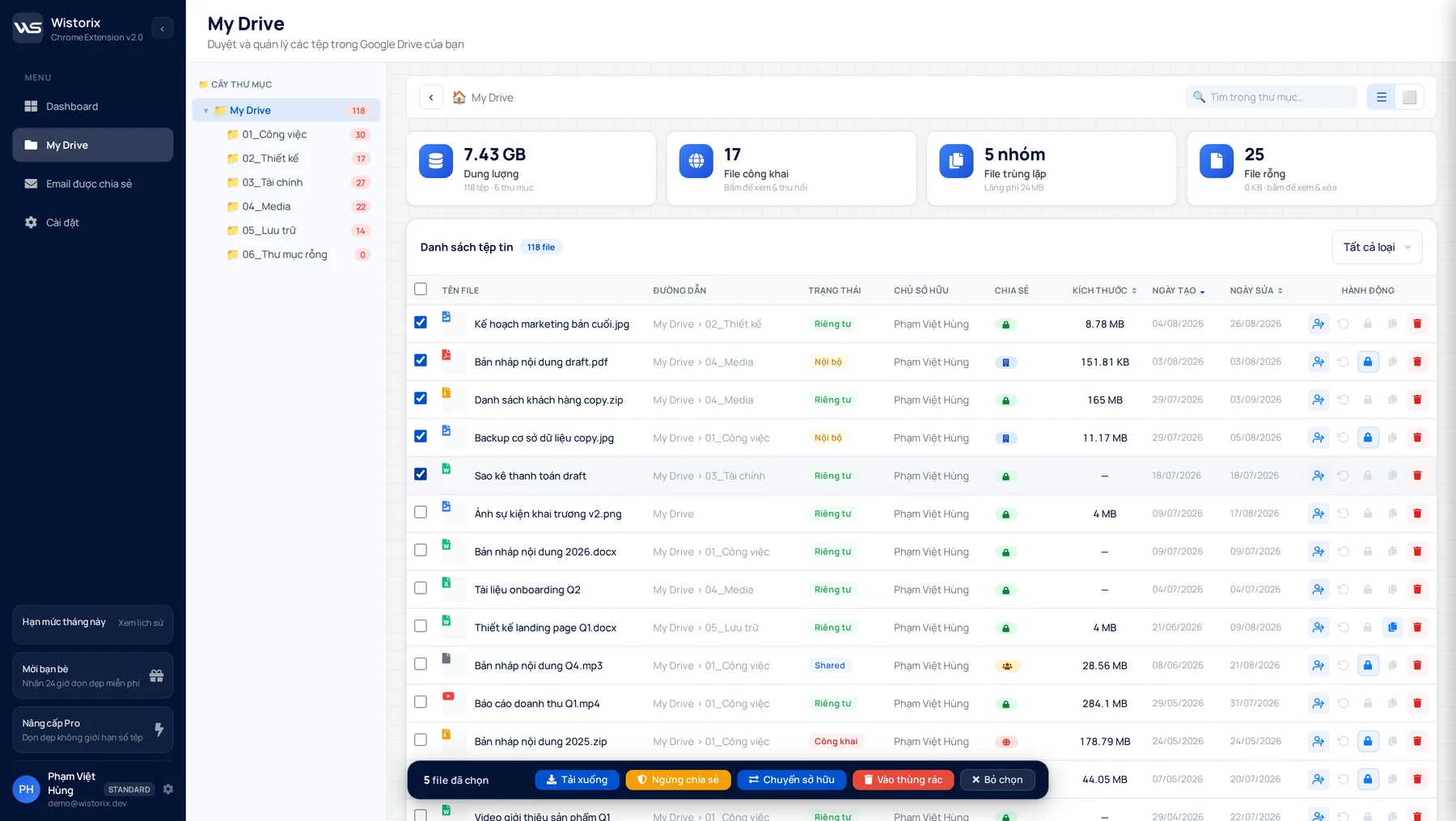
Làm thủ công với vài chục file thì ổn. Với vài trăm file, Wistorix cho bạn chọn nhiều file hoặc cả thư mục rồi chuyển quyền sở hữu trong một lần, giữ nguyên cấu trúc thư mục, và ghi nhật ký để đối chiếu về sau. Mọi thao tác chỉ chạy khi bạn bấm.
Checklist sau khi bàn giao Google Drive
Sau ngày bàn giao, việc còn lại là đóng lớp quyền truy cập. Bước này thường bị lùi mãi vì không còn gấp, nhưng lại là bước giữ cho dữ liệu công ty không đi theo người đã rời.
- Gỡ quyền của người rời đi, kể cả email cá nhân họ từng dùng để làm việc
- Rà lại danh sách khách, vendor, cộng tác viên mà người đó từng chia sẻ file
- Với Workspace, đợi ít nhất một tuần sau khi chuyển xong rồi mới xoá tài khoản
- Ghi lại ai đã nhận những gì, để sau này tra cứu không phải hỏi lại
Cách kiểm tra quyền theo từng email và gỡ hàng loạt có trong bài kiểm tra quyền truy cập Drive khi offboarding. Gỡ quyền không xoá file, và bạn có thể cấp lại hoặc thu hồi bất cứ lúc nào.
Tài khoản cá nhân và Workspace khác nhau ra sao khi bàn giao
Cách bàn giao Google Drive phụ thuộc nhiều vào loại tài khoản. Hai điểm khác biệt dưới đây quyết định bạn làm được gì.
- Tài khoản cá nhân: chủ file gửi yêu cầu chuyển quyền sở hữu, người nhận phải bấm chấp nhận thì mới hoàn tất
- Tài khoản Workspace: chuyển trực tiếp trong cùng tổ chức, và quản trị viên có công cụ chuyển toàn bộ file của một người
Với Workspace, quản trị viên nên đọc hướng dẫn chuyển file Drive sang chủ sở hữu mới của Google Workspace trước khi xoá tài khoản nhân viên. Một lưu ý chung cho cả hai loại: chuyển quyền sở hữu một thư mục không tự chuyển các file bên trong, nên cần chọn cả file.
5 lỗi hay gặp khi bàn giao Google Drive
- Xoá tài khoản trước khi chuyển quyền sở hữu, khiến file của người đó bị xoá theo
- Chỉ chuyển thư mục mà quên các file bên trong
- Bỏ sót file nằm ngoài thư mục, vì chúng không hiện trong cây thư mục dự án
- Giữ nguyên link công khai người rời đi từng gửi cho khách
- Không gỡ email cá nhân mà nhân viên từng dùng song song với email công ty
Cả năm lỗi đều có chung một nguyên nhân: làm bàn giao theo trí nhớ thay vì theo danh sách. Khi có danh sách đầy đủ từ trước ngày bàn giao, mỗi lỗi chỉ còn là một dòng cần đánh dấu. Để bàn giao Google Drive không sót, hãy lưu checklist này thành mẫu và dùng lại cho mọi lần offboarding.
Dùng thử: Chuyển quyền sở hữu hàng loạt trên Google Drive, quét miễn phí.
Câu hỏi thường gặp
Nên bắt đầu bàn giao trước ngày nghỉ bao lâu?
Tốt nhất là một đến hai tuần. Thời gian đó đủ để liệt kê file, hỏi người rời đi về bản chính và đợi người nhận chấp nhận chuyển quyền sở hữu.
Người rời đi đã nghỉ mà chưa chuyển quyền sở hữu thì làm sao?
Với Workspace, quản trị viên vẫn chuyển được khi tài khoản chưa bị xoá. Với tài khoản cá nhân, bạn cần liên hệ người đó để họ gửi yêu cầu chuyển hoặc tạo bản sao cho bạn.
Có cần bàn giao file mà người rời đi chỉ được chia sẻ, không sở hữu?
Không cần chuyển quyền sở hữu, vì file đó thuộc về người khác. Chỉ cần gỡ quyền của người rời đi và báo cho chủ file biết.
Bàn giao cho vendor thì khác gì bàn giao cho nhân viên?
Vendor thường không dùng email công ty, nên không chuyển quyền sở hữu trực tiếp được nếu khác tổ chức. Cách an toàn là yêu cầu vendor làm việc trong thư mục của bạn ngay từ đầu.



công khai những gì?