

Công cụ dọn Google Drive nên kiểm tra những gì ngoài dung lượng?

Một công cụ dọn Google Drive tốt không chỉ cho bạn biết Drive đã đầy bao nhiêu phần trăm, mà còn chỉ ra nên xử lý file nào trước và file nào tuyệt đối không nên đụng vào. Bài này liệt kê 6 điều một công cụ dọn Drive cần kiểm tra ngoài con số dung lượng, cách nó nên xử lý khi xoá, và một bảng câu hỏi ngắn để bạn tự đánh giá trước khi cài.
Nội dung chính
- Vì sao chỉ nhìn dung lượng là chưa đủ
- 6 điều công cụ dọn Google Drive cần kiểm tra
- Công cụ nên xử lý thế nào khi xoá
- So sánh với cách dọn bằng tính năng có sẵn
- 8 câu hỏi trước khi cài một công cụ dọn Drive
- Dọn một lần hay dọn định kỳ
- Câu hỏi thường gặp
Vì sao chỉ nhìn dung lượng là chưa đủ
Khi Drive báo sắp đầy, phản xạ tự nhiên là tìm file lớn nhất và xoá. Cách đó lấy lại dung lượng nhanh, nhưng dễ xoá nhầm file đang dùng và bỏ qua những thứ không nặng mà vẫn cần xử lý, như file công khai quên đóng hay hàng trăm bản sao nhỏ.
Dung lượng là triệu chứng, không phải nguyên nhân. Drive đầy thường do cùng một nhóm lý do: file trùng lặp, bản nháp cũ, video dự án đã xong, file tải về rồi quên. Một công cụ dọn Google Drive có ích là công cụ gọi tên được từng nhóm đó, thay vì đưa ra một danh sách file sắp xếp theo kích thước.
6 điều công cụ dọn Google Drive cần kiểm tra
Sáu điều dưới đây xếp theo thứ tự từ ít rủi ro tới cần cẩn thận nhất, và là thước đo để so sánh bất kỳ công cụ dọn Google Drive nào. Công cụ càng phủ được nhiều điều, bạn càng ít phải tự tìm bằng tay.
1. File lớn và loại file chiếm chỗ
Điểm khởi đầu của mọi công cụ dọn Google Drive vẫn là dung lượng, nhưng nên nhìn theo loại file: video, ảnh gốc, file nén, bản sao lưu. Biết loại nào chiếm nhiều nhất giúp bạn quyết định nên dọn thư mục nào trước, thay vì mở từng file.
2. File trùng lặp
Với công cụ dọn Google Drive, file trùng lặp là nguồn lãng phí phổ biến nhất và cũng an toàn nhất để xử lý, miễn là giữ lại đúng một bản. Công cụ nên gom các bản trùng thành nhóm và đặt chúng cạnh nhau, để bạn thấy một file có mấy bản sao trước khi chọn. Cách nhận diện thủ công có trong bài file trùng lặp trên Google Drive.
3. File cũ và file ít dùng
File không ai mở trong 180 ngày hoặc một năm là ứng viên để lưu trữ hoặc xoá. Công cụ dọn Google Drive nên cho lọc theo lần mở hoặc lần sửa gần nhất, vì hai mốc này trả lời hai câu hỏi khác nhau. Bài file cũ Google Drive giải thích khi nào nên lưu trữ thay vì xoá.
4. File rỗng, folder trống và file ngoài thư mục
Nhóm này không chiếm nhiều dung lượng nhưng làm Drive khó dùng. File rỗng, thư mục không còn gì bên trong và file ngoài thư mục khiến việc tìm kiếm chậm đi. Một công cụ dọn Google Drive tốt đếm sẵn các nhóm này để bạn xử lý một lần.
5. Quyền chia sẻ trên file sắp xoá
Trước khi xoá một file, cần biết nó có đang được người khác dùng không. File đang chia sẻ cho khách hoặc đồng nghiệp mà bị xoá sẽ khiến họ mất quyền truy cập đột ngột. Một công cụ dọn Google Drive cẩn thận sẽ hiện trạng thái chia sẻ ngay cạnh mỗi file trong danh sách.
6. Quyền sở hữu
Bạn chỉ xoá được file mình sở hữu. File người khác chia sẻ cho bạn không chiếm dung lượng của bạn, nên xoá chúng không giải phóng được gì. Công cụ dọn Google Drive nên tách riêng file của bạn và file của người khác, để bạn tập trung vào đúng phần tính vào dung lượng.
Công cụ dọn Google Drive nên xử lý thế nào khi xoá
Cách một công cụ dọn Google Drive xoá file quan trọng không kém cách nó tìm file. Có ba nguyên tắc nên đòi hỏi ở bất kỳ công cụ nào.
- Không tự xoá: công cụ chỉ đề xuất, mọi thao tác xoá do bạn chọn và bấm xác nhận
- Xoá vào Thùng rác: file đi vào Thùng rác của Google Drive, khôi phục được trong 30 ngày, không bị xoá vĩnh viễn
- Xem trước khi xoá: mở nhanh thông tin file như đường dẫn, chủ sở hữu, trạng thái chia sẻ mà không phải rời công cụ
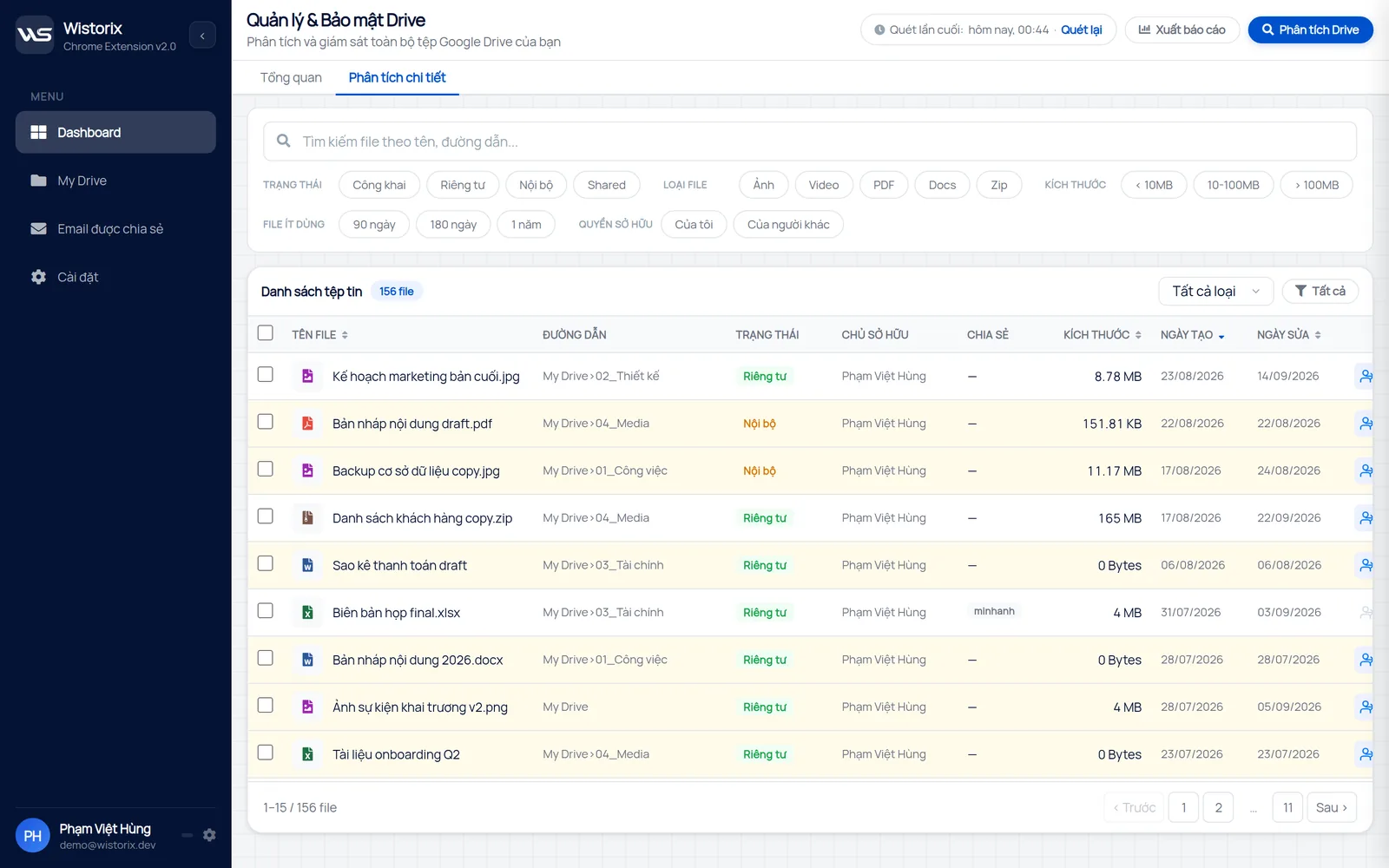
Wistorix được xây theo ba nguyên tắc này. Màn hình Phân tích chi tiết lọc file theo dung lượng, theo nhóm ít dùng 90 ngày, 180 ngày hoặc một năm, theo quyền sở hữu và loại file. Wistorix chỉ đọc thông tin quản trị như tên, dung lượng và quyền chia sẻ, không đọc nội dung file.
So sánh với cách dọn bằng tính năng có sẵn
Drive có trang Bộ nhớ sắp xếp file theo dung lượng và ô tìm kiếm lọc theo loại file, ngày sửa. Theo hướng dẫn tìm kiếm tệp của Google Drive, bạn có thể kết hợp nhiều bộ lọc để thu hẹp kết quả.
- Làm tốt: tìm file lớn nhất, lọc theo loại và thời gian
- Không làm được: gom file trùng lặp, đếm file ngoài thư mục, hiện quyền chia sẻ trong cùng danh sách
- Tốn thời gian: chọn và xử lý hàng loạt file nằm rải rác ở nhiều thư mục
Với Drive dưới vài trăm file, tính năng có sẵn thường đủ. Khi Drive có hàng nghìn file và nhiều năm dữ liệu, một công cụ dọn Google Drive chuyên dụng tiết kiệm phần lớn thời gian ở bước tìm và chọn.
8 câu hỏi trước khi cài một công cụ dọn Google Drive
Dùng tám câu hỏi dưới đây để đánh giá nhanh. Công cụ trả lời có cho ít nhất sáu câu thường đáng để thử.
- Có gom file trùng lặp thành nhóm không?
- Có lọc file theo lần mở hoặc lần sửa gần nhất không?
- Có đếm file rỗng, folder trống và file ngoài thư mục không?
- Có hiện trạng thái chia sẻ và chủ sở hữu của từng file không?
- Có chọn và xử lý nhiều file cùng lúc không?
- Có xoá vào Thùng rác thay vì xoá vĩnh viễn không?
- Có chỉ đọc thông tin quản trị, không đọc nội dung file không?
- Có quét miễn phí để xem kết quả trước khi quyết định không?
Câu hỏi cuối giúp bạn thử một công cụ dọn Google Drive mà không phải cam kết gì. Nhiều công cụ trông giống nhau trên trang giới thiệu nhưng khác hẳn khi chạy trên Drive thật của bạn, với hàng nghìn file và nhiều năm chia sẻ. Hãy quét một lần, xem công cụ tìm ra những nhóm nào, rồi mới quyết định có dùng tiếp hay không. Nếu cần cái nhìn rộng hơn về các nhóm công cụ, xem bài công cụ quản lý Google Drive.
Dọn một lần hay dọn định kỳ
Lần dọn đầu tiên luôn lâu nhất, vì bạn xử lý dữ liệu tích tụ nhiều năm. Những lần sau nhanh hơn nhiều nếu làm đều đặn, mỗi tháng hoặc mỗi quý một lần. Công cụ dọn Google Drive phát huy giá trị nhất ở những lần định kỳ này, khi bạn chỉ cần xem phần thay đổi so với lần trước.
Một lịch đơn giản: mỗi tháng xử lý file trùng lặp và file tải về, mỗi quý xem file ít dùng 180 ngày, mỗi năm lưu trữ thư mục dự án đã đóng. Wistorix đang xây dựng tính năng quét tự động theo lịch kèm cảnh báo (sắp có), để bạn không phải tự nhớ ngày rà soát.
Câu hỏi thường gặp
Xoá file bằng công cụ bên thứ ba có khôi phục được không?
Được, nếu công cụ xoá vào Thùng rác của Google Drive. File nằm trong Thùng rác 30 ngày trước khi bị xoá hẳn, bạn khôi phục như file xoá bình thường.
Vì sao xoá nhiều file mà dung lượng không giảm?
Có hai lý do hay gặp: file vẫn nằm trong Thùng rác, hoặc file bạn xoá thuộc sở hữu của người khác nên vốn không tính vào dung lượng của bạn.
Công cụ dọn Drive có xoá nhầm file đang dùng không?
Công cụ tốt không tự xoá. Nó chỉ gom và gợi ý, bạn là người chọn. Hãy xem trạng thái chia sẻ và lần mở gần nhất trước khi xoá.
Dọn Drive có ảnh hưởng tới Gmail và Google Photos không?
Có, vì ba dịch vụ dùng chung dung lượng tài khoản. Giải phóng dung lượng trên Drive cũng giúp Gmail nhận thư bình thường trở lại khi tài khoản từng bị đầy.


công khai những gì?