

Cách xóa file trùng lặp trên Google Drive mà không mất file đang dùng
File trùng lặp trên Google Drive không chỉ tốn dung lượng, chúng còn khiến bạn gửi nhầm bản cũ, sửa nhầm file và mất thời gian đoán đâu là bản chính. Bài này chỉ cách nhận ra, tìm và xóa file trùng lặp trên Google Drive theo ba bước, cả thủ công lẫn bằng Wistorix, mà không làm mất file đang dùng.
Nội dung chính
- Vì sao file trùng lặp trên Google Drive sinh ra
- Bước 1: Nhận diện các dạng file trùng
- Bước 2: Tìm file trùng lặp trên Google Drive
- Bước 3: Chọn bản giữ lại và xóa file trùng lặp
- Tránh file trùng quay lại
- Câu hỏi thường gặp
Vì sao file trùng lặp trên Google Drive sinh ra
Google Drive cho phép nhiều file cùng tên trong một thư mục, và không có công cụ tìm trùng lặp có sẵn. Vì vậy mỗi lần bạn tải lại một tài liệu, Drive giữ cả hai mà không hỏi. Sau vài năm, cùng một bộ ảnh hay một bản hợp đồng có thể tồn tại ở ba, bốn nơi khác nhau.
- Tải cùng một file đính kèm từ email nhiều lần
- Tạo bản sao để sửa thử, rồi quên xoá bản sao
- Đồng bộ lại thư mục từ máy tính sau khi cài lại máy
- Đồng nghiệp gửi lại file bạn đã có, bạn lưu thêm một bản
- Xuất cùng một tài liệu ra PDF nhiều lần qua các vòng chỉnh sửa
Cái giá thật của file trùng
Dung lượng chỉ là phần dễ thấy. Cái giá lớn hơn là nhầm phiên bản: bạn sửa bản cũ trong khi cả nhóm đang dùng bản mới, hoặc gửi cho khách file báo giá đã hết hiệu lực. Với đội nhóm, file trùng lặp trên Google Drive còn làm người mới không biết nên mở file nào.
Tin tốt là file trùng là nhóm an toàn nhất để xử lý khi dọn Drive, vì bạn luôn giữ lại một bản. Nếu bạn đang dọn cả Drive, hãy bắt đầu từ nhóm này, như gợi ý trong bài dọn dẹp Google Drive có hệ thống.
Bước 1: Nhận diện các dạng file trùng
Không phải file trùng lặp trên Google Drive nào cũng có tên giống hệt nhau. Trước khi tìm, bạn nên biết mình đang tìm những dạng nào để không bỏ sót.
Trùng tên và trùng nội dung
Dạng dễ thấy nhất là hai file giống hệt tên, cùng dung lượng. Dạng thứ hai là bản sao do Drive tạo, có chữ Bản sao của ở đầu tên. Dạng thứ ba là cùng nội dung nhưng khác tên, ví dụ Báo cáo Q3 và Báo cáo Q3 final, thường chỉ nhận ra khi so dung lượng và ngày sửa.
File trùng không phải lúc nào cũng thừa
Có những bản sao được tạo có chủ đích: bản gửi khách đã khoá chỉnh sửa, bản lưu lại trước khi sửa lớn, bản dịch sang ngôn ngữ khác. Trước khi xoá file trùng lặp trên Google Drive, hãy xem file nằm ở thư mục nào và có đang được chia sẻ không. Hai thông tin này thường đủ để biết bản nào có vai trò riêng.
Bước 2: Tìm file trùng lặp trên Google Drive
Có hai cách tìm file trùng lặp trên Google Drive: thủ công bằng ô tìm kiếm của Drive, hoặc quét cả Drive bằng Wistorix. Cách thủ công phù hợp khi bạn nghi ngờ một vài file cụ thể, còn cách quét phù hợp khi Drive có hàng nghìn file.
Tìm thủ công bằng ô tìm kiếm
Gõ tên file hoặc một phần tên vào ô tìm kiếm, kèm owner:me để chỉ xem file bạn sở hữu. Gõ Bản sao của để tìm các bản sao do Drive tạo. Dùng type:pdf hay type:image để thu hẹp theo loại file, rồi sắp xếp theo tên để các file giống nhau nằm cạnh nhau. Danh sách toán tử có trong hướng dẫn tìm kiếm tệp của Google Drive.
Giới hạn của cách này là bạn phải biết trước tên file để tìm. Những file trùng lặp trên Google Drive khác tên hoặc nằm rải ở nhiều thư mục con gần như không thể gom lại bằng tay.
Quét cả Drive bằng Wistorix
Wistorix nhận diện file trùng bằng cách so tên, dung lượng và thời gian sửa, rồi gom thành từng nhóm. Màn hình Duyệt Google Drive hiện số nhóm file trùng và dung lượng đang lãng phí, bên cạnh cây thư mục để bạn thấy mỗi bản nằm ở đâu.
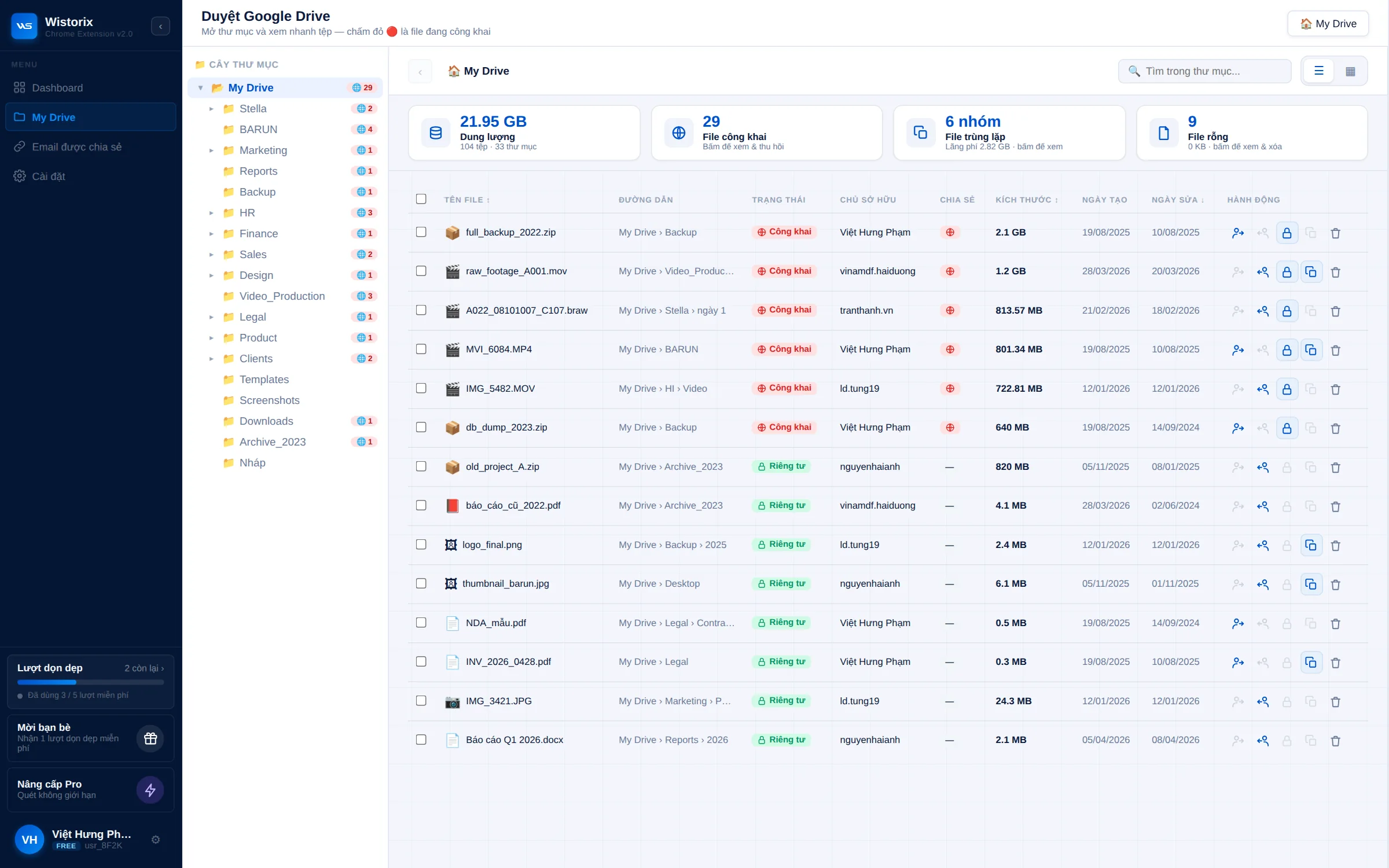
Lần quét là miễn phí và không giới hạn số lần. Wistorix chỉ đọc thông tin quản trị như tên, dung lượng và quyền chia sẻ, không đọc nội dung file.
Bước 3: Chọn bản giữ lại và xóa file trùng lặp
Đây là bước quyết định, và cũng là bước dễ sai nhất nếu làm vội. Với mỗi nhóm file trùng lặp trên Google Drive, hãy chọn một bản giữ lại theo thứ tự ưu tiên dưới đây.
- Giữ bản đang được chia sẻ cho người khác, để không ai mất quyền truy cập.
- Nếu không bản nào được chia sẻ, giữ bản nằm đúng thư mục dự án.
- Nếu vẫn chưa rõ, giữ bản có ngày sửa gần nhất.
- Mở xem nhanh cả hai bản nếu dung lượng khác nhau, vì có thể chúng không thật sự trùng.
Sau khi chọn, bạn xoá các bản còn lại. Trong Wistorix, bạn tick chọn nhiều file rồi bấm Vào thùng rác một lần, thay vì mở từng thư mục.
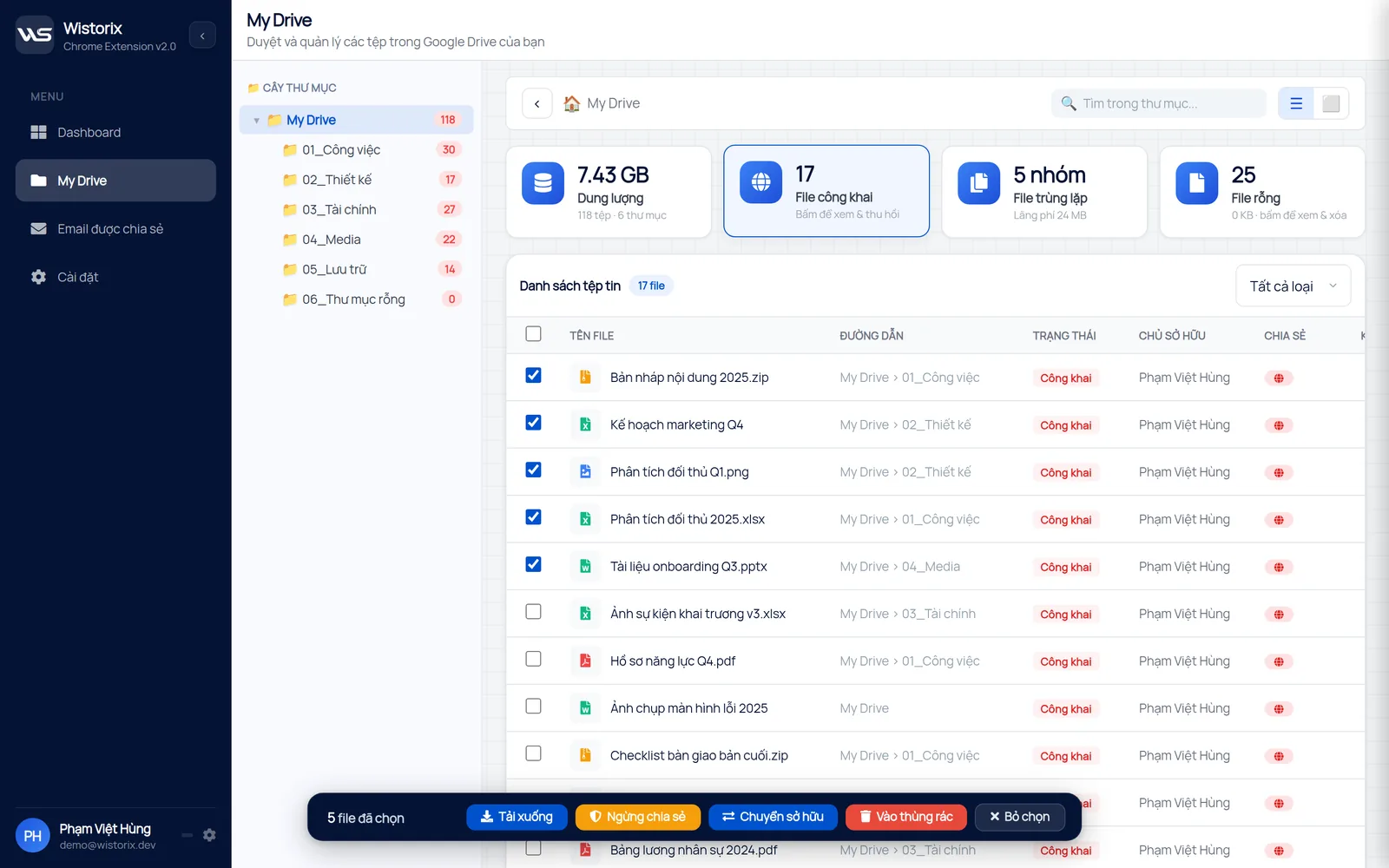
Xóa file trùng lặp mà vẫn có đường lui
Khi xóa file trùng lặp bằng Wistorix, file chỉ được chuyển vào Thùng rác của Google Drive, không bị xoá vĩnh viễn. Google giữ file trong Thùng rác 30 ngày, nên bạn khôi phục được nếu chọn nhầm. Chi tiết có trong trang xoá tệp trong Google Drive.
Lưu ý rằng file trong Thùng rác vẫn tính vào dung lượng. Chỉ khi đã chắc chắn, bạn mới làm trống Thùng rác để thật sự lấy lại chỗ. Nếu Drive đang gần đầy, bài Drive đầy 15GB nên dọn gì trước có thứ tự ưu tiên cho các nhóm file khác.
File trùng trong thư mục dùng chung
Thư mục chia sẻ cho cả nhóm là nơi file trùng lặp trên Google Drive sinh ra nhanh nhất. Mỗi người tải lên một bản của cùng tài liệu, và file của ai thì tính vào dung lượng của người đó. Kết quả là cùng một bộ ảnh có thể đang chiếm chỗ trong Drive của ba người khác nhau.
Với thư mục dùng chung, bạn chỉ xoá được file do chính mình sở hữu. Hãy lọc theo Quyền sở hữu là Của tôi trong Wistorix để chỉ thấy bản của bạn, rồi nhắn người sở hữu các bản còn lại tự xử lý. Cách này tránh việc xoá nhầm tài liệu người khác đang dùng.
Tránh file trùng quay lại
Xoá xong một lần là chưa đủ, vì các thói quen tạo ra bản sao vẫn còn đó. Vài thay đổi nhỏ giúp file trùng lặp trên Google Drive không tích tụ lại sau vài tháng.
- Chia sẻ đường link tới file gốc thay vì gửi file đính kèm để người khác lưu lại
- Dùng lối tắt khi cần một file xuất hiện ở hai thư mục, thay vì tạo bản sao
- Dùng lịch sử phiên bản của Google Docs thay vì lưu nhiều file final, final 2
- Đặt tên có ngày và trạng thái, ví dụ 2026-09 Hợp đồng bản ký
- Rà soát nhóm file trùng mỗi tháng một lần
Lịch sử phiên bản là công cụ bị bỏ quên nhiều nhất. Mỗi lần sửa Google Docs, Sheets hay Slides, Drive tự lưu lại phiên bản cũ, nên bạn không cần tạo bản sao để phòng trường hợp muốn quay lại.
Nếu bạn quản lý Drive cho cả nhóm, hãy thống nhất một quy tắc đặt tên và một nơi lưu bản chính cho mỗi loại tài liệu. Chỉ riêng quy tắc này đã giảm phần lớn file trùng lặp trên Google Drive sinh ra từ việc mỗi người tự lưu một bản.
Rà soát file trùng lặp trên Google Drive định kỳ
Lần xử lý đầu tiên bao giờ cũng nhiều nhóm nhất. Những lần sau, mỗi tháng chỉ còn vài nhóm mới, xử lý trong vài phút. Wistorix đang xây dựng tính năng quét tự động theo lịch kèm cảnh báo (sắp có), để bạn không phải tự nhớ ngày rà soát.
Gói miễn phí của Wistorix cho xử lý 25 tệp mỗi tháng, thường đủ cho việc rà soát file trùng định kỳ sau lần dọn đầu. Nếu lần đầu có nhiều nhóm cần xử lý, xem thêm cách Wistorix tìm file rác trên trang giải phóng dung lượng.
Dùng thử: Công cụ tìm file trùng lặp cho Google Drive, quét miễn phí.
Câu hỏi thường gặp
Google Drive có tự tìm file trùng lặp không?
Không. Drive cho phép nhiều file cùng tên và không có công cụ gom file trùng. Bạn cần tự tìm bằng ô tìm kiếm hoặc dùng công cụ quét như Wistorix.
Xoá file trùng lặp trên Google Drive có làm người khác mất quyền không?
Có nếu bạn xoá đúng bản đang chia sẻ cho họ và sau đó xoá vĩnh viễn. Vì vậy hãy luôn giữ lại bản đang được chia sẻ, và chỉ xoá các bản không ai dùng.
Hai file cùng tên nhưng khác dung lượng thì sao?
Khả năng cao chúng là hai phiên bản khác nhau, không phải bản sao. Hãy mở xem nhanh cả hai trước khi quyết định, và giữ bản mới hơn nếu nội dung đã được cập nhật.
Bản sao của Google Docs có tính vào dung lượng không?
Có, mọi file bạn sở hữu đều tính vào dung lượng của bạn, kể cả bản sao. Xoá bản sao không dùng và làm trống Thùng rác sẽ trả lại phần dung lượng đó.


công khai những gì?