

Đã xoá file mà dung lượng Google Drive không giảm: 6 lý do và cách xử lý

Khi dung lượng Google Drive không giảm sau một đợt xoá file, nguyên nhân hiếm khi là lỗi. Thường file vẫn còn trong Thùng rác, hệ thống chưa kịp cập nhật, hoặc thứ bạn xoá không phải thứ đang chiếm chỗ. Bài này liệt kê 6 lý do theo thứ tự nên kiểm tra, cách nhận ra từng lý do và cách xử lý để con số dung lượng phản ánh đúng những gì bạn đã dọn.
Nội dung chính
- Vì sao con số dung lượng không đổi ngay
- 6 lý do thường gặp
- Kiểm tra theo thứ tự nào
- Khi đã kiểm tra hết mà vẫn không giảm
- Trường hợp riêng của tài khoản công việc
- Tránh lặp lại lần sau
- Câu hỏi thường gặp
Vì sao dung lượng Google Drive không giảm ngay sau khi xoá
Trên Google Drive, nút Xoá không xoá hẳn file. Nó chuyển file vào Thùng rác, nơi file được giữ 30 ngày để bạn khôi phục nếu xoá nhầm. Trong thời gian đó, file vẫn được tính vào dung lượng của bạn. Đây là lý do phổ biến nhất khiến dung lượng Google Drive không giảm.
Ngoài Thùng rác, dung lượng 15 GB miễn phí còn được dùng chung với Gmail và Google Photos. Bạn có thể xoá rất nhiều trong Drive, nhưng nếu phần lớn dung lượng đang nằm ở hộp thư hay kho ảnh, thanh dung lượng sẽ gần như không đổi. Vì vậy, trước khi xoá thêm, hãy tìm đúng lý do.
6 lý do dung lượng Google Drive không giảm
Sáu lý do dưới đây xếp từ thường gặp nhất tới ít gặp hơn. Mỗi lý do kèm dấu hiệu nhận biết và cách xử lý.
1. File vẫn nằm trong Thùng rác
Mở Thùng rác ở cột bên trái của Drive. Nếu thấy những file vừa xoá, chúng vẫn đang được tính. Khi đã chắc không cần, bấm làm trống Thùng rác hoặc chọn từng file và xoá vĩnh viễn. Theo hướng dẫn xoá tệp của Google Drive, file trong Thùng rác vẫn tính vào bộ nhớ cho tới khi bị xoá vĩnh viễn.
Trước khi làm trống, lướt lại danh sách một lần. Sau bước này, bạn không thể tự khôi phục file từ Thùng rác nữa, nên đây là lúc cuối cùng để giữ lại thứ còn cần.
2. Hệ thống chưa kịp cập nhật con số
Sau khi xoá một lượng lớn file, Google cần thời gian để tính lại. Trang trợ giúp của Google One cho biết việc cập nhật chính xác thường mất 48 đến 72 giờ. Nếu bạn vừa làm trống Thùng rác mà dung lượng Google Drive không giảm, hãy đợi hết khoảng này trước khi làm gì thêm.
3. File bạn xoá thuộc về người khác
File trong mục Được chia sẻ với tôi, hoặc file người khác tạo trong thư mục của bạn, được tính cho chủ sở hữu của file. Xoá chúng chỉ làm file biến khỏi Drive của bạn. Để kiểm tra, mở thông tin file và xem dòng Chủ sở hữu. Chỉ file do chính bạn sở hữu mới giúp bạn có thêm chỗ trống khi xoá.
4. Dung lượng đang nằm ở Gmail hoặc Google Photos
Mở trang quản lý bộ nhớ của Google One để xem Drive, Gmail và Photos mỗi bên dùng bao nhiêu. Nếu Gmail chiếm nhiều, tìm thư có tệp đính kèm lớn bằng has:attachment larger:10M, xoá thư không cần rồi làm trống Thùng rác và Thư rác của Gmail. Nếu Photos chiếm nhiều, xem lại video dài và ảnh chụp màn hình, rồi dọn cả thùng rác riêng của Photos.
5. File bạn sở hữu nằm ngoài mọi thư mục
Khi bạn tạo file trong thư mục của người khác và thư mục đó bị xoá, file của bạn không mất mà trở thành file ngoài thư mục. Chúng không hiện trong cây thư mục nhưng vẫn tính vào dung lượng của bạn. Gõ is:unorganized owner:me vào ô tìm kiếm của Drive để liệt kê nhóm này. Bài file không có thư mục hướng dẫn cách xử lý chúng.
6. Bạn xoá lối tắt hoặc bản sao, không phải file gốc
Lối tắt trong Drive chỉ là đường dẫn tới file gốc và gần như không tốn dung lượng. Xoá lối tắt không giải phóng gì. Tương tự, nếu bạn xoá một bản sao nhỏ trong khi bản gốc lớn vẫn còn, con số hầu như không đổi. Mở mục Bộ nhớ của Drive để chắc rằng file lớn bạn nhắm tới thật sự đã biến khỏi danh sách.
Kiểm tra dung lượng Google Drive không giảm theo thứ tự nào
Để không mất thời gian, hãy kiểm tra theo thứ tự từ nhanh tới lâu. Mỗi bước chỉ mất vài phút và loại trừ được một nhóm lý do.
- Mở Thùng rác của Drive, làm trống nếu đã chắc chắn
- Đợi 48 đến 72 giờ nếu vừa xoá một lượng lớn
- Xem biểu đồ Google One để biết Drive, Gmail hay Photos đang chiếm nhiều nhất
- Mở mục Bộ nhớ của Drive, xem file lớn nhất còn lại có phải của bạn không
- Tìm file ngoài thư mục bằng is:unorganized owner:me
Phần lớn trường hợp dung lượng Google Drive không giảm được giải quyết ở bước 1 hoặc bước 3. Bước 4 và bước 5 cần thiết với Drive dùng lâu năm, nhiều thư mục chia sẻ qua lại với khách hàng và đồng nghiệp.
Khi đã kiểm tra hết mà dung lượng Google Drive không giảm
Nếu đã làm đủ năm bước và đợi quá 72 giờ mà dung lượng Google Drive không giảm, hãy thử đăng xuất rồi đăng nhập lại, hoặc xem trên một trình duyệt khác để loại trừ bộ nhớ đệm. Kiểm tra thêm bạn có đang xem đúng tài khoản không, vì nhiều người dùng song song tài khoản cá nhân và tài khoản công việc.
Nếu con số vẫn sai lệch rõ ràng so với những gì bạn thấy, bạn có thể liên hệ bộ phận hỗ trợ Google Drive từ trang trợ giúp. Chuẩn bị sẵn ảnh chụp trang Bộ nhớ và thời điểm bạn làm trống Thùng rác để việc hỗ trợ nhanh hơn.
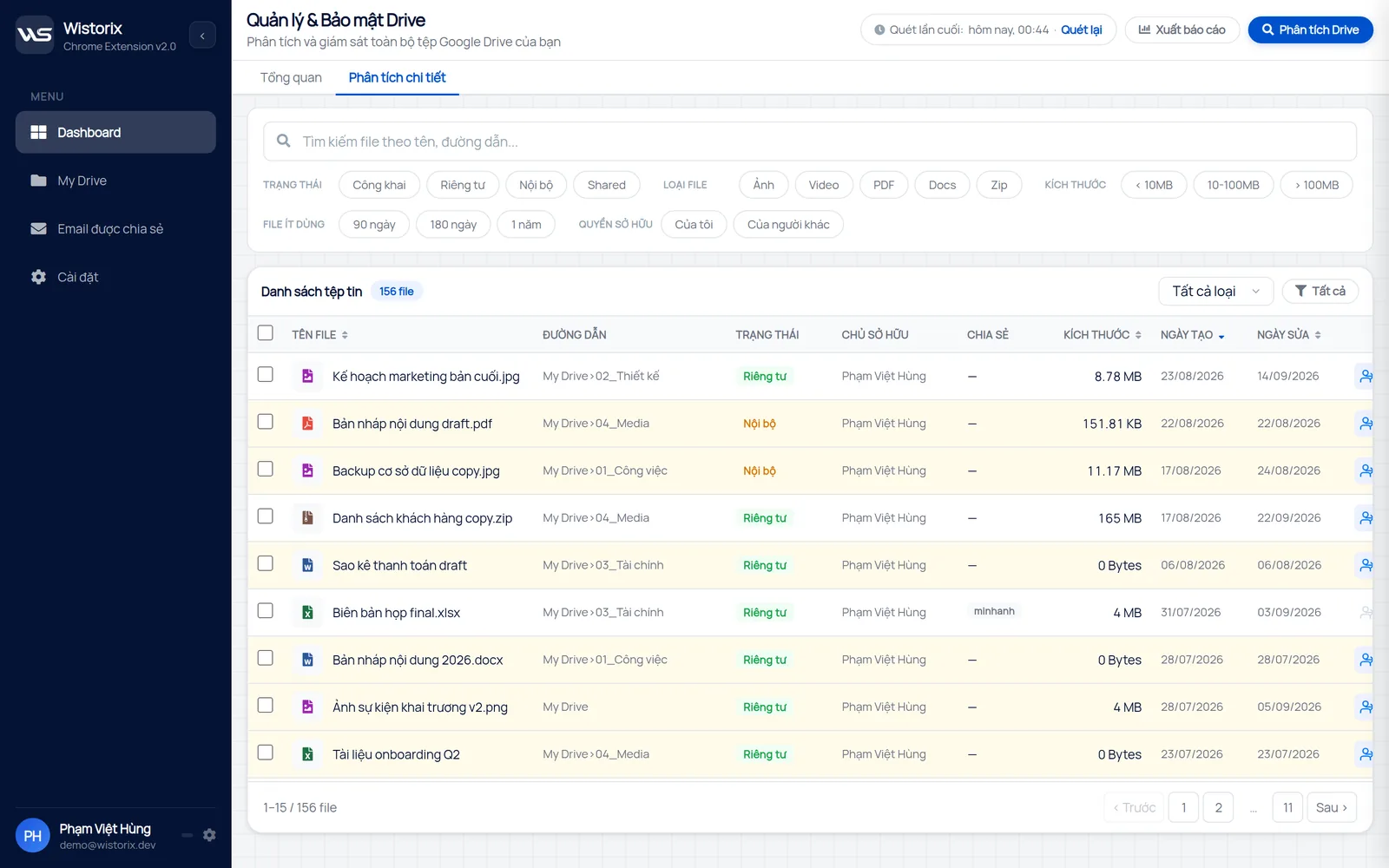
Với Drive có hàng nghìn file, Wistorix giúp bước 4 và bước 5 nhanh hơn: quét một lần để thấy file bạn sở hữu theo kích thước, kể cả file ngoài thư mục, kèm chủ sở hữu và trạng thái chia sẻ. Wistorix chỉ đọc thông tin quản trị, không đọc nội dung file, và file bạn chọn xoá đi vào Thùng rác của Google Drive để khôi phục trong 30 ngày.
Dung lượng Google Drive không giảm trên tài khoản công việc
Tài khoản Google Workspace có thêm vài trường hợp riêng. File trong Bộ nhớ dùng chung thuộc về tổ chức, không thuộc cá nhân, nên xoá chúng không làm dung lượng cá nhân của bạn thay đổi. File xoá trong Bộ nhớ dùng chung cũng đi vào thùng rác riêng của bộ nhớ đó, không vào Thùng rác trong Drive của tôi.
Nhiều tổ chức dùng hạn mức dung lượng chung cho cả công ty. Khi đó, con số bạn thấy có thể là dung lượng chung, và việc bạn xoá file chỉ làm con số giảm rất ít so với tổng. Nếu dung lượng Google Drive không giảm trên tài khoản công việc, hãy hỏi quản trị viên xem tổ chức đang dùng hạn mức theo người hay hạn mức chung trước khi dọn thêm.
Một lưu ý nữa với tài khoản công việc: file của nhân viên đã nghỉ vẫn có thể thuộc tài khoản cũ cho tới khi được chuyển quyền sở hữu. Dung lượng Google Drive không giảm ở phía tổ chức đôi khi đến từ nhóm file này, không phải từ Drive của những người đang làm việc.
Tránh để dung lượng Google Drive không giảm ở lần dọn sau
Ba thói quen nhỏ giúp lần dọn sau có kết quả ngay: kiểm tra chủ sở hữu trước khi xoá, làm trống Thùng rác sau vài ngày thay vì để tự xoá sau 30 ngày, và xem biểu đồ Google One trước khi bắt đầu dọn Drive. Với Drive đang đầy, thứ tự ưu tiên chi tiết có trong bài Google Drive bị đầy nên dọn gì trước.
Tóm lại, khi dung lượng Google Drive không giảm, hãy nghĩ tới Thùng rác, thời gian cập nhật và chủ sở hữu file trước, rồi mới tới Gmail, Photos và file ngoài thư mục. Rất ít trường hợp cần tới bộ phận hỗ trợ.
Dùng thử: Tìm file mồ côi trên Google Drive, quét miễn phí.
Câu hỏi thường gặp
Làm trống Thùng rác xong bao lâu thì dung lượng giảm?
Thường trong vài giờ. Nếu dung lượng Google Drive không giảm sau một đợt xoá lớn thì có thể cần 48 đến 72 giờ để con số cập nhật chính xác.
Xoá file người khác chia sẻ cho tôi có giúp tăng dung lượng không?
Không. File được tính cho người sở hữu, nên xoá nó chỉ làm file biến khỏi Drive của bạn.
Vì sao Drive gần trống mà tài khoản vẫn báo đầy?
Vì 15 GB dùng chung với Gmail và Google Photos. Hãy xem biểu đồ bộ nhớ của Google One để biết dịch vụ nào đang chiếm nhiều nhất.
Đã làm trống Thùng rác, có khôi phục lại được không?
Bạn không tự khôi phục được nữa. Tài khoản Workspace có thể nhờ quản trị viên khôi phục trong một khoảng thời gian giới hạn, còn tài khoản cá nhân chỉ có thể thử liên hệ hỗ trợ của Google.



công khai những gì?