

Phần mềm chuyển quyền sở hữu Google Drive hàng loạt khi bàn giao

Một phần mềm chuyển quyền sở hữu Google Drive giải quyết đúng một việc mà Drive làm rất chậm: chuyển hàng trăm file từ người này sang người khác. Trong Drive, bạn phải mở hộp thoại Chia sẻ của từng file. Với Wistorix, bạn chọn nhiều file từ nhiều thư mục, nhập email người nhận và chuyển trong một lần, kèm nhật ký để đối chiếu về sau. Bài này giải thích khi nào cần chuyển quyền sở hữu, cách làm với Wistorix trong 4 bước và những giới hạn của Google mà mọi công cụ đều phải tuân theo.
Nội dung chính
- Khi nào cần chuyển quyền sở hữu
- Giới hạn của cách làm trong Drive
- Bước 1: Quét Drive và lọc theo chủ sở hữu
- Bước 2: Chọn file cần chuyển
- Bước 3: Gửi yêu cầu chuyển quyền
- Bước 4: Đối chiếu nhật ký
- Quy định của Google cần biết
- Lấy lại quyền với file người khác giữ
- Chuẩn bị trước khi chuyển
- An toàn đến đâu
- Câu hỏi thường gặp
Khi nào cần phần mềm chuyển quyền sở hữu Google Drive
Trên Google Drive, người tạo file là chủ sở hữu. Chủ sở hữu quyết định ai được xem, ai được sửa, và file tính vào dung lượng của ai. Khi tài khoản của chủ sở hữu bị xoá, file của họ có thể bị xoá theo. Vì vậy chuyển quyền sở hữu là bước bắt buộc trong nhiều tình huống:
- Nhân viên nghỉ việc và tài khoản công việc sắp bị xoá
- Freelancer bàn giao toàn bộ file dự án cho khách khi kết thúc hợp đồng
- Một người chuyển phòng ban, dự án cũ cần giao lại cho người tiếp nhận
- Gom file cá nhân rải rác về một tài khoản chính
Trong cả bốn trường hợp, số file cần chuyển thường lên tới hàng trăm. Đó là lúc một phần mềm chuyển quyền sở hữu Google Drive tiết kiệm nhiều giờ làm việc. Quy trình bàn giao tổng thể có trong bài bàn giao Google Drive.
Giới hạn của cách chuyển quyền sở hữu trong Drive
Google Drive cho phép chuyển quyền sở hữu qua hộp thoại Chia sẻ: thêm người nhận làm Người chỉnh sửa, bấm vào mũi tên cạnh tên họ và chọn chuyển quyền sở hữu. Cách này đúng và an toàn, nhưng có ba giới hạn khi số file lớn.
- Phải làm lần lượt cho từng file, hoặc chọn nhiều file trong cùng một thư mục
- Không có danh sách tổng hợp file nào của ai, phải tự tìm bằng ô tìm kiếm
- Không có nhật ký riêng cho biết file nào đã chuyển cho ai, vào lúc nào
Một phần mềm chuyển quyền sở hữu Google Drive không thay đổi cách Google xử lý việc chuyển giao. Nó gom file theo chủ sở hữu, cho chọn hàng loạt qua nhiều thư mục và ghi lại từng lần chuyển.
Bước 1: Quét Drive và lọc theo chủ sở hữu
Cài phần mềm chuyển quyền sở hữu Google Drive Wistorix vào Chrome dưới dạng tiện ích, đăng nhập tài khoản có file cần bàn giao và bấm Quét. Việc quét luôn miễn phí. Sau khi quét, lọc danh sách theo chủ sở hữu để thấy toàn bộ file của một người, kể cả file nằm sâu trong nhiều tầng thư mục hoặc nằm ngoài mọi thư mục.
Bước 2: Chọn file cần chuyển trong phần mềm chuyển quyền sở hữu Google Drive
Trong phần mềm chuyển quyền sở hữu Google Drive, tick chọn file từ nhiều thư mục khác nhau. Mỗi file hiện đường dẫn, kích thước và trạng thái chia sẻ, để bạn bỏ ra những file cá nhân không thuộc công việc. Phần mềm chuyển quyền sở hữu Google Drive giữ nguyên cấu trúc thư mục khi chuyển, nên người nhận thấy file ở đúng chỗ cũ.
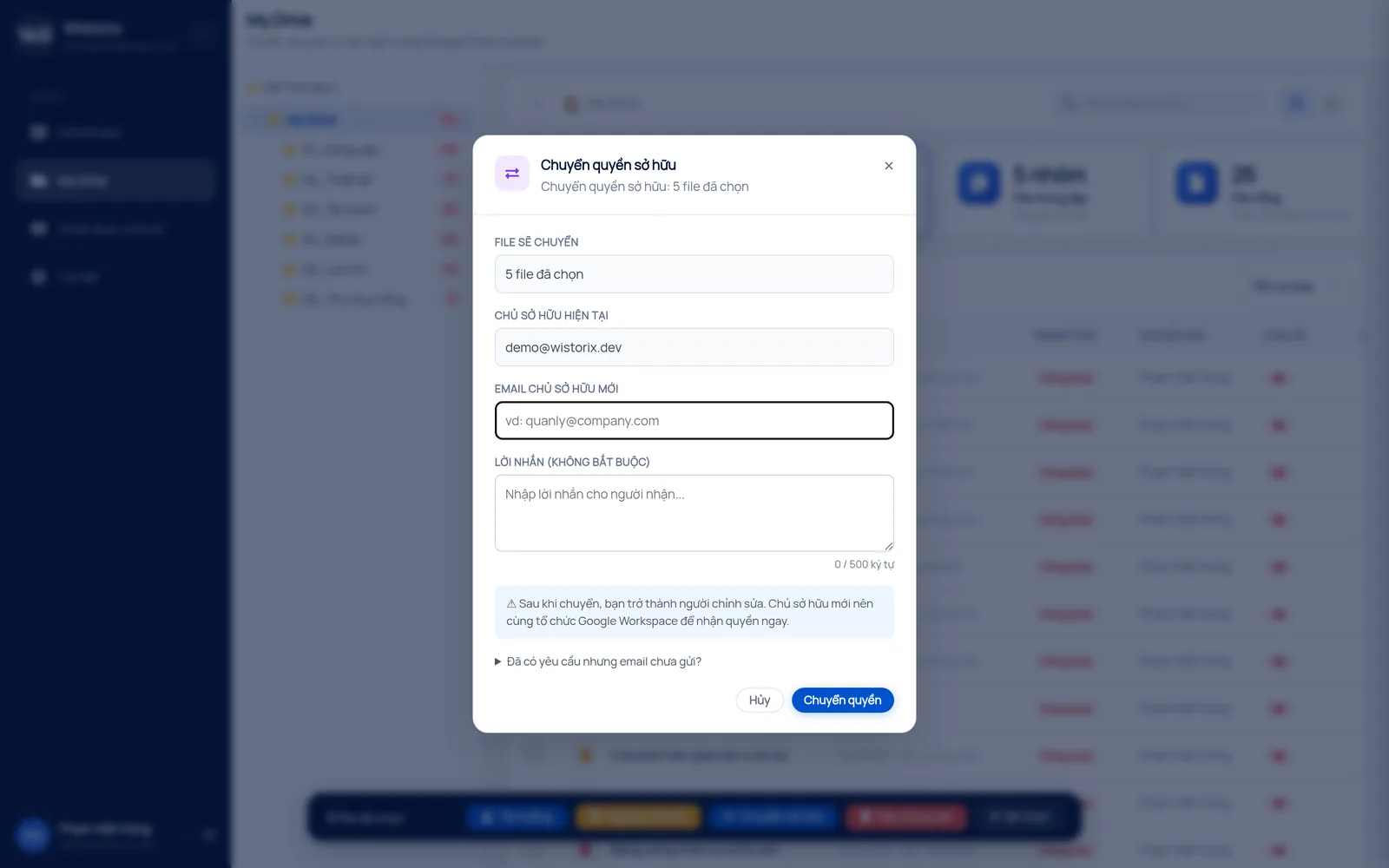
Bước 3: Gửi yêu cầu chuyển quyền
Bấm Chuyển sở hữu, nhập email người nhận và xác nhận. Người nhận nhận được thông báo và chấp nhận để trở thành chủ sở hữu mới. Trong lúc chờ, bạn vẫn là chủ sở hữu. Sau khi người nhận chấp nhận, bạn trở thành Người chỉnh sửa, nên công việc không bị gián đoạn.
Trước khi người nhận chấp nhận, bạn có thể huỷ yêu cầu. Sau khi đã chuyển, việc lấy lại cần chủ sở hữu mới chuyển ngược lại, vì đây là thao tác của Google chứ không có nút hoàn tác riêng. Hãy kiểm tra kỹ email người nhận trước khi bấm.
Bước 4: Đối chiếu nhật ký chuyển giao
Mỗi lần chuyển qua phần mềm chuyển quyền sở hữu Google Drive đều được ghi lại: file nào, từ ai, sang ai, vào lúc nào. Khi cần xác nhận bàn giao đủ, bạn đối chiếu nhật ký với danh sách file ban đầu. Phần mềm chuyển quyền sở hữu Google Drive có nhật ký giúp việc ký biên bản bàn giao rõ ràng hơn, nhất là khi có tranh chấp về sau.
Quy định của Google mà mọi phần mềm chuyển quyền sở hữu Google Drive đều tuân theo
Việc chuyển quyền sở hữu do Google xử lý, nên mọi công cụ đều chịu cùng giới hạn. Theo hướng dẫn chuyển quyền sở hữu của Google Drive:
- Tài khoản cá nhân chuyển được cho tài khoản cá nhân khác, người nhận phải chấp nhận
- Tài khoản công việc hoặc trường học chỉ chuyển được cho người trong cùng tổ chức
- Người nhận cần có quyền truy cập file trước khi được chuyển
Nếu cần chuyển dữ liệu giữa hai tổ chức khác nhau, chuyển quyền sở hữu không làm được. Khi đó, xem các cách khác như tạo bản sao hoặc Google Takeout trong bài chuyển dữ liệu Google Drive.
Lấy lại quyền với file người khác đang giữ
Chiều ngược lại cũng thường gặp: file bạn cần lại đang thuộc sở hữu của cộng tác viên hay nhân viên cũ. Với file người khác chia sẻ cho bạn, Wistorix hỗ trợ gửi yêu cầu chuyển quyền về tài khoản của bạn, qua email hoặc thông báo ngay trong ứng dụng. Người giữ file chỉ cần chấp nhận.
Đây là cách nhẹ nhàng để gom file về đúng người mà không phải nhắn từng người mở từng file. Với đội nhóm, hãy gom file về tài khoản của người phụ trách dự án trước khi bất kỳ ai rời đi, theo checklist trong bài chuyển quyền sở hữu file Drive khi nghỉ việc.
Chuẩn bị trước khi dùng phần mềm chuyển quyền sở hữu Google Drive
Chuyển quyền sở hữu nhanh hơn nhiều khi bạn chuẩn bị ba thứ trước. Mỗi việc chỉ mất vài phút nhưng tránh được việc phải chuyển đi chuyển lại.
- Thống nhất người tiếp nhận cho từng dự án, thay vì dồn hết về một người
- Chia sẻ thư mục gốc của dự án cho người tiếp nhận trước, để họ đã có quyền truy cập
- Tách riêng file cá nhân của người nghỉ, như ảnh hay giấy tờ riêng, để họ tự tải về
Khi đã có danh sách người tiếp nhận, phần mềm chuyển quyền sở hữu Google Drive giúp bạn chuyển theo từng nhóm: dự án A cho người A, dự án B cho người B. Cách chia này giúp mỗi người nhận đúng phần mình cần, và nhật ký sau đó cũng dễ đối chiếu hơn.
Nếu công ty dùng Google Workspace, quản trị viên còn có công cụ chuyển toàn bộ dữ liệu của một người sang người khác trong trang quản trị. Công cụ đó hợp khi cần chuyển tất cả. Còn khi cần chọn từng phần cho từng người, chọn hàng loạt theo thư mục trong Wistorix linh hoạt hơn.
Phần mềm chuyển quyền sở hữu Google Drive an toàn đến đâu
Wistorix chỉ đọc thông tin quản trị như tên file, chủ sở hữu và quyền chia sẻ, không đọc nội dung file. Mọi lần chuyển chỉ chạy khi bạn bấm xác nhận, và người nhận phải chấp nhận thì quyền sở hữu mới thay đổi. Bạn thu hồi bất cứ lúc nào quyền truy cập của Wistorix trong phần Bảo mật của Tài khoản Google.
Tóm lại, phần mềm chuyển quyền sở hữu Google Drive đáng dùng khi số file cần bàn giao vượt quá vài chục. Wistorix gom file theo chủ sở hữu, cho chuyển hàng loạt và giữ nhật ký, còn quy tắc chuyển giao vẫn do Google quyết định.
Dùng thử: Chuyển quyền sở hữu hàng loạt trên Google Drive, quét miễn phí.
Câu hỏi thường gặp
Chuyển quyền sở hữu có làm mất quyền chia sẻ cũ không?
Không. Danh sách người được chia sẻ và bình luận được giữ nguyên. Chỉ tên chủ sở hữu thay đổi.
Người cũ còn quyền gì sau khi chuyển?
Người chuyển trở thành Người chỉnh sửa. Nếu không muốn họ còn quyền, hãy gỡ quyền sau khi chuyển xong.
Có chuyển được từ tài khoản công ty sang Gmail cá nhân không?
Không. Google chỉ cho tài khoản công việc chuyển quyền sở hữu cho người trong cùng tổ chức.
File chuyển sang tính vào dung lượng của ai?
File tính vào dung lượng của chủ sở hữu mới, tức người nhận sau khi họ chấp nhận.



công khai những gì?