

Thùng rác Google Drive hoạt động thế nào và khi nào nên làm trống

Thùng rác Google Drive là nơi mọi file bạn xoá được giữ lại 30 ngày trước khi bị xoá vĩnh viễn. Nó giúp bạn khôi phục file xoá nhầm, nhưng cũng là lý do phổ biến khiến dung lượng không giảm sau khi dọn. Bài này giải thích 5 điều cần biết về Thùng rác, cách khôi phục và xoá vĩnh viễn từng file, và thời điểm hợp lý để làm trống.
Nội dung chính
- 5 điều cần biết về Thùng rác
- Mở và sắp xếp Thùng rác
- Khôi phục file từ Thùng rác
- Xoá vĩnh viễn và làm trống
- Khi nào nên làm trống
- Thùng rác của Gmail và Photos
- Câu hỏi thường gặp
5 điều cần biết về Thùng rác Google Drive
Năm điều dưới đây giải thích phần lớn thắc mắc về Thùng rác Google Drive, từ chuyện dung lượng tới chuyện người được chia sẻ có còn mở file được hay không.
1. File được giữ 30 ngày rồi tự xoá vĩnh viễn
Khi bạn xoá một file, Drive chuyển file vào Thùng rác chứ không xoá ngay. Sau 30 ngày trong Thùng rác, file bị xoá vĩnh viễn một cách tự động. Trong 30 ngày đó, bạn khôi phục được file về đúng chỗ cũ chỉ với một lần bấm.
2. File trong Thùng rác vẫn tính vào dung lượng
Đây là điều nhiều người bất ngờ nhất. Theo hướng dẫn xoá tệp của Google Drive, file trong Thùng rác vẫn được tính vào bộ nhớ cho tới khi bị xoá vĩnh viễn. Muốn dung lượng giảm ngay, bạn cần làm trống Thùng rác Google Drive hoặc xoá vĩnh viễn từng file.
3. Người được chia sẻ vẫn mở được file trong thời gian này
File trong Thùng rác chưa bị xoá hẳn, nên những người bạn đã chia sẻ vẫn có thể truy cập cho tới khi file bị xoá vĩnh viễn. Nếu xoá file vì muốn chặn quyền truy cập, hãy gỡ quyền chia sẻ trước, rồi mới xoá.
4. Chỉ file bạn sở hữu mới vào Thùng rác của bạn
Khi bạn xoá file người khác sở hữu, file chỉ biến khỏi Drive của bạn và không nằm trong Thùng rác Google Drive của bạn. File trong Bộ nhớ dùng chung của tổ chức có thùng rác riêng, do người quản lý bộ nhớ đó xử lý.
5. Sau khi làm trống, bạn không tự khôi phục được nữa
Khi Thùng rác đã được làm trống, file không còn nút khôi phục. Với tài khoản công việc, quản trị viên có thể khôi phục trong một khoảng thời gian giới hạn. Với tài khoản cá nhân, lựa chọn duy nhất là thử liên hệ bộ phận hỗ trợ của Google, và không có gì đảm bảo. Vì vậy, bước làm trống nên là bước cuối cùng, sau khi đã kiểm tra.
Mở và sắp xếp Thùng rác Google Drive
Trên trình duyệt máy tính, bấm Thùng rác ở cột bên trái của Drive. Trên điện thoại, mở trình đơn của ứng dụng Drive và chọn Thùng rác. Danh sách hiện mọi file và thư mục bạn đã xoá trong 30 ngày gần nhất.
Chuyển sang chế độ xem danh sách để thấy cột ngày chuyển vào thùng rác. Sắp xếp theo cột này giúp bạn tìm nhanh những gì vừa xoá hôm nay hoặc tuần trước. Bạn cũng có thể dùng bộ lọc Loại để chỉ xem video, PDF hay thư mục trong Thùng rác Google Drive.
Khôi phục file từ Thùng rác Google Drive
Chuột phải vào file và chọn Khôi phục. Để khôi phục nhiều file, chọn chúng bằng phím Shift hoặc Ctrl, rồi bấm biểu tượng khôi phục trên thanh công cụ. File trở về thư mục cũ, giữ nguyên quyền chia sẻ trước đó.
Nếu thư mục chứa file cũng đã bị xoá, hãy khôi phục thư mục trước. Nếu không, file khôi phục có thể nằm ngoài mọi thư mục. Khi không tìm thấy file vừa khôi phục, gõ is:unorganized owner:me vào ô tìm kiếm để xem nhóm file ngoài thư mục.
Xoá vĩnh viễn và làm trống Thùng rác Google Drive
Có hai cách để giải phóng dung lượng từ Thùng rác:
- Xoá vĩnh viễn từng file: chọn file, bấm biểu tượng xoá vĩnh viễn và xác nhận. Phù hợp khi muốn giữ lại phần còn lại trong Thùng rác
- Làm trống Thùng rác: bấm nút làm trống ở đầu trang Thùng rác, xoá vĩnh viễn mọi thứ bên trong cùng lúc
Cách thứ nhất an toàn hơn khi Thùng rác có cả những file bạn chưa chắc. Ví dụ, bạn xoá vĩnh viễn ngay những video lớn đã có bản trên ổ cứng, còn tài liệu dự án thì để Thùng rác tự xử lý sau 30 ngày.
Sau khi làm trống Thùng rác Google Drive với nhiều file lớn, con số dung lượng có thể cần 48 đến 72 giờ để cập nhật chính xác. Nếu sau thời gian đó vẫn không đổi, xem bài dung lượng Google Drive không giảm để tìm lý do.
Khi nào nên làm trống Thùng rác Google Drive
Không có lịch cố định áp dụng cho mọi Drive, nhưng vài quy tắc sau giúp bạn quyết định đúng lúc:
- Drive đã đầy và cần chỗ ngay: xoá vĩnh viễn những file lớn đã chắc chắn, không cần làm trống cả Thùng rác
- Vừa xoá file dự án dùng chung: đợi ít nhất vài ngày để đồng nghiệp kịp báo nếu còn cần
- Drive còn trống nhiều: không cần làm gì, để Thùng rác tự xoá sau 30 ngày
- Vừa dọn một đợt lớn và đã kiểm tra kỹ: làm trống để thấy kết quả trên thanh dung lượng
Với team dùng chung thư mục, nên thống nhất một quy ước nhỏ về Thùng rác Google Drive. Ví dụ, không ai làm trống Thùng rác trong tuần đầu sau khi dọn thư mục dự án, và mọi đợt xoá lớn đều được báo trong nhóm chat. Quy ước này giúp đồng nghiệp có thời gian lên tiếng nếu còn cần file nào đó.
Với tài khoản công việc, file xoá trong Bộ nhớ dùng chung vào thùng rác riêng của bộ nhớ đó. Người quản lý Bộ nhớ dùng chung nên xem lại thùng rác này sau mỗi đợt dọn, vì các thành viên thường không để ý tới nó. Cách làm giống hệt Thùng rác Google Drive cá nhân: khôi phục nếu cần, xoá vĩnh viễn khi đã chắc chắn.
Một thói quen hữu ích khác là đặt tên thư mục Lưu trữ rõ ràng và chuyển file vào đó thay vì xoá, khi bạn chưa chắc. Thùng rác Google Drive chỉ giữ 30 ngày, còn thư mục Lưu trữ giữ tới khi bạn quyết định.
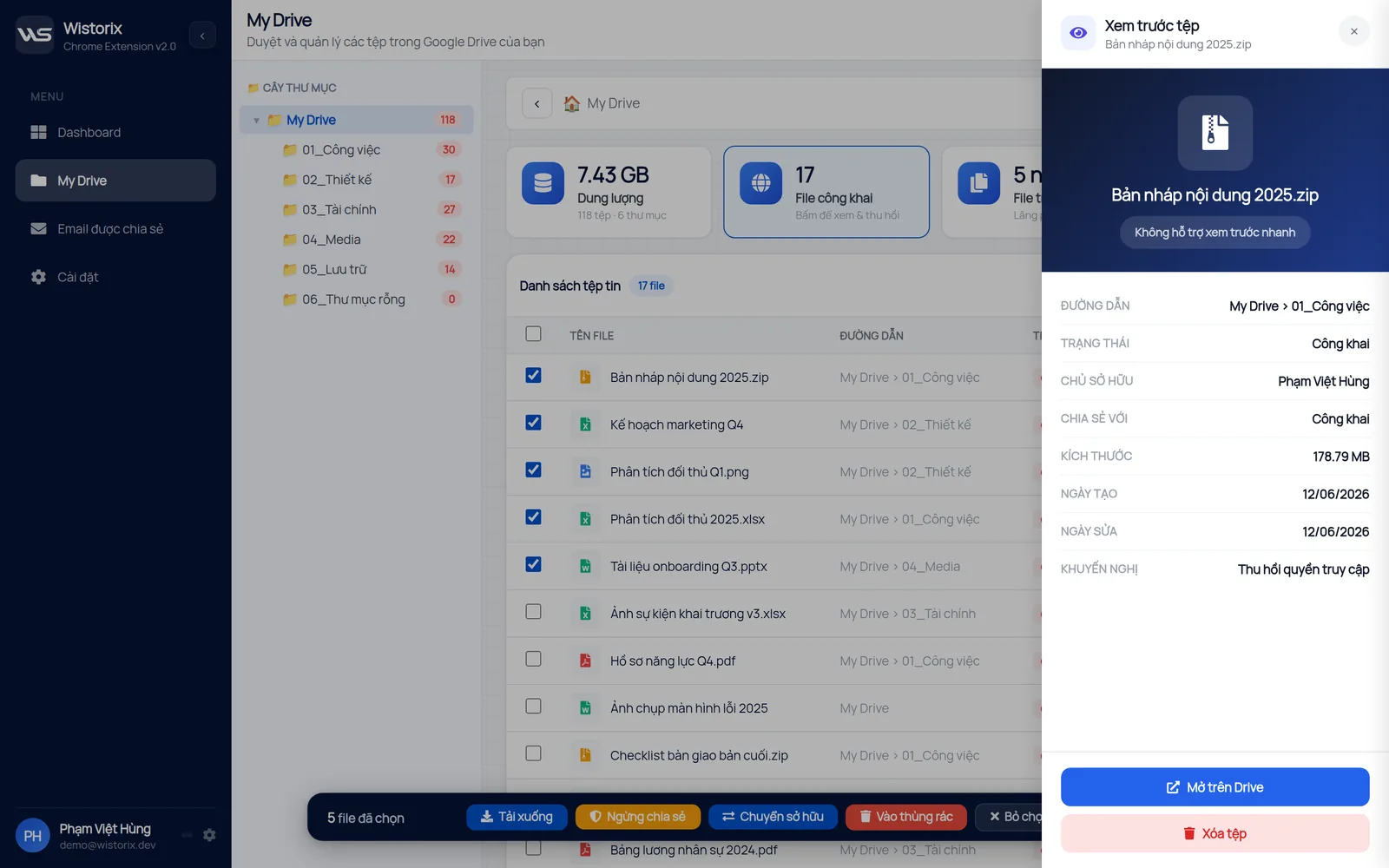
Cách tốt nhất để Thùng rác không chứa file xoá nhầm là kiểm tra trước khi xoá. Trong Wistorix, bạn xem nhanh đường dẫn, chủ sở hữu, trạng thái chia sẻ và kích thước của từng file ngay trong danh sách, rồi mới chọn Vào thùng rác. File vẫn đi vào Thùng rác của Google Drive và khôi phục được trong 30 ngày như mọi file khác. Wistorix không đọc nội dung file và không tự làm trống Thùng rác.
Thùng rác của Gmail và Google Photos
Gmail và Google Photos có thùng rác riêng, không nằm chung với Thùng rác Google Drive. Email trong Thùng rác và Thư rác của Gmail, cũng như ảnh trong thùng rác của Photos, đều tính vào cùng hạn mức 15 GB. Nếu đã làm trống Drive mà dung lượng vẫn thiếu, hãy mở thùng rác của hai dịch vụ này.
Muốn xem toàn bộ quy trình lấy lại dung lượng theo thứ tự ưu tiên, đọc thêm bài Google Drive bị đầy nên dọn gì trước.
Tóm lại, Thùng rác Google Drive là vùng đệm 30 ngày giữa thao tác xoá và việc file biến mất hẳn. Hãy dùng nó như lớp an toàn: xoá thoải mái, kiểm tra lại sau vài ngày, rồi chỉ xoá vĩnh viễn những gì bạn chắc chắn không cần.
Dùng thử: Xóa file hàng loạt trên Google Drive, quét miễn phí.
Câu hỏi thường gặp
Có tắt được việc tự xoá sau 30 ngày không?
Không. Mọi file trong Thùng rác đều bị xoá vĩnh viễn sau 30 ngày. Nếu muốn giữ, hãy khôi phục file trước thời hạn đó.
Xoá thư mục thì file bên trong có vào Thùng rác không?
Có, với những file bạn sở hữu. Khôi phục thư mục sẽ đưa cả các file đó trở lại cùng lúc.
Người khác có thấy Thùng rác của tôi không?
Không. Thùng rác là riêng của từng tài khoản. Người được chia sẻ chỉ có thể còn mở file cho tới khi file bị xoá vĩnh viễn.
Thùng rác trên điện thoại và máy tính có khác nhau không?
Không. Đó là cùng một Thùng rác của tài khoản, nên khôi phục hay xoá ở đâu cũng có kết quả như nhau.
công khai những gì?