

Gmail hết dung lượng: vì sao xảy ra và cách lấy lại chỗ cho hộp thư
Bạn mở Gmail và thấy thông báo bộ nhớ đã đầy, trong khi hộp thư không có bao nhiêu thư. Khi Gmail hết dung lượng, nguyên nhân thường không nằm trong hộp thư mà ở Google Drive và Google Photos, vì cả ba dùng chung một hạn mức. Bài này giải thích chuyện gì xảy ra khi tài khoản vượt hạn mức, cách tìm xem dung lượng đang nằm ở đâu, và thứ tự giải phóng chỗ để hộp thư nhận thư lại bình thường.
Nội dung chính
- Vì sao Gmail hết dung lượng dù ít thư
- Chuyện gì xảy ra khi vượt hạn mức
- Bước 1: Xem dung lượng đang nằm ở đâu
- Bước 2: Dọn thư có tệp đính kèm lớn
- Bước 3: Dọn Google Drive
- Bước 4: Dọn Google Photos
- Bước 5: Làm trống Thùng rác và chờ cập nhật
- Giữ hộp thư không đầy lại
- Câu hỏi thường gặp
Vì sao Gmail hết dung lượng dù hộp thư ít thư
Gmail không có kho riêng. Theo trang quản lý bộ nhớ trong Drive, Gmail và Photos, bộ nhớ của tài khoản Google được dùng chung cho Google Drive, Gmail, bản sao lưu WhatsApp và Google Photos. Tài khoản cá nhân có tối đa 15 GB cho cả nhóm dịch vụ này. Vì vậy Gmail hết dung lượng có khi chỉ vì vài video trong Drive hay một năm ảnh sao lưu từ điện thoại.
Bộ nhớ dùng chung có một quy tắc quan trọng: chỉ file bạn sở hữu mới tính vào hạn mức của bạn. File người khác chia sẻ cho bạn tính vào dung lượng của chủ sở hữu. Thư trong mục Thư rác và Thùng rác của Gmail vẫn tính dung lượng cho tới khi bị xoá vĩnh viễn.
Bảng dưới đây tóm tắt những gì có thể khiến Gmail hết dung lượng, vì chúng dùng chung hạn mức với hộp thư của bạn:
| Dịch vụ | Thứ tính vào dung lượng | Thứ thường chiếm nhiều chỗ |
|---|---|---|
| Gmail | Thư, tệp đính kèm, Thư rác, Thùng rác | Thư có tệp đính kèm lớn |
| Google Drive | File bạn sở hữu, kể cả file trong Thùng rác | Video, file nén, bản sao lưu, file trùng lặp |
| Google Photos | Ảnh và video sao lưu | Video quay bằng điện thoại |
| Sao lưu thiết bị | Bản sao lưu WhatsApp, sao lưu thiết bị | Bản sao lưu cũ của máy không còn dùng |
Chuyện gì xảy ra khi Gmail hết dung lượng
Khi tài khoản chạm hạn mức, Google cho biết Gmail ngừng hoạt động bình thường: bạn không gửi hay nhận được email, và thư gửi đến bạn bị trả lại cho người gửi. Thư bị trả lại là điểm dễ gây thiệt hại nhất. Khách hàng hay đối tác gửi thư cho bạn sẽ nhận thông báo lỗi, còn bạn không biết thư đó từng tồn tại.
Các dịch vụ khác cũng bị ảnh hưởng. Theo trang giải thích cách hoạt động của bộ nhớ trên Google, khi vượt hạn mức:
- Bạn không tải được tệp hay hình ảnh mới lên Google Drive.
- Bạn không sao lưu được ảnh và video vào Google Photos.
- Không ai chỉnh sửa hay tạo bản sao được các tệp bị ảnh hưởng của bạn cho tới khi bạn giảm dung lượng.
- Bạn vẫn đăng nhập và truy cập được tài khoản Google, file cũ vẫn còn.
Nếu tài khoản vượt hạn mức từ 2 năm trở lên, nội dung trong Gmail, Google Photos và Google Drive có thể bị xoá. Google cho biết sẽ liên hệ với bạn ít nhất 3 tháng trước khi nội dung bị xếp vào diện chờ xoá. Vì vậy khi Gmail hết dung lượng, bạn có thời gian xử lý, nhưng nên làm sớm để không mất thư mới.
Bước 1: Xem dung lượng đang nằm ở đâu
Đừng bắt đầu bằng việc xoá thư. Mở trang bộ nhớ của tài khoản Google tại one.google.com để xem tổng dung lượng chia cho Drive, Gmail và Photos. Con số này cho biết dịch vụ nào là nguyên nhân chính khiến Gmail hết dung lượng.
Dựa vào kết quả, chọn nơi dọn trước:
- Gmail chiếm nhiều nhất: làm Bước 2 trước, tìm thư có tệp đính kèm lớn.
- Google Drive chiếm nhiều nhất: làm Bước 3 trước, đây là trường hợp hay gặp nhất.
- Google Photos chiếm nhiều nhất: làm Bước 4 trước, bắt đầu từ video.
Nếu bạn chưa quen trang bộ nhớ, bài kiểm tra dung lượng Google Drive hướng dẫn đọc từng con số trên trang này.
Bước 2: Dọn thư có tệp đính kèm lớn
Nếu Gmail hết dung lượng vì chính hộp thư, tệp đính kèm là thứ cần xem đầu tiên. Trong hộp thư, tệp đính kèm chiếm nhiều chỗ hơn nội dung thư rất nhiều. Google gợi ý vài cú pháp tìm kiếm để lọc nhanh thư nặng. Gõ từng cú pháp vào ô tìm kiếm của Gmail:
| Cú pháp | Tìm được gì |
|---|---|
| has:attachment larger:10M | Thư có tệp đính kèm lớn hơn 10 MB |
| filename:.pdf larger:5M | Thư có tệp PDF lớn hơn 5 MB |
| older_than:2y has:attachment | Thư có tệp đính kèm cũ hơn 2 năm |
Trước khi xoá thư, lưu tệp cần giữ vào Drive hoặc tải về máy. Một tệp lưu một lần trong Drive tốn ít chỗ hơn nhiều bản đính kèm nằm rải rác trong các chuỗi thư trả lời. Sau đó xoá các thư đã lưu tệp.
Cuối cùng, làm trống Thư rác và Thùng rác của Gmail. Thư trong hai mục này vẫn tính vào dung lượng cho tới khi bị xoá vĩnh viễn. Với nhiều hộp thư, riêng bước này đã đủ để Gmail nhận thư lại.
Bước 3: Dọn Google Drive khi Gmail hết dung lượng
Với phần lớn tài khoản, Drive mới là nơi chiếm chỗ khiến Gmail hết dung lượng. Trên drive.google.com, bấm Bộ nhớ ở menu bên trái. Google tự xếp file của bạn từ lớn đến nhỏ, nên bạn thấy ngay những file nặng nhất.
Trang Bộ nhớ chỉ xếp theo kích thước. Trang này không gom file trùng lặp, không lọc file lâu không mở và không cho biết file nằm ở thư mục nào. Với Drive dùng nhiều năm, phần chiếm chỗ thường rải rác ở các nhóm sau:
- File trùng lặp: cùng một tài liệu tải lên nhiều lần hoặc lưu ở nhiều thư mục.
- Video và file nén lớn hơn 100 MB không còn dùng.
- File lâu không mở, như bản nháp và bản sao lưu cũ.
- File đã xoá nhưng còn nằm trong Thùng rác của Drive.
Thứ tự dọn chi tiết cho từng nhóm có trong bài Google Drive bị đầy: nên dọn gì trước. Bài đó tập trung vào Drive đầy, còn bài này đi từ triệu chứng ở hộp thư.
Tìm nhóm file nặng bằng Wistorix
Wistorix là tiện ích Chrome cho Google Drive, dùng được với tài khoản Gmail cá nhân và Google Workspace. Quét luôn miễn phí. Wistorix chỉ đọc thông tin quản lý như tên file, kích thước, chủ sở hữu và quyền chia sẻ, không đọc nội dung file. Wistorix không quét Gmail hay Google Photos, nên bạn vẫn dọn hai dịch vụ đó trong ứng dụng của Google.
Sau khi quét, Dashboard chia dung lượng theo loại file như video, hình ảnh, tài liệu và file nén. Bộ lọc kích thước dưới 10 MB, 10 đến 100 MB và trên 100 MB cho thấy nhóm file lớn ngay. Các nhóm file trùng lặp, file rỗng và file không mở trong 90 ngày, 180 ngày hoặc 1 năm hiện kèm số lượng và dung lượng.
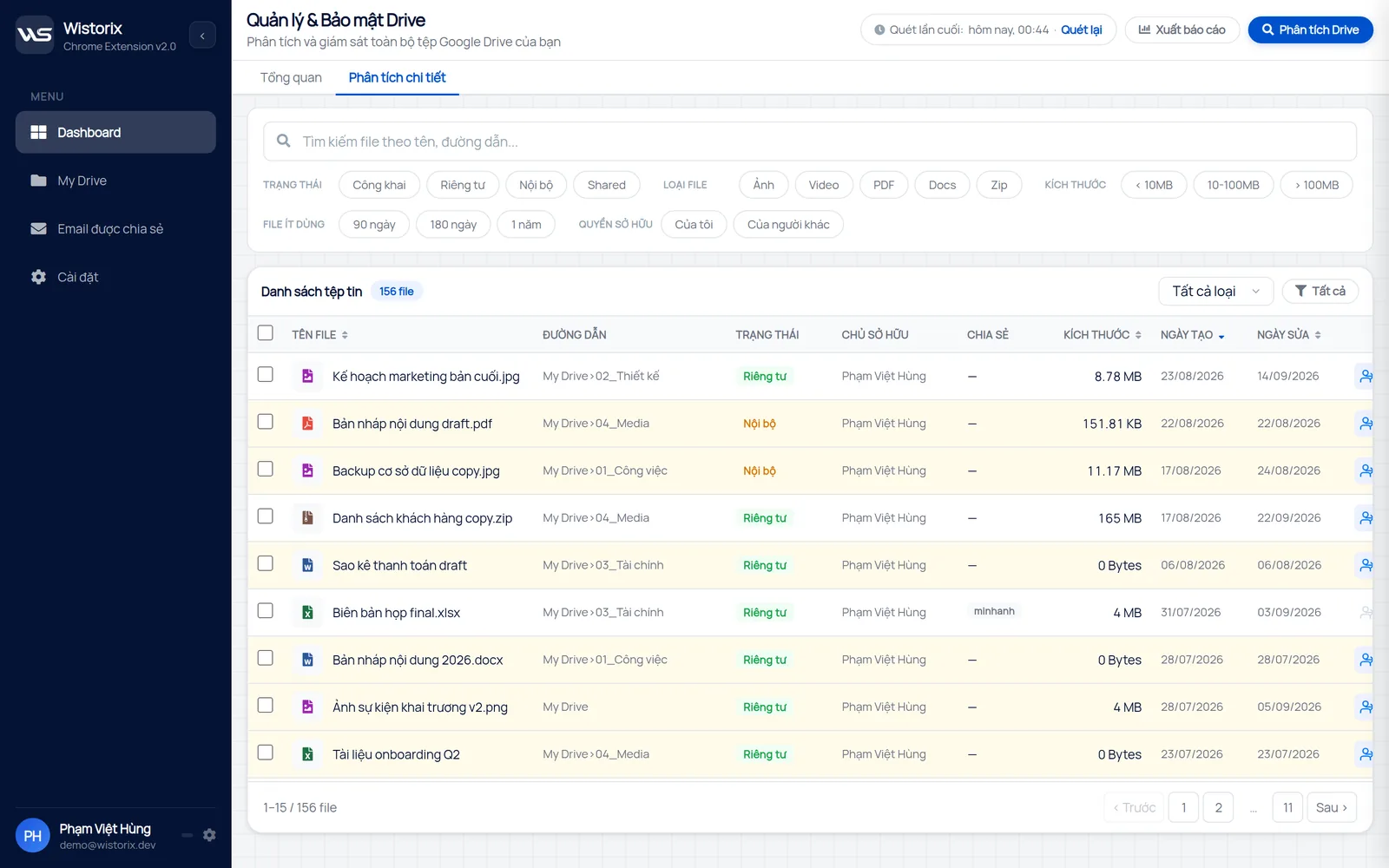
Wistorix tách riêng file bạn sở hữu và file được chia sẻ. Chỉ file bạn sở hữu mới tính vào hạn mức, nên bạn không mất công xoá file của người khác. Mọi thao tác chỉ chạy khi bạn bấm xác nhận, và file xoá bằng Wistorix chỉ chuyển vào Thùng rác của Google Drive, khôi phục được trong 30 ngày.
Bước 4: Dọn Google Photos
Nếu Gmail hết dung lượng vì Photos chiếm phần lớn, hãy bắt đầu từ video. Video quay bằng điện thoại nặng hơn ảnh nhiều lần, và một đoạn quay dài có thể bằng hàng trăm tấm ảnh. Xem lại video trùng, video quay thử và ảnh chụp màn hình cũ.
Ảnh và video đã xoá vẫn nằm trong Thùng rác của Photos. Theo Google, các mục trong thùng rác vẫn tính vào hạn mức cho tới khi bị xoá vĩnh viễn. Làm trống thùng rác của Photos sau khi đã chắc không cần lấy lại.
Bước 5: Làm trống Thùng rác và chờ cập nhật
File xoá trên Drive chưa giải phóng chỗ ngay. File nằm trong Thùng rác của Drive, khôi phục được trong 30 ngày, và vẫn tính dung lượng tới khi bạn làm trống Thùng rác hoặc hết 30 ngày. Khi Gmail hết dung lượng và cần nhận thư gấp, hãy làm trống Thùng rác sau khi đã kiểm tra lại.
Sau khi xoá nhiều file cùng lúc, Google cho biết bộ nhớ có thể mất tối đa 48 đến 72 giờ để cập nhật. Nếu đã dọn mà con số vẫn đứng yên, bài dung lượng Google Drive không giảm liệt kê các nguyên nhân và cách xử lý.
Giữ hộp thư không bị Gmail hết dung lượng lần nữa
Dọn một lần giúp hộp thư nhận thư lại, nhưng dung lượng sẽ đầy dần nếu thói quen không đổi. Vài việc nhỏ giúp tránh cảnh Gmail hết dung lượng lặp lại:
- Gửi link Drive thay cho tệp đính kèm lớn, để tệp chỉ lưu một lần.
- Kiểm tra trang bộ nhớ mỗi quý, trước khi Google gửi cảnh báo.
- Quét Drive định kỳ để bắt file trùng lặp và file lớn mới phát sinh.
- Xem lại cài đặt sao lưu của Photos và WhatsApp trên điện thoại.
- Làm trống Thư rác của Gmail và Thùng rác của Drive sau mỗi lần dọn.
Tóm lại, khi Gmail hết dung lượng, hãy xem dịch vụ nào chiếm chỗ trước, rồi dọn đúng nơi: tệp đính kèm lớn trong Gmail, file trùng và file lớn trong Drive, video trong Photos. Làm trống thùng rác và chờ bộ nhớ cập nhật. Với đa số tài khoản, dọn Drive lấy lại nhiều chỗ nhất cho hộp thư.
Dùng thử: Phân tích dung lượng Google Drive, quét miễn phí để biết nhóm file nào đang chiếm chỗ của hộp thư.
Câu hỏi thường gặp
Gmail hết dung lượng thì thư gửi đến có bị mất không?
Thư gửi đến khi tài khoản vượt hạn mức sẽ bị trả lại cho người gửi, không vào hộp thư của bạn. Thư cũ trong hộp thư vẫn còn nguyên. Sau khi giải phóng chỗ, bạn nhận thư mới lại bình thường.
Vì sao xoá thư rồi mà vẫn báo đầy?
Thư đã xoá nằm trong Thùng rác của Gmail và vẫn tính dung lượng cho tới khi bị xoá vĩnh viễn. Ngoài ra, phần lớn dung lượng có thể nằm ở Drive hoặc Photos, không phải hộp thư.
File người khác chia sẻ có làm Gmail hết dung lượng không?
Không. File chỉ tính vào dung lượng của chủ sở hữu. File bạn tạo bản sao hoặc tự tải lên thư mục được chia sẻ thì tính vào dung lượng của bạn.
Wistorix có dọn được Gmail không?
Không. Wistorix làm việc với Google Drive, phần thường chiếm nhiều chỗ nhất khi Gmail hết dung lượng. Tiện ích giúp tìm file trùng lặp, file lớn và file lâu không dùng. Thư trong Gmail và ảnh trong Photos bạn dọn trong ứng dụng của Google.


công khai những gì?