

Công cụ quản lý quyền Google Drive: khi nào bảng tính không còn đủ?
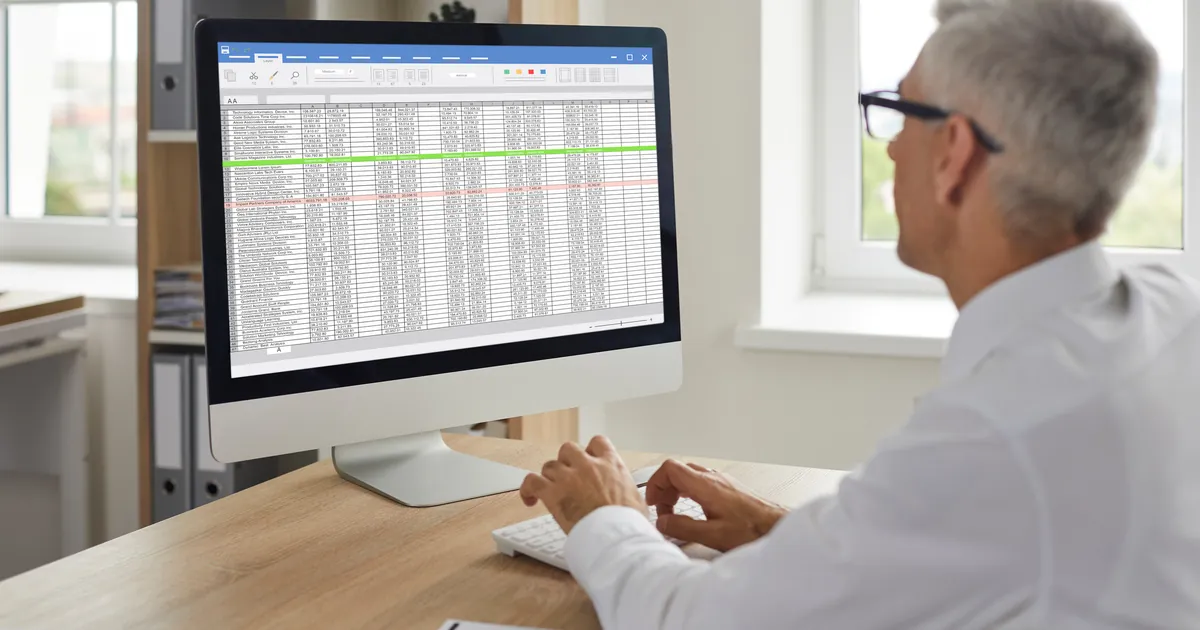
Nhiều đội bắt đầu theo dõi quyền chia sẻ bằng một bảng tính, rồi đến một lúc nhận ra cần một công cụ quản lý quyền Google Drive thật sự. Bài này chỉ ra vì sao bảng tính dần mất chính xác, 5 dấu hiệu cho thấy đã đến lúc chuyển, 5 việc một công cụ quản lý quyền phải làm được, và cách chuyển từ bảng tính sang công cụ mà không bỏ sót gì.
Nội dung chính
- Bảng tính theo dõi quyền hoạt động thế nào
- Vì sao bảng tính dần sai
- 5 dấu hiệu cần công cụ quản lý quyền Google Drive
- 5 việc một công cụ quản lý quyền phải làm được
- Chuyển từ bảng tính sang công cụ
- Khi nào bảng tính vẫn đủ dùng
- Câu hỏi thường gặp
Bảng tính theo dõi quyền hoạt động thế nào
Cách làm phổ biến là một Google Sheets với mỗi dòng là một file hoặc thư mục, các cột ghi người được chia sẻ, vai trò, chế độ link và ngày cấp. Có đội điền tay, có đội dùng script xuất danh sách từ Drive rồi dán vào bảng.
Cách này có ưu điểm rõ ràng: miễn phí, ai cũng dùng được, dễ lọc và dễ gửi cho quản lý xem. Với một dự án vài chục file và vài người, bảng tính là đủ để trả lời câu hỏi ai đang có quyền gì.
Vì sao bảng tính dần sai
Vấn đề của bảng tính không nằm ở công cụ mà nằm ở bản chất của quyền trên Drive. Quyền thay đổi liên tục, từ nhiều người, qua nhiều đường, còn bảng tính chỉ phản ánh đúng thời điểm bạn cập nhật lần cuối.
- Người chỉnh sửa có thể chia sẻ tiếp cho người khác mà bạn không biết
- File mới thêm vào thư mục tự nhận quyền của thư mục, không ai ghi vào bảng
- Link công khai được mở tạm cho một việc rồi quên đóng
- Bảng ghi quyền theo file, nhưng câu hỏi thường gặp lại là theo người
Điểm cuối cùng là giới hạn lớn nhất. Khi một cộng tác viên nghỉ, bạn cần biết họ đang có quyền trên những file nào. Bảng tính theo file buộc bạn lọc từng cột, và vẫn bỏ sót quyền kế thừa từ thư mục. Một công cụ quản lý quyền Google Drive được thiết kế để trả lời câu hỏi theo người ngay từ đầu.
5 dấu hiệu cần công cụ quản lý quyền Google Drive
Không cần chuyển chỉ vì Drive đã lớn. Hãy để ý năm dấu hiệu dưới đây. Có từ hai dấu hiệu trở lên thì chi phí duy trì bảng tính đã cao hơn chi phí dùng một công cụ quản lý quyền Google Drive.
- Cập nhật bảng tính mất hơn một giờ mỗi tuần, và vẫn không chắc đã đủ
- Bạn phát hiện quyền trên Drive khác với bảng tính khi kiểm tra ngẫu nhiên
- Mỗi lần có người nghỉ, phải mở từng file để gỡ quyền của họ
- Không trả lời được câu hỏi có bao nhiêu file đang mở link công khai
- Khách hàng hoặc kiểm toán hỏi danh sách người ngoài có quyền, và bạn mất vài ngày để trả lời
Dấu hiệu thứ ba thường là giọt nước tràn ly. Gỡ quyền thủ công cho một người trên vài trăm file có thể mất cả buổi, và rất dễ bỏ sót.
5 việc một công cụ quản lý quyền Google Drive phải làm được
Không phải công cụ nào gắn nhãn quản lý quyền cũng làm đủ. Dùng năm tiêu chí dưới đây để đánh giá một công cụ quản lý quyền Google Drive trước khi cài, và thử từng tiêu chí trên chính Drive của bạn thay vì chỉ đọc trang giới thiệu.
Liệt kê quyền trên toàn bộ Drive, không phải từng file
Công cụ quản lý quyền Google Drive phải quét được mọi file, kể cả file trong thư mục sâu và file nằm ngoài thư mục. Kết quả là số liệu hiện tại, không phải ảnh chụp từ tuần trước.
Xem theo người, không chỉ theo file
Chọn một email và thấy ngay người đó đang có quyền trên những file nào, với vai trò gì. Đây là góc nhìn bảng tính khó làm nhất và cũng là góc nhìn cần nhất khi có thay đổi nhân sự. Cách xem theo từng file và từng thư mục có trong bài ai có quyền truy cập Google Drive.
Tách người ngoài tổ chức và link công khai
Hai nhóm này cần ưu tiên xem trước. Một công cụ quản lý quyền Google Drive tốt nên gom riêng email ngoài tên miền công ty và file đang ở chế độ bất kỳ ai có đường liên kết.
Thu hồi hàng loạt ngay trên cùng màn hình
Tìm ra quyền thừa mà phải quay lại Drive để gỡ từng file thì công cụ mới làm được một nửa việc. Thu hồi hàng loạt theo người, theo thư mục hoặc theo cả Drive là tính năng tiết kiệm thời gian nhất.
Không tự thao tác, và gỡ kết nối dễ dàng
Công cụ quản lý quyền Google Drive chỉ nên đổi quyền khi bạn bấm xác nhận, chỉ đọc thông tin quản trị chứ không đọc nội dung file, và bạn gỡ quyền của công cụ trong Tài khoản Google bất cứ lúc nào.
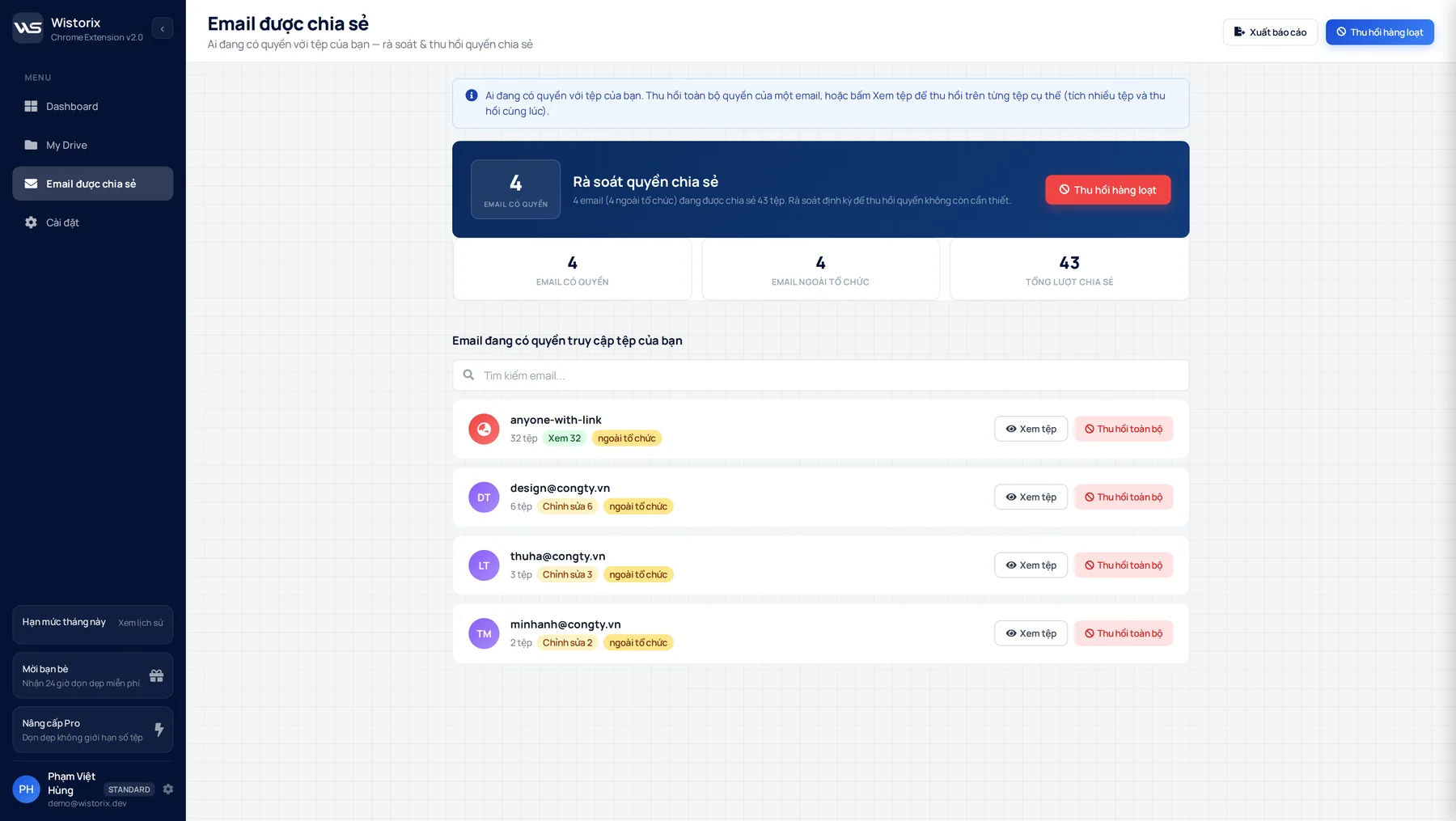
Wistorix đáp ứng năm việc trên cho Drive của từng người dùng. Màn hình Email được chia sẻ gom quyền theo người, tách riêng email ngoài tổ chức, và cho phép thu hồi toàn bộ quyền của một email trong một lần hoặc thu hồi hàng loạt theo thư mục. Quyền đã gỡ có thể cấp lại bất cứ lúc nào.
Chuyển từ bảng tính sang công cụ quản lý quyền Google Drive
Khi chuyển sang công cụ quản lý quyền Google Drive, bảng tính cũ vẫn có giá trị: nó ghi lại ý định, tức là ai đáng lẽ phải có quyền. Hãy dùng nó làm đối chiếu thay vì bỏ đi.
- Quét toàn bộ Drive bằng công cụ để có danh sách quyền thực tế
- Đối chiếu với bảng tính, đánh dấu những người có quyền trên Drive mà không có trong bảng
- Xử lý link công khai và email ngoài tổ chức trước, rồi tới quyền thừa trong nội bộ
- Cập nhật bảng tính một lần cuối thành danh sách quyền mong muốn, dùng làm chuẩn cho các lần rà soát sau
Sau lần đầu, việc rà soát định kỳ chỉ còn là so phần thay đổi, thường mất mười lăm phút mỗi tháng thay vì một buổi. Quy trình gỡ quyền đầy đủ cho dự án đã kết thúc nằm trong bài thu hồi quyền Google Drive, và nguyên tắc chia sẻ theo thư mục có trong hướng dẫn chia sẻ thư mục của Google Drive.
Khi nào bảng tính vẫn đủ dùng
Không phải ai cũng cần một công cụ quản lý quyền Google Drive. Bảng tính vẫn là lựa chọn hợp lý trong các trường hợp sau.
- Drive dưới vài trăm file và ít người ngoài được chia sẻ
- Quyền gần như không đổi, ví dụ một bộ tài liệu tham khảo cố định
- Có người sẵn sàng cập nhật bảng mỗi tuần và kiểm tra ngẫu nhiên với Drive thật
Ngay cả khi dùng bảng tính, hãy giữ ba nguyên tắc: chia sẻ theo thư mục thay vì từng file, mặc định link ở chế độ Hạn chế, và xem lại quyền mỗi khi dự án đóng. Các nguyên tắc chi tiết nằm trong bài quản lý quyền truy cập Google Drive. Khi Drive lớn dần và dấu hiệu bắt đầu xuất hiện, một công cụ quản lý quyền Google Drive sẽ giúp bạn giữ được những nguyên tắc đó mà không tốn thêm giờ mỗi tuần.
Dùng thử: Thu hồi quyền truy cập hàng loạt trên Google Drive, quét miễn phí.
Câu hỏi thường gặp
Script xuất quyền ra bảng tính có thay được công cụ không?
Script giải quyết phần liệt kê, nhưng vẫn là ảnh chụp tại một thời điểm và không thu hồi được trên cùng màn hình. Nó hợp với đội có người viết code và bảo trì script.
Công cụ quản lý quyền có thấy file người khác chia sẻ cho tôi không?
Có thể thấy, nhưng bạn chỉ đổi quyền được trên file mình sở hữu hoặc có vai trò Người chỉnh sửa. Công cụ nên tách riêng hai nhóm này.
Thu hồi quyền có gửi thông báo cho người bị gỡ không?
Google Drive không gửi thông báo khi bạn gỡ quyền của một người. Họ chỉ thấy khi mở lại file và nhận màn hình yêu cầu quyền truy cập.
Có cần quyền quản trị viên để dùng công cụ quản lý quyền không?
Với công cụ chạy trên Drive của từng người như Wistorix thì không. Quyền quản trị viên chỉ cần khi muốn quản lý Drive của cả tổ chức từ một chỗ.



công khai những gì?