

Phần mềm bảo mật Google Drive: thấy file đang mở cho ai và thu hồi trong một lần

Một phần mềm bảo mật Google Drive không thay Google bảo vệ máy chủ. Việc của nó là giúp bạn thấy những gì chính bạn đã mở ra ngoài: file đang ở chế độ bất kỳ ai có đường liên kết, email ngoài tổ chức còn quyền, khách hàng cũ vẫn chỉnh sửa được thư mục dự án. Wistorix quét toàn bộ Drive, chấm điểm bảo mật trên thang 100 và cho bạn thu hồi quyền hàng loạt. Bài này giải thích Wistorix kiểm tra gì, cách đọc kết quả và cách xử lý theo thứ tự ưu tiên.
Nội dung chính
- Rủi ro thật sự trên Google Drive
- 5 nhóm rủi ro phần mềm kiểm tra
- Điểm bảo mật được tính thế nào
- Xử lý theo thứ tự ưu tiên
- Wistorix tự bảo vệ dữ liệu của bạn ra sao
- Cho freelancer và doanh nghiệp nhỏ
- Khi nào nên quét lại
- Câu hỏi thường gặp
Rủi ro thật sự mà phần mềm bảo mật Google Drive cần tìm
Google bảo vệ hạ tầng của Drive rất kỹ. Phần còn lại thuộc về người dùng: ai được chia sẻ, chia sẻ ở chế độ nào, và khi nào thì thu hồi. Phần lớn sự cố lộ dữ liệu trên Drive bắt đầu từ một thao tác chia sẻ hoàn toàn bình thường, như gửi link báo giá cho khách hay mở thư mục cho cộng tác viên, rồi không ai nhớ để đóng lại.
Theo thời gian, những quyền này cộng dồn. Một Drive dùng ba năm có thể có hàng trăm file đang công khai và vài chục email ngoài tổ chức còn quyền chỉnh sửa. Mở từng file để kiểm tra là không khả thi. Đó là lúc một phần mềm bảo mật Google Drive có ích: nó đọc quyền chia sẻ của mọi file một lần và trả về danh sách cần xử lý.
5 nhóm rủi ro phần mềm bảo mật Google Drive Wistorix kiểm tra
Phần mềm bảo mật Google Drive Wistorix gom kết quả quét thành năm nhóm. Mỗi nhóm có số lượng file, mức độ và nút xử lý riêng ngay trên Dashboard.
1. File công khai qua link
File ở chế độ bất kỳ ai có đường liên kết đều mở được bởi người cầm link, kể cả khi link bị chuyển tiếp nhiều lần. Đây là nhóm nặng nhất, nhất là khi file chứa hợp đồng, bảng lương hay dữ liệu khách hàng. Cách ba chế độ link khác nhau có trong bài link Google Drive.
2. Email ngoài tổ chức
Khách hàng, cộng tác viên và đối tác cũ vẫn còn quyền sau khi dự án kết thúc. Màn hình Email được chia sẻ gom mọi quyền theo từng email, tách riêng email ngoài tổ chức, để bạn thấy một người đang có quyền trên bao nhiêu file.
3. Quyền chỉnh sửa thừa
Nhiều người chỉ cần xem nhưng lại đang là Người chỉnh sửa. Họ có thể sửa, xoá nội dung hoặc chia sẻ tiếp cho người khác. Hạ xuống Người xem giảm rủi ro mà không làm gián đoạn công việc.
4. File thuộc người đã rời đi
File do nhân viên cũ sở hữu sẽ gặp rủi ro khi tài khoản của họ bị xoá. Wistorix chỉ ra nhóm này để bạn chuyển quyền sở hữu trước khi quá hạn bàn giao.
5. File mồ côi và file ngoài thư mục
File nằm ngoài mọi thư mục thường bị bỏ quên khi rà soát quyền theo thư mục. Đưa chúng về đúng chỗ giúp các lần kiểm tra sau đầy đủ hơn.
Điểm bảo mật trong phần mềm bảo mật Google Drive được tính thế nào
Mỗi lần quét, phần mềm bảo mật Google Drive Wistorix tính điểm bảo mật trên thang 100. Điểm bắt đầu từ 100 và bị trừ theo năm nhóm rủi ro ở trên, mỗi nhóm có trọng số riêng nhân với mức độ của nó trong Drive của bạn. Nhóm file công khai có trọng số cao hơn nhóm file ngoài thư mục, vì hậu quả khi bị lộ nặng hơn nhiều.
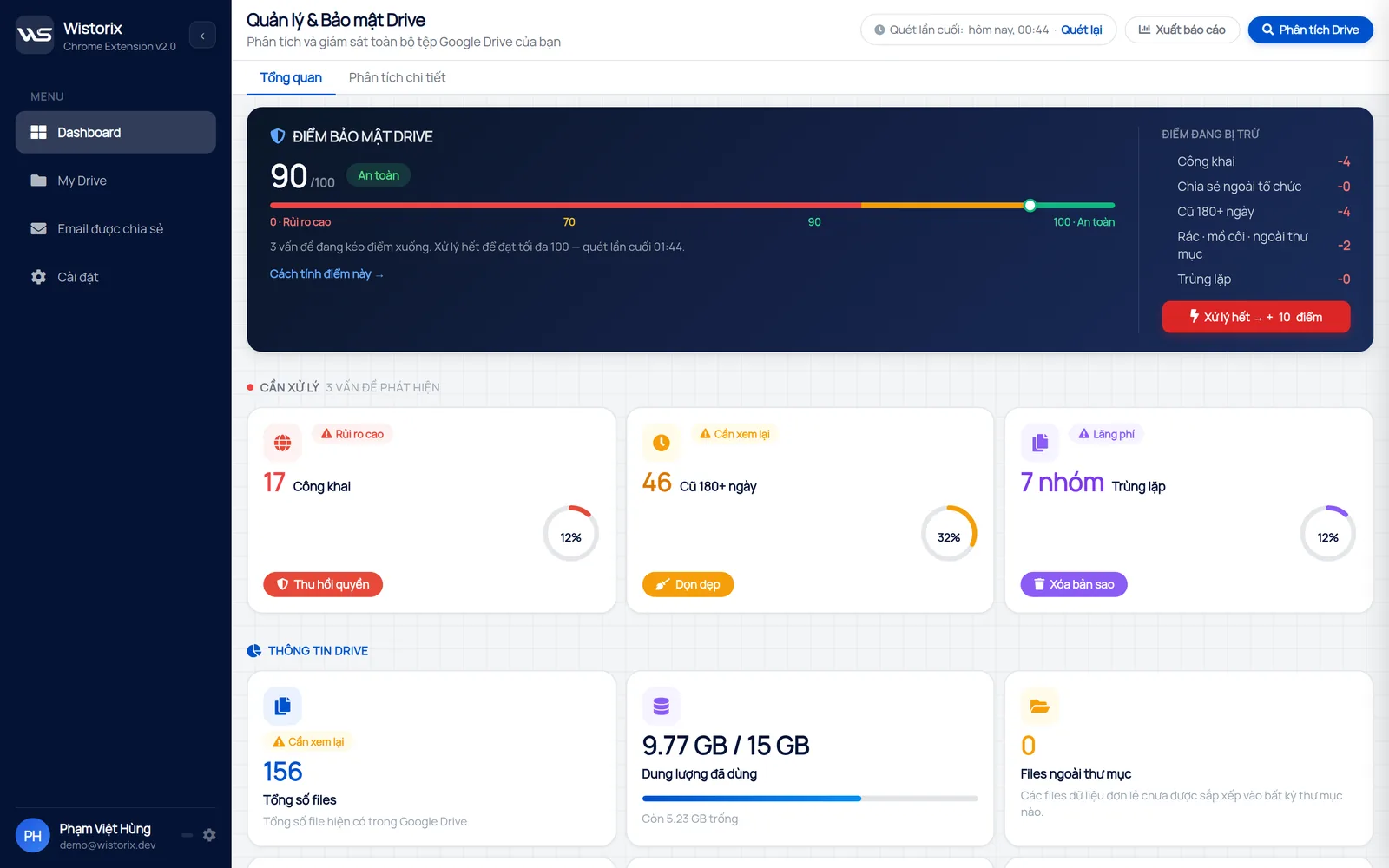
Con số này không phải chứng nhận an toàn. Nó là thước đo để so sánh giữa các lần quét: điểm tăng nghĩa là bạn đã đóng bớt rủi ro, điểm giảm nghĩa là có chia sẻ mới cần xem lại. Cách tính chi tiết có trong bài kiểm tra bảo mật Google Drive.
Xử lý kết quả phần mềm bảo mật Google Drive theo thứ tự ưu tiên
Báo cáo đầu tiên của một phần mềm bảo mật Google Drive thường có rất nhiều mục. Đừng cố xử lý hết trong một buổi. Đi theo thứ tự dưới đây, từ việc cần làm ngay tới việc có thể để sau.
- File công khai chứa thông tin nhạy cảm: đổi về chế độ Hạn chế ngay
- Email ngoài tổ chức không còn liên quan: thu hồi toàn bộ quyền của email đó
- Quyền chỉnh sửa thừa: hạ xuống Người xem
- File của người sắp nghỉ: chuyển quyền sở hữu sang người tiếp nhận
- File ngoài thư mục: đưa về thư mục đúng hoặc xử lý nếu không còn cần
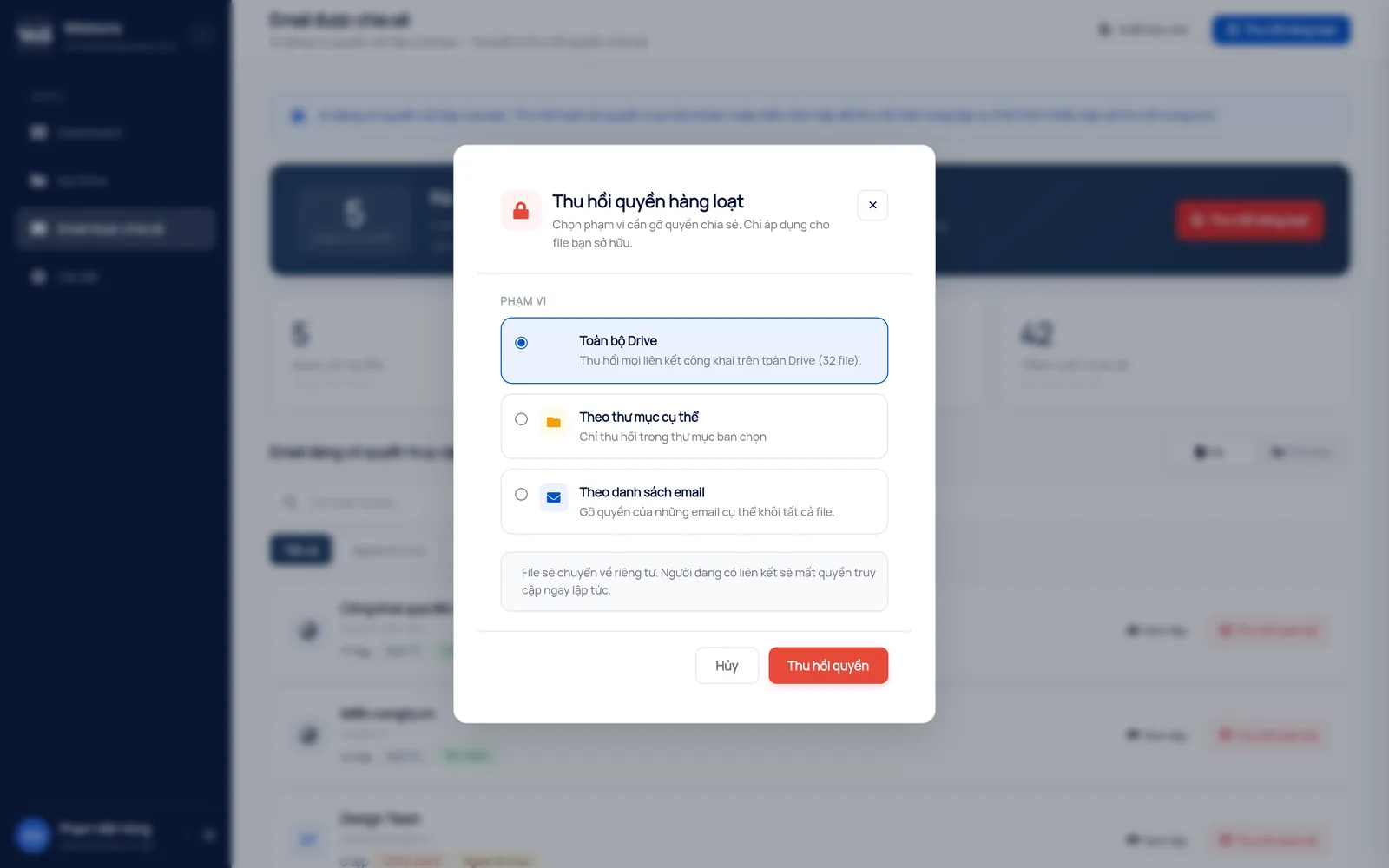
Với bước hai, Wistorix cho thu hồi quyền theo phạm vi: toàn bộ Drive, một thư mục, hoặc một danh sách email. Gỡ quyền không xoá file và không thông báo cho người bị gỡ. Nếu gỡ nhầm, bạn chia sẻ lại cho email đó, quyền có thể cấp lại bất cứ lúc nào. Quy trình đầy đủ có trong bài thu hồi quyền Google Drive.
Wistorix tự bảo vệ dữ liệu của bạn ra sao
Một phần mềm bảo mật Google Drive mà đọc hết tài liệu của bạn thì tự nó trở thành rủi ro. Wistorix được thiết kế theo hướng ngược lại:
- Chỉ đọc thông tin quản trị qua Google Drive API: tên, kích thước, chủ sở hữu, quyền chia sẻ, thời gian sửa
- Không tải nội dung file về và không lưu nội dung trên máy chủ của Wistorix
- Không tự thu hồi, không tự xoá, mọi thao tác chỉ chạy khi bạn bấm xác nhận
- Bạn có thể thu hồi bất cứ lúc nào quyền truy cập của Wistorix trong Tài khoản Google
Trước khi cài bất kỳ ứng dụng nào kết nối với Drive, hãy đọc kỹ màn hình đồng ý của Google. Cách xem và gỡ quyền của ứng dụng bên thứ ba có trong hướng dẫn quản lý kết nối ứng dụng của Tài khoản Google.
Phần mềm bảo mật Google Drive cho freelancer và doanh nghiệp nhỏ
Doanh nghiệp lớn thường có quản trị viên Workspace và nhật ký kiểm tra trong trang quản trị. Freelancer, agency nhỏ và doanh nghiệp vừa thì không. Họ dùng Gmail cá nhân hoặc gói Workspace cơ bản, chia sẻ cho hàng chục khách mỗi năm, và không có ai phụ trách riêng việc rà soát quyền. Với nhóm này, một phần mềm bảo mật Google Drive chạy trên Drive của từng người là cách thực tế để kiểm soát.
Thói quen tối thiểu nên giữ: mỗi khi đóng một dự án, quét Drive, lọc theo email của khách đó và thu hồi những quyền không còn cần. Việc này mất vài phút nhưng giúp danh sách người có quyền luôn khớp với danh sách khách đang làm.
Khi nào nên chạy lại phần mềm bảo mật Google Drive
Chạy phần mềm bảo mật Google Drive không phải việc làm một lần. Mỗi lần chia sẻ mới là một lần danh sách quyền thay đổi. Gắn việc quét lại với vài thời điểm cố định để nó trở thành thói quen:
- Mỗi tháng một lần với Drive có nhiều chia sẻ cho khách
- Khi một dự án kết thúc và thư mục chuyển sang lưu trữ
- Khi có người nghỉ việc hoặc đổi cộng tác viên
- Trước khi gửi tài liệu nhạy cảm cho đối tác mới
Lần quét sau nhanh hơn lần đầu vì Wistorix chỉ kiểm tra phần thay đổi. Wistorix đang xây dựng tính năng quét tự động theo lịch kèm cảnh báo (sắp có), để bạn được báo khi điểm bảo mật giảm mà không cần nhớ tự quét.
Tóm lại, phần mềm bảo mật Google Drive giúp bạn nhìn thấy những gì mình đã chia sẻ và đóng lại những gì không còn cần. Wistorix làm phần tìm và chấm điểm, việc quét luôn miễn phí, còn quyết định thu hồi luôn nằm ở bạn.
Dùng thử: Kiểm tra điểm bảo mật Google Drive, quét miễn phí.
Câu hỏi thường gặp
Wistorix có đọc nội dung hợp đồng, bảng lương của tôi không?
Không. Wistorix chỉ đọc tên file, kích thước, chủ sở hữu và quyền chia sẻ. Nội dung bên trong file không được tải về hay lưu lại.
Thu hồi quyền có báo cho người bị gỡ không?
Không. Google Drive không gửi thông báo khi bạn gỡ quyền của một người. Họ chỉ thấy file không còn mở được.
Điểm bảo mật 100 có nghĩa là Drive an toàn tuyệt đối không?
Không. Điểm 100 nghĩa là Wistorix không thấy rủi ro trong năm nhóm nó kiểm tra. Đó là thước đo để theo dõi, không phải chứng nhận.
Tài khoản Gmail cá nhân có dùng được không?
Được. Wistorix dùng được với Gmail cá nhân và Google Workspace, không cần quyền quản trị viên của tổ chức.


công khai những gì?