

Cách thu hồi quyền Google Drive sau khi dự án kết thúc

Dự án kết thúc nhưng quyền truy cập thì không tự kết thúc theo. Thu hồi quyền Google Drive của khách, cộng tác viên và đối tác sau mỗi dự án là việc nhỏ, nhưng nếu bỏ qua vài lần thì Drive của bạn sẽ có hàng chục người ngoài vẫn mở được tài liệu cũ. Bài này hướng dẫn 4 bước thu hồi theo từng người thay vì từng file, kèm cách làm hàng loạt khi dự án lớn.
Nội dung chính
- Vì sao cần thu hồi quyền Google Drive khi kết thúc dự án
- Ai nên bị gỡ quyền, ai nên giữ lại
- Bước 1: Lập danh sách người đã tham gia dự án
- Bước 2: Tìm mọi file đang chia sẻ cho từng người
- Bước 3: Thu hồi quyền Google Drive theo thư mục hoặc theo email
- Bước 4: Kiểm tra lại và ghi nhật ký
- Thu hồi quyền hàng loạt bằng Wistorix
- Câu hỏi thường gặp
Vì sao cần thu hồi quyền Google Drive khi kết thúc dự án
Lý do đầu tiên để thu hồi quyền Google Drive là quyền chia sẻ không có ngày hết hạn mặc định. Một email bạn thêm vào thư mục dự án năm ngoái vẫn mở được thư mục đó hôm nay, kể cả khi người đó đã chuyển công ty. Với tài khoản Google Workspace, bạn có thể đặt ngày hết hạn cho người được chia sẻ theo email, nhưng phần lớn quyền trên Drive vẫn được cấp không thời hạn.
Sau mỗi dự án, số người có quyền tăng thêm vài người mà không ai giảm. Khách hàng, cộng tác viên tự do, nhà in, đơn vị quay phim đều được thêm vào lúc cần gửi file nhanh. Việc thu hồi quyền Google Drive vì thế nên là một bước cố định trong quy trình kết thúc dự án, giống như gửi hoá đơn hay nghiệm thu.
Tin tốt là thu hồi quyền Google Drive không xoá gì cả. File vẫn nằm nguyên trong Drive của bạn, chỉ có người ngoài không mở được nữa. Nếu sau này khách cần xem lại, bạn chia sẻ lại trong vài giây, và bạn có thể thu hồi bất cứ lúc nào.
Ai nên bị gỡ quyền, ai nên giữ lại
Không phải ai cũng cần bị thu hồi quyền Google Drive ngay ngày dự án kết thúc. Chia người đã tham gia thành ba nhóm sẽ giúp bạn quyết định nhanh hơn và tránh gỡ nhầm người còn cần làm việc.
- Gỡ ngay: cộng tác viên tự do, nhà cung cấp, bên thứ ba chỉ tham gia một hạng mục
- Hạ xuống Người xem: khách hàng trong thời gian bảo hành hoặc hỗ trợ sau bàn giao
- Giữ nguyên: thành viên nhóm còn làm dự án tiếp theo với cùng khách
Với khách hàng, thời gian giữ quyền Người xem nên theo thoả thuận trong hợp đồng. Khi hết thời gian hỗ trợ, gỡ hẳn quyền và gửi cho khách bộ file bàn giao để họ lưu trong Drive của họ.
Bước 1: Lập danh sách người đã tham gia dự án
Muốn thu hồi quyền Google Drive gọn, hãy bắt đầu bằng danh sách email, không phải danh sách file. Mở thư mục gốc của dự án, bấm Chia sẻ để xem ai đang có quyền ở cấp thư mục. Sau đó ghi thêm những email bạn nhớ đã chia sẻ file lẻ trong quá trình làm, ví dụ nhà in hay người duyệt nội dung phía khách.
Nếu dự án được tổ chức theo một cây thư mục thống nhất, danh sách này gần như có sẵn ở cấp thư mục gốc. Nếu file nằm rải rác, việc thu hồi quyền Google Drive sẽ mất công hơn, và đó là lý do nên dựng cấu trúc rõ ràng từ đầu như trong bài quản lý file khách hàng xuyên suốt dự án.
Bước 2: Tìm mọi file đang chia sẻ cho từng người
Quyền ở cấp thư mục chỉ là một phần. File được chia sẻ trực tiếp cho một email vẫn giữ quyền đó ngay cả khi bạn gỡ người đó khỏi thư mục cha. Vì vậy trước khi thu hồi quyền Google Drive, cần tìm thêm những file chia sẻ lẻ.
Trong ô tìm kiếm của Drive, gõ to: rồi email của người đó để liệt kê file bạn đã chia sẻ cho họ. Làm lần lượt với từng email trong danh sách ở bước 1 và đánh dấu file nào thuộc dự án vừa kết thúc.
- to:email@congty.vn liệt kê file bạn đã chia sẻ cho email đó
- Kết hợp với tên dự án để thu hẹp: to:email@congty.vn ACME
- Kiểm tra thêm link công khai của dự án, vì link không gắn với email nào
Link "bất kỳ ai có đường liên kết" là trường hợp riêng: nó không hiện khi tìm theo email. Cách tìm toàn bộ link công khai có trong bài tìm và thu hồi file Google Drive công khai.
Bước 3: Thu hồi quyền Google Drive theo thư mục hoặc theo email
Có hai cách thu hồi quyền Google Drive, chọn theo cách dự án được chia sẻ. Nếu phần lớn quyền cấp ở cấp thư mục, thu hồi quyền Google Drive tại thư mục gốc sẽ gỡ luôn quyền kế thừa của mọi file bên trong. Nếu dự án chia sẻ nhiều file lẻ, làm theo email sẽ nhanh hơn.
Thu hồi tại thư mục
Mở thư mục, bấm Chia sẻ, bấm vào vai trò bên cạnh email cần gỡ và chọn Xoá quyền truy cập. Nếu khách chỉ cần xem, đổi vai trò từ Người chỉnh sửa sang Người xem thay vì gỡ hẳn. Phần Quyền truy cập chung nên để Hạn chế nếu trước đó đang bật link cho bất kỳ ai.
Thu hồi theo email
Với từng email trong danh sách, mở từng file tìm được ở bước 2 và gỡ quyền. Cách này chậm khi có nhiều file, nhưng đảm bảo không sót quyền chia sẻ lẻ. Hướng dẫn chi tiết các thao tác ngừng chia sẻ có trong trang hỗ trợ ngừng và thay đổi chia sẻ của Google Drive.
Bước 4: Kiểm tra lại và ghi nhật ký
Sau khi gỡ, tìm lại bằng to:email một lần nữa để chắc không còn file nào của dự án chia sẻ cho người đó. Mở thư mục gốc và xem lại danh sách người có quyền, lúc này chỉ còn nhóm của bạn và những người được giữ lại có chủ ý.
Ghi một dòng nhật ký vào file giới thiệu của dự án: ngày thu hồi, email đã gỡ, email được giữ và lý do. Nhật ký này giúp bạn trả lời khi khách hỏi "sao tôi không mở được file nữa", và giúp lần thu hồi quyền Google Drive sau đi nhanh hơn vì đã có mẫu.
Nếu dự án có thành viên nội bộ sắp nghỉ việc, việc gỡ quyền cần đi kèm chuyển quyền sở hữu file họ tạo. Quy trình đầy đủ cho trường hợp này có trong bài kiểm tra quyền truy cập Drive khi offboarding.
Thu hồi quyền hàng loạt bằng Wistorix
Làm thủ công ổn với dự án nhỏ vài chục file. Với dự án lớn hoặc khi bạn muốn thu hồi quyền Google Drive của nhiều dự án cũ cùng lúc, việc mở từng file tốn nhiều giờ. Wistorix gom quyền theo người, nên bạn làm việc với danh sách email thay vì danh sách file.
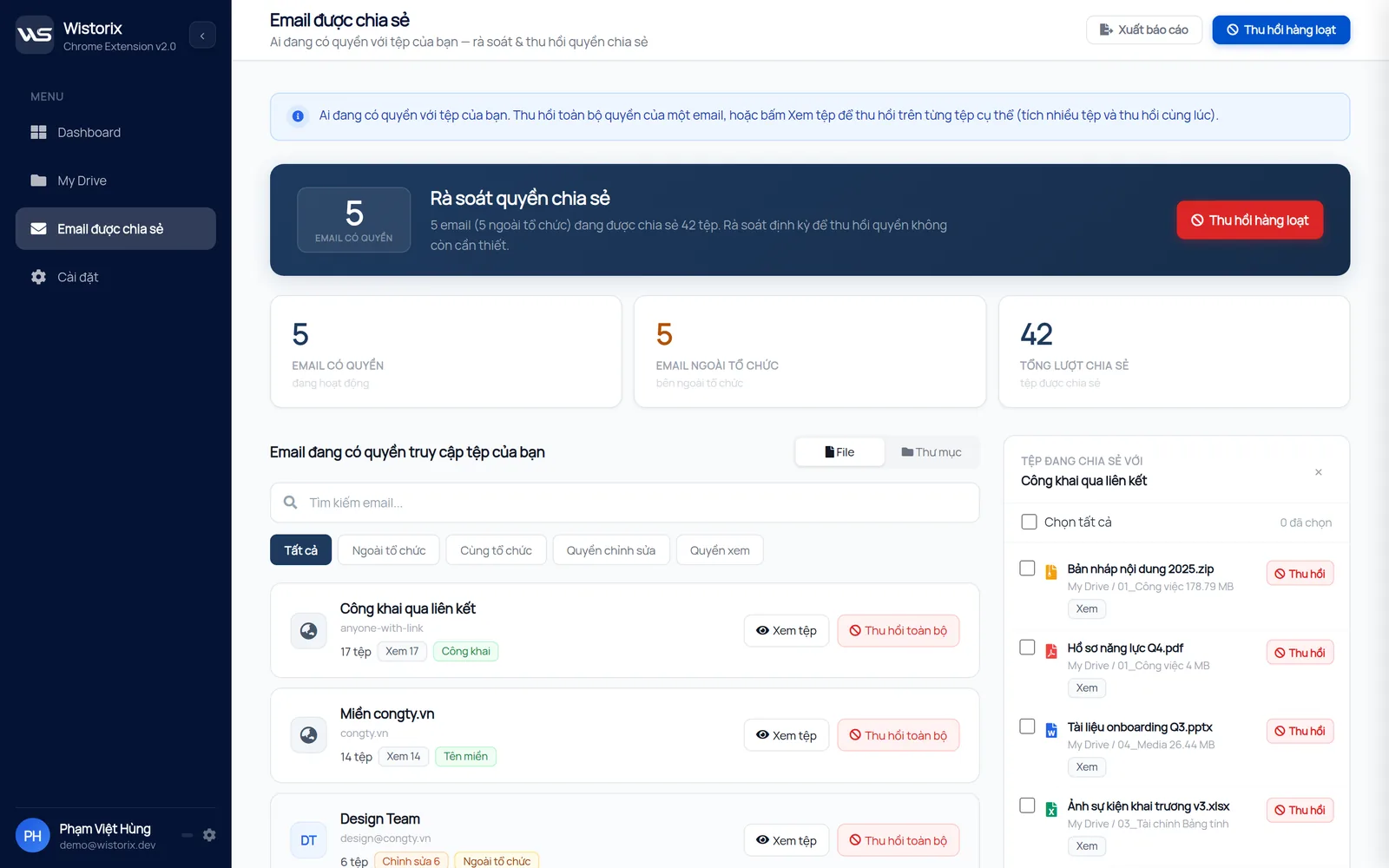
- Màn hình Email được chia sẻ liệt kê mọi email và liên kết đang có quyền, kèm số tệp và mức quyền
- Email ngoài tổ chức được tách riêng để bạn xem trước
- Nút Thu hồi toàn bộ gỡ quyền của một email trên mọi file trong một lần
- Nút Xem tệp để chọn lọc khi chỉ muốn gỡ quyền ở một số file
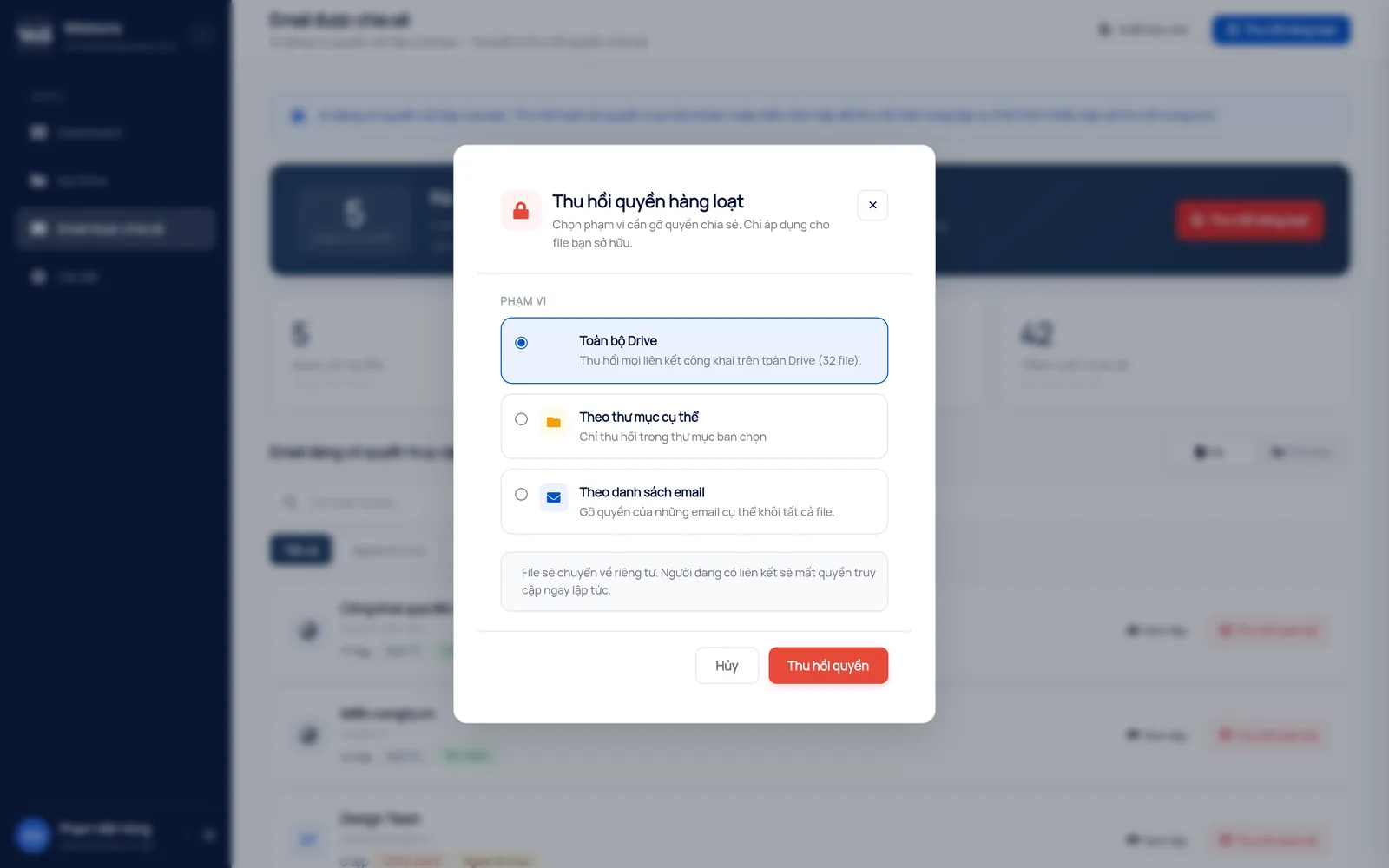
- Thu hồi hàng loạt theo phạm vi: toàn bộ Drive, theo một thư mục cụ thể hoặc theo danh sách email
Wistorix chỉ đọc thông tin quản trị như tên file và quyền chia sẻ, không đọc nội dung. Mọi thao tác chỉ chạy khi bạn bấm xác nhận, và bạn có thể gỡ quyền của chính Wistorix bất cứ lúc nào trong phần Bảo mật của Tài khoản Google. Để hiểu bức tranh quyền truy cập rộng hơn, xem bài trụ quản lý quyền truy cập Google Drive.
Dùng thử: Thu hồi quyền truy cập hàng loạt trên Google Drive, quét miễn phí.
Câu hỏi thường gặp
Thu hồi quyền có làm mất file của người được chia sẻ không?
Không. Thu hồi quyền Google Drive chỉ gỡ quyền mở file, file vẫn nằm trong Drive của chủ sở hữu. Nếu người đó đã tải file về máy hoặc tạo bản sao trước đó, bản của họ không bị ảnh hưởng, nên với tài liệu nhạy cảm hãy giới hạn tải xuống ngay từ lúc chia sẻ.
Gỡ người khỏi thư mục có gỡ luôn quyền ở các file bên trong không?
Có với quyền kế thừa từ thư mục. Nhưng nếu một file bên trong được chia sẻ trực tiếp cho email đó, quyền trực tiếp vẫn còn. Hãy tìm thêm bằng to:email để chắc không sót.
Tôi có thu hồi được quyền trên file do khách sở hữu không?
Chỉ chủ sở hữu hoặc người chỉnh sửa được phép thay đổi quyền mới gỡ được quyền của người khác. Với file khách sở hữu, bạn có thể tự rời khỏi file, còn quyền của người khác do khách quản lý.
Sau khi thu hồi, khách cần xem lại file thì làm sao?
Chia sẻ lại theo email với quyền Người xem, chỉ cho đúng file hoặc thư mục khách cần. Bạn có thể thu hồi lại bất cứ lúc nào khi khách xem xong.



công khai những gì?