

Cách kiểm tra ai có quyền truy cập Google Drive trên file và thư mục

Muốn biết ai có quyền truy cập Google Drive trên một file hay một thư mục, bạn cần nhìn ở ba chỗ chứ không chỉ một: danh sách email được thêm, chế độ của link và quyền của thư mục chứa file. Bài này hướng dẫn 4 cách xem nhanh cho từng file, từng thư mục, và cách xem theo từng người khi số file quá nhiều để mở lần lượt.
Nội dung chính
- Quyền trên một file đến từ đâu
- Vì sao nên kiểm tra theo từng file
- Cách 1: Xem trong hộp thoại Chia sẻ
- Cách 2: Xem trong bảng Chi tiết
- Cách 3: Kiểm tra quyền của thư mục
- Cách 4: Xem theo từng email
- Đọc kết quả và xử lý quyền thừa
- Khi nào nên kiểm tra lại
- Câu hỏi thường gặp
Quyền trên một file Google Drive đến từ đâu
Trước khi kiểm tra ai có quyền truy cập Google Drive, cần hiểu rằng một người có thể mở file theo ba đường khác nhau. Mỗi đường được ghi ở một chỗ khác nhau, nên xem thiếu một chỗ là bỏ sót người.
- Được thêm trực tiếp bằng email vào file, với vai trò Người xem, Người nhận xét hoặc Người chỉnh sửa
- Mở bằng link khi file đang ở chế độ bất kỳ ai có đường liên kết, hoặc chế độ theo tên tổ chức
- Được thêm vào thư mục cha, nên tự có quyền với mọi file nằm trong thư mục đó
Đường thứ ba hay bị quên nhất. Bạn mở một file và thấy danh sách chỉ có hai người, nhưng thực tế thư mục chứa nó đang chia sẻ cho mười người khác. Những người đó cũng mở được file, dù tên họ không được thêm riêng vào file.
Vì sao nên kiểm tra ai có quyền truy cập Google Drive theo từng file
Kiểm tra toàn bộ Drive là việc lớn, nhưng phần lớn thời điểm bạn chỉ cần câu trả lời cho một file cụ thể: bản hợp đồng sắp gửi, bảng lương vừa cập nhật, hay thư mục thiết kế trước khi mời cộng tác viên mới. Biết chính xác ai có quyền truy cập Google Drive trên đúng file đó giúp bạn quyết định trong một phút thay vì phỏng đoán.
Việc này càng cần khi file đã qua nhiều tay. Một file tạo ra từ năm trước có thể đã được ba người khác nhau chia sẻ thêm, mỗi người thêm vài email. Không ai cố ý mở rộng quyền, nhưng cộng lại thì danh sách dài hơn nhiều so với lúc đầu.
Cách 1: Xem ai có quyền truy cập Google Drive trong hộp thoại Chia sẻ
Cách nhanh nhất để xem ai có quyền truy cập Google Drive trên một file là mở hộp thoại Chia sẻ. Chuột phải vào file, chọn Chia sẻ rồi chọn Chia sẻ lần nữa. Hộp thoại hiện hai phần bạn cần đọc.
- Phần Người có quyền truy cập: danh sách email kèm vai trò của từng người, chủ sở hữu đứng đầu
- Phần Quyền truy cập chung: chế độ của link, là Hạn chế, tên tổ chức hoặc bất kỳ ai có đường liên kết
Nếu phần Quyền truy cập chung khác Hạn chế, danh sách email chưa phải là tất cả. Ai cầm link cũng đang có quyền, và bạn không có cách nào liệt kê họ. Bài link Google Drive giải thích kỹ ba chế độ này và khi nào nên đổi về Hạn chế.
Cách 2: Xem ai có quyền truy cập Google Drive trong bảng Chi tiết
Khi cần xem ai có quyền truy cập Google Drive trên nhiều file liên tiếp, bảng Chi tiết tiện hơn vì không phải mở hộp thoại mỗi lần. Chọn một file rồi bấm biểu tượng chữ i ở góc trên bên phải. Mục Người có quyền truy cập hiện ảnh đại diện của những người đang có quyền, kèm dòng mô tả chế độ link.
Cũng trong bảng này, thẻ Hoạt động ghi lại những lần file được chia sẻ, đổi quyền hoặc di chuyển. Đây là chỗ để trả lời câu hỏi "ai đã chia sẻ file này cho người kia, từ khi nào". Với tài khoản Workspace, quản trị viên còn xem được nhật ký chi tiết hơn trong nhật ký sự kiện Drive của Google Workspace.
Cách 3: Kiểm tra quyền của thư mục
Quyền của thư mục là phần quan trọng nhất khi kiểm tra ai có quyền truy cập Google Drive, vì một thư mục chia sẻ sai sẽ mở mọi file bên trong. Làm theo thứ tự từ ngoài vào trong.
- Mở hộp thoại Chia sẻ của thư mục gốc dự án, ghi lại danh sách email và chế độ link
- Đi xuống từng thư mục con, xem có ai được thêm riêng ở tầng đó không
- Với file quan trọng, mở hộp thoại Chia sẻ của chính file để xem có ai được thêm riêng
Một quy tắc giúp đọc kết quả khi xem ai có quyền truy cập Google Drive ở nhiều tầng: quyền chỉ cộng thêm khi đi xuống, không bớt đi. Người có quyền ở thư mục cha vẫn có quyền ở mọi thư mục con. Muốn giới hạn một thư mục con cho ít người hơn, bạn phải để nó ở ngoài thư mục cha, hoặc dùng Bộ nhớ dùng chung với quyền giới hạn nếu tổ chức bật tính năng này.
Cách 4: Xem ai có quyền truy cập Google Drive theo từng email
Ba cách trên trả lời câu hỏi "file này đang mở cho ai". Câu hỏi ngược lại, "người này đang có quyền trên những file nào", khó hơn nhiều với công cụ có sẵn. Ô tìm kiếm của Drive có toán tử to: kèm email để tìm file bạn đã chia sẻ cho một người, nhưng nó bỏ qua quyền kế thừa từ thư mục và file công khai.
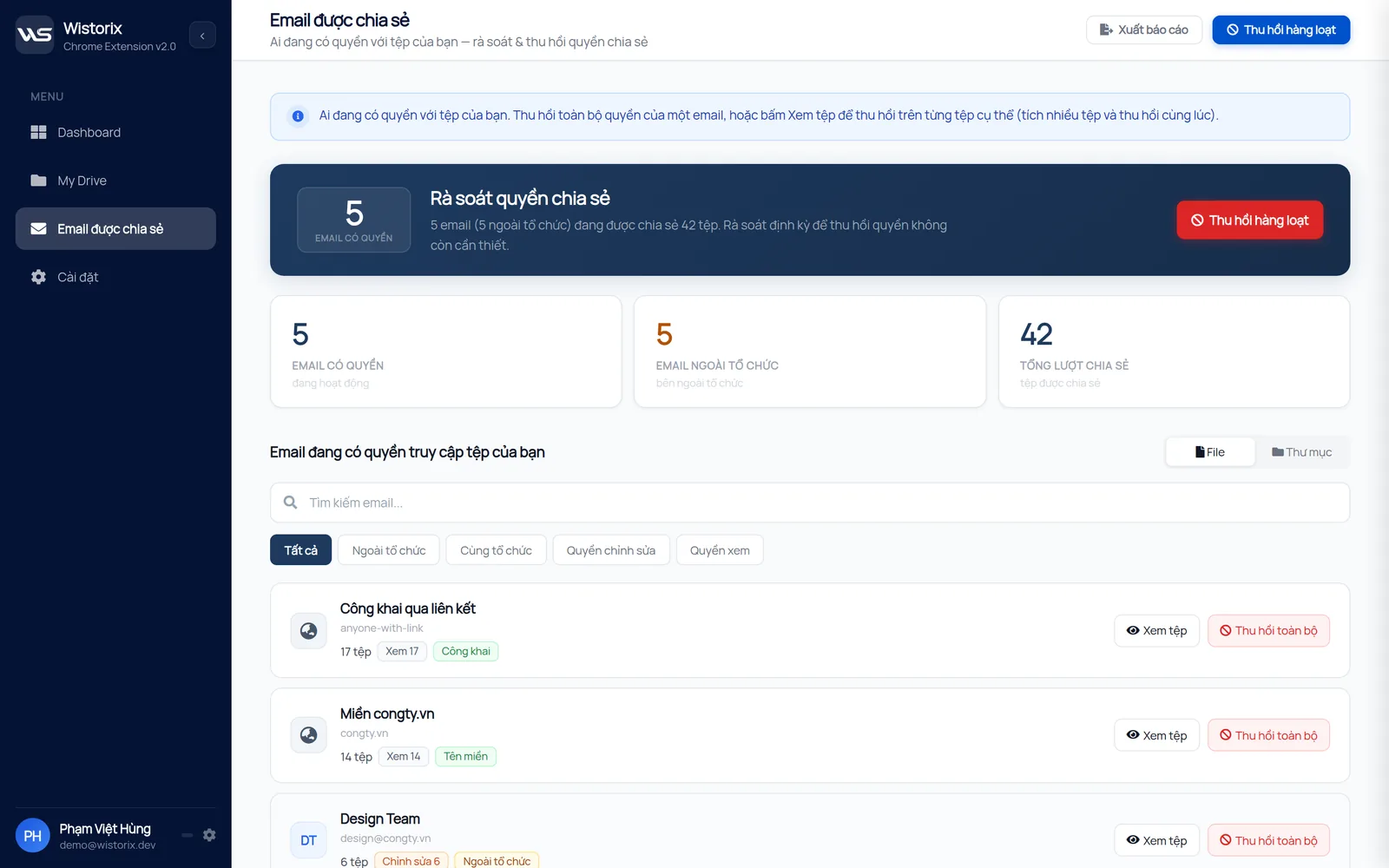
Để biết ai có quyền truy cập Google Drive trên cả Drive, màn hình Email được chia sẻ của Wistorix gom mọi quyền trên Drive của bạn theo từng email, tách riêng email ngoài tổ chức. Bấm vào một email để xem danh sách tệp người đó đang có quyền, rồi thu hồi từng tệp hoặc toàn bộ trong một lần. Wistorix chỉ đọc thông tin quản trị như tên file và quyền chia sẻ, không đọc nội dung file.
Đọc kết quả và xử lý quyền thừa
Sau khi biết ai có quyền truy cập Google Drive trên file và thư mục, hãy phân loại từng người theo ba nhóm để quyết định nhanh.
- Cần giữ: người đang làm việc trực tiếp với file, giữ nguyên vai trò
- Cần hạ quyền: người chỉ cần xem nhưng đang là Người chỉnh sửa, đổi xuống Người xem
- Cần gỡ: người đã rời dự án, email cá nhân của nhân viên cũ, email lạ không rõ nguồn
Gỡ quyền không xoá file và không thông báo cho người bị gỡ. Nếu gỡ nhầm, bạn chỉ cần thêm lại email đó, quyền có thể cấp lại hoặc thu hồi bất cứ lúc nào. Khi cần gỡ quyền cho cả một dự án đã kết thúc, bài thu hồi quyền Google Drive có quy trình đầy đủ.
Để việc kiểm tra không phải làm lại từ đầu mỗi lần, hãy giữ ba thói quen: chia sẻ theo thư mục thay vì từng file, mặc định để link ở chế độ Hạn chế, và xem lại danh sách quyền mỗi khi một dự án đóng lại. Nguyên tắc tổng thể nằm trong bài quản lý quyền truy cập Google Drive.
Khi nào nên kiểm tra lại ai có quyền truy cập Google Drive
Không cần kiểm tra mỗi ngày. Chỉ cần gắn việc này với vài thời điểm cố định trong công việc, để việc xem lại ai có quyền truy cập Google Drive trở thành một bước quen thuộc thay vì việc chỉ làm khi có sự cố.
- Trước khi gửi file nhạy cảm như hợp đồng, báo giá hay dữ liệu khách hàng
- Khi mời người mới vào một thư mục đã có sẵn nhiều file
- Khi một thành viên, cộng tác viên hay đối tác rời dự án
- Khi dự án kết thúc và thư mục chuyển sang lưu trữ
- Khi bạn thấy trong bảng Hoạt động có lượt chia sẻ mà mình không nhớ
Với từng file lẻ, bốn cách ở trên là đủ để biết ai có quyền truy cập Google Drive. Khi Drive có hàng nghìn file và nhiều năm chia sẻ, hãy xem theo từng email trước để tìm ra những người không còn liên quan, rồi mới đi vào từng file cụ thể.
Dùng thử: Kiểm tra file đã chia sẻ trên Google Drive, quét miễn phí.
Câu hỏi thường gặp
Người được chia sẻ có thấy ai khác cũng có quyền không?
Người có vai trò Người chỉnh sửa thấy được danh sách Người có quyền truy cập. Người xem và người nhận xét thường chỉ thấy chủ sở hữu và một số thông tin giới hạn.
Vì sao một người mở được file dù tên họ không có trong danh sách?
Có hai khả năng: file đang ở chế độ link công khai hoặc theo tên tổ chức, hoặc người đó có quyền ở thư mục cha. Kiểm tra phần Quyền truy cập chung của file rồi tới hộp thoại Chia sẻ của thư mục chứa nó.
Làm sao biết ai đã mở file?
Tài khoản Workspace có mục Người xem trong bảng Hoạt động cho người trong tổ chức. Tài khoản cá nhân không có danh sách người đã mở, nên cách chắc nhất là giữ link ở chế độ Hạn chế.
Có cần quyền quản trị viên để kiểm tra quyền trên Drive của mình không?
Không. Bạn luôn xem được ai có quyền trên file và thư mục mình sở hữu. Quyền quản trị viên chỉ cần khi muốn xem nhật ký hoặc quyền trên Drive của người khác trong tổ chức.


công khai những gì?