

Google Drive cho doanh nghiệp: khi nào cấu trúc thủ công không còn đủ?

Dùng Google Drive cho doanh nghiệp thì dễ bắt đầu, nhưng khó giữ gọn khi công ty lớn lên. Bài này chỉ ra 5 dấu hiệu cho thấy cách lưu file thủ công đã không còn đủ, rồi đưa ra 5 bước tổ chức lại Drive theo phòng ban và dự án, kèm cách rà soát định kỳ để cấu trúc không trôi dần về bừa bộn.
Nội dung chính
- Vì sao Drive của doanh nghiệp rối nhanh hơn Drive cá nhân
- 5 dấu hiệu cấu trúc thủ công đã không còn đủ
- Bước 1: Chuyển tài liệu chung sang Bộ nhớ dùng chung
- Bước 2: Chia cấu trúc thư mục theo phòng ban và dự án
- Bước 3: Cấp quyền theo nhóm thay vì từng người
- Bước 4: Thống nhất cách đặt tên và nơi lưu
- Bước 5: Rà soát định kỳ bằng số liệu
- 4 sai lầm khi tổ chức lại Drive công ty
- Câu hỏi thường gặp
Vì sao Google Drive cho doanh nghiệp rối nhanh hơn Drive cá nhân
Drive cá nhân chỉ có một người quyết định file để ở đâu. Drive của một công ty có hàng chục người cùng quyết định, mỗi người một thói quen. Người lưu theo ngày, người lưu theo khách hàng, người để hết ở My Drive rồi chia sẻ từng file cho đồng nghiệp.
Khác biệt thứ hai là quyền sở hữu. Trên tài khoản cá nhân, file thuộc về bạn. Với Google Drive cho doanh nghiệp, file tạo trong My Drive của nhân viên thuộc về nhân viên đó, dù nội dung là tài sản của công ty. Khi người đó nghỉ việc, việc bàn giao trở thành một dự án nhỏ thay vì một thao tác.
Khác biệt thứ ba là số người ngoài công ty. Khách hàng, đối tác, cộng tác viên, kiểm toán, mỗi nhóm lại được cấp quyền theo một cách. Sau vài năm, không ai còn nắm được toàn bộ danh sách người ngoài đang mở được tài liệu nội bộ.
5 dấu hiệu Google Drive cho doanh nghiệp đã vượt cách làm thủ công
Không có con số nhân sự cố định nào báo rằng đã đến lúc tổ chức lại. Thay vào đó, hãy để ý những dấu hiệu dưới đây. Có từ hai dấu hiệu trở lên là lúc nên dành thời gian cho cấu trúc.
- Nhân viên mới cần hỏi người khác mới tìm được tài liệu cơ bản như quy trình hay mẫu hợp đồng
- Cùng một tài liệu tồn tại ở nhiều nơi, với tên kiểu bản cuối, bản cuối thật, bản sửa lần 2
- Mỗi lần có người nghỉ việc, công ty phải tìm xem họ đang sở hữu những file nào
- Không ai trả lời được câu hỏi có bao nhiêu file đang mở link công khai
- Dung lượng lưu trữ tăng đều mỗi tháng nhưng không rõ tăng vì cái gì
Những dấu hiệu này không phải lỗi của một người. Chúng là kết quả tự nhiên khi Google Drive cho doanh nghiệp được dùng như Drive cá nhân nhân lên nhiều lần. Cách sửa là đặt ra một khung chung, không phải yêu cầu từng người cẩn thận hơn.
Bước 1: Chuyển tài liệu chung sang Bộ nhớ dùng chung
Với tài khoản Google Workspace, Bộ nhớ dùng chung là nền tảng của một Google Drive cho doanh nghiệp gọn gàng. File trong Bộ nhớ dùng chung thuộc về tổ chức chứ không thuộc về cá nhân, nên không bị ảnh hưởng khi một thành viên rời đi. Bạn có thể đọc thêm trong giới thiệu về Bộ nhớ dùng chung của Google Workspace.
Không cần chuyển mọi thứ của Google Drive cho doanh nghiệp cùng lúc. Hãy bắt đầu với tài liệu mà nhiều người cùng dùng và cần tồn tại lâu dài: quy trình, biểu mẫu, hợp đồng, tài liệu dự án đang chạy. Bản nháp cá nhân và file tạm có thể tiếp tục ở My Drive của từng người.
Bước 2: Chia cấu trúc thư mục theo phòng ban và dự án
Một cấu trúc thư mục dễ dùng cho Google Drive cho doanh nghiệp thường có hai trục. Trục phòng ban cho tài liệu vận hành lâu dài, trục dự án hoặc khách hàng cho tài liệu có ngày bắt đầu và ngày kết thúc.
- Mỗi phòng ban một Bộ nhớ dùng chung: Nhân sự, Kế toán, Kinh doanh, Marketing
- Mỗi dự án lớn hoặc mỗi khách hàng một thư mục riêng, dùng chung một bộ khung
- Một khu vực Lưu trữ cho dự án đã đóng, chỉ nhóm quản lý có quyền sửa
Bộ khung cho từng dự án nên giống nhau để người chuyển giữa các dự án không phải học lại. Bài cấu trúc folder dự án có mẫu ba tầng dùng được ngay cho phần lớn doanh nghiệp.
Bước 3: Cấp quyền Google Drive cho doanh nghiệp theo nhóm
Khi công ty còn nhỏ, chia sẻ Google Drive cho doanh nghiệp theo từng email là đủ. Khi đã có vài chục người, cách đó tạo ra hàng nghìn dòng quyền không ai theo dõi nổi. Hãy tạo nhóm Google theo phòng ban hoặc vai trò, rồi cấp quyền cho nhóm.
Lợi ích lớn nhất của Google Drive cho doanh nghiệp khi cấp quyền theo nhóm xuất hiện lúc nhân sự thay đổi. Người mới được thêm vào nhóm là có đủ quyền, người rời đi bị gỡ khỏi nhóm là mất quyền ở mọi nơi. Với người ngoài công ty, giữ nguyên tắc chia sẻ theo thư mục riêng dành cho họ, không cho họ vào thư mục nội bộ.
Bước 4: Thống nhất cách đặt tên và nơi lưu
Cấu trúc tốt vẫn rối nếu mỗi người đặt tên file một kiểu. Một quy ước ngắn, in ra một trang, đủ để giữ Google Drive cho doanh nghiệp dễ tìm trong nhiều năm.
- Tên file bắt đầu bằng ngày theo dạng năm tháng ngày, ví dụ 2026-09-29
- Tiếp theo là mã dự án hoặc tên khách hàng, rồi tới nội dung
- Chỉ giữ một bản chính, các bản cũ dùng lịch sử phiên bản thay vì tạo file mới
- Không lưu file ở gốc Bộ nhớ dùng chung, mọi file phải nằm trong một thư mục
Bước 5: Rà soát định kỳ bằng số liệu
Cấu trúc nào của Google Drive cho doanh nghiệp cũng trôi dần theo thời gian. Điều quan trọng là phát hiện sớm, khi việc sửa vẫn còn nhỏ. Mỗi tháng hoặc mỗi quý, hãy xem năm con số: số file công khai, số file chia sẻ ra ngoài tổ chức, số file cũ không ai mở, số file ngoài thư mục và dung lượng file trùng.
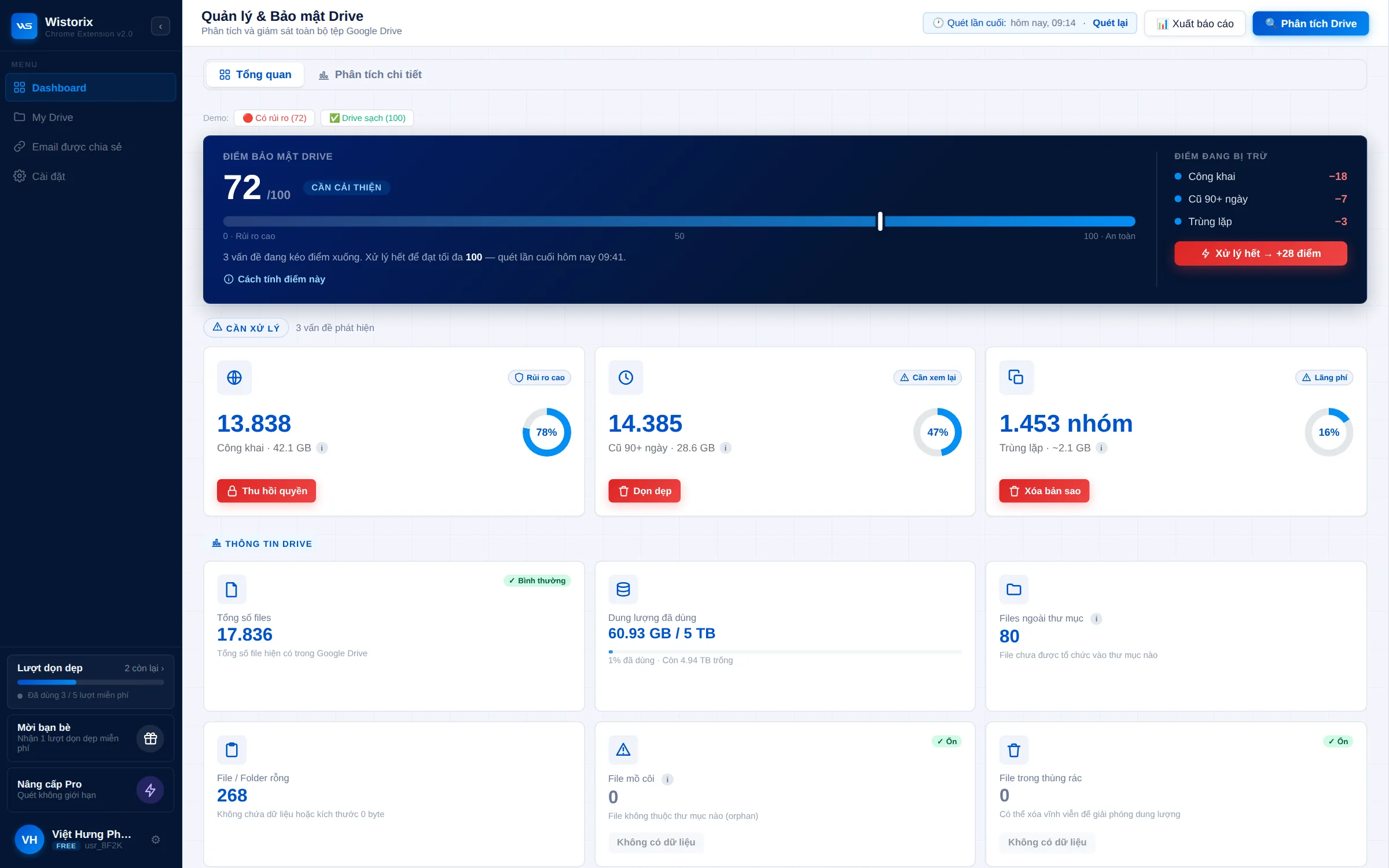
Wistorix quét Drive và trả về các con số này cùng một điểm bảo mật trên thang 100, để người phụ trách thấy ngay nhóm nào cần xử lý trước. Mỗi người dùng Wistorix trên Drive của chính mình, không cần quyền quản trị viên. File xoá qua Wistorix chỉ đi vào Thùng rác của Google Drive và khôi phục được trong 30 ngày. Danh sách mục cần kiểm tra chi tiết có trong bài kiểm tra bảo mật Google Drive.
Bên cạnh rà soát định kỳ, hãy gắn việc kiểm tra quyền với quy trình nghỉ việc. Mỗi khi có người rời công ty, chuyển quyền sở hữu file và gỡ quyền của họ trước ngày làm việc cuối cùng. Bài bàn giao Google Drive tổng hợp quy trình này cho cả nhân sự nghỉ việc lẫn dự án kết thúc.
4 sai lầm khi tổ chức lại Google Drive cho doanh nghiệp
Việc tổ chức lại dễ thất bại không phải vì thiếu công cụ, mà vì cách triển khai. Bốn sai lầm dưới đây hay khiến một dự án sắp xếp lại Google Drive cho doanh nghiệp dừng giữa chừng.
- Làm một lần cho tất cả: chuyển cả nghìn thư mục trong một cuối tuần, rồi cả công ty mất phương hướng vào sáng thứ Hai
- Thiết kế quá sâu: cây thư mục bảy tám tầng khiến người dùng bỏ cuộc và quay lại lưu ở My Drive
- Không có người phụ trách: cấu trúc đẹp nhưng không ai chịu trách nhiệm giữ nó, sau ba tháng lại như cũ
- Bỏ qua quyền cũ: chuyển file sang chỗ mới nhưng giữ nguyên danh sách chia sẻ từ nhiều năm trước
Cách an toàn là chọn một phòng ban làm thử trong hai tuần, sửa khung theo phản hồi, rồi mới mở rộng. Mỗi phòng ban cử một người giữ cấu trúc và làm đầu mối khi có câu hỏi về nơi lưu file.
Câu hỏi thường gặp
Tài khoản Gmail cá nhân có dùng làm Drive cho công ty được không?
Dùng được cho nhóm rất nhỏ, nhưng thiếu Bộ nhớ dùng chung, nhóm Google và quyền quản trị. File cũng thuộc về cá nhân nên khó bàn giao khi người đó rời đi.
Nên dùng một Bộ nhớ dùng chung cho cả công ty hay nhiều cái?
Nhiều cái thường dễ quản lý hơn, mỗi phòng ban hoặc mỗi nhóm dự án một cái. Quyền được đặt ở cấp Bộ nhớ dùng chung, nên tách riêng giúp giới hạn ai thấy gì.
Chuyển file từ My Drive sang Bộ nhớ dùng chung có mất link cũ không?
Link của file vẫn giữ nguyên, nhưng quyền có thể thay đổi theo quyền của Bộ nhớ dùng chung. Hãy chuyển thử một thư mục nhỏ và kiểm tra lại trước khi chuyển số lượng lớn.
Bao lâu nên rà soát Google Drive cho doanh nghiệp một lần?
Mỗi tháng một lần nhanh cho file công khai và file chia sẻ ra ngoài, mỗi quý một lần kỹ hơn cho cấu trúc thư mục, file cũ và dung lượng.


công khai những gì?