

Cách kiểm tra dung lượng Google Drive và đọc đúng con số

Để kiểm tra dung lượng Google Drive, bạn có bốn nơi để xem: dòng dung lượng trên Drive bản web, trang bộ nhớ của Google One, ứng dụng Drive trên điện thoại và trang quản trị với tài khoản công việc. Mỗi nơi cho một góc nhìn khác nhau. Bài này hướng dẫn cách xem ở từng nơi, cách đọc con số để biết dung lượng đang nằm ở đâu, và khi nào nên bắt đầu dọn.
Nội dung chính
- Khi nào nên kiểm tra dung lượng
- Cách 1: Trên Drive bản web
- Cách 2: Trên trang Google One
- Cách 3: Trên điện thoại
- Cách 4: Với tài khoản công việc
- Đọc con số dung lượng thế nào
- Ghi nhật ký dung lượng
- Khi Drive gần đầy
- Câu hỏi thường gặp
Khi nào nên kiểm tra dung lượng Google Drive
Phần lớn người dùng chỉ nhìn tới dung lượng khi Google gửi email cảnh báo sắp đầy. Lúc đó bạn thường phải dọn gấp, dễ xoá vội. Kiểm tra dung lượng Google Drive chủ động vào vài thời điểm cố định giúp bạn có thời gian quyết định chậm rãi hơn.
- Trước khi tải lên một lượng lớn dữ liệu, như video sự kiện hay thư mục dự án mới
- Khi email gửi tới bạn bị báo lỗi hoặc ảnh điện thoại ngừng sao lưu
- Trước khi quyết định mua thêm dung lượng
- Mỗi tháng một lần, để thấy dung lượng tăng nhanh hay chậm
Cách 1: Kiểm tra dung lượng Google Drive trên máy tính
Mở Google Drive trên trình duyệt. Ở cuối cột bên trái có thanh dung lượng kèm dòng dạng đã dùng bao nhiêu trên tổng số. Đây là cách nhanh nhất để kiểm tra dung lượng Google Drive, và con số này là tổng của cả Drive, Gmail và Google Photos, không riêng Drive.
Bấm vào thanh dung lượng hoặc mục Bộ nhớ để mở danh sách file bạn sở hữu, sắp xếp theo dung lượng từ lớn tới nhỏ. Từ đây bạn biết ngay những file nào đang chiếm nhiều nhất trong Drive. Danh sách chỉ gồm file bạn sở hữu, vì file người khác chia sẻ cho bạn không tính vào dung lượng của bạn.
Cách 2: Kiểm tra dung lượng Google Drive trên trang Google One
Trang bộ nhớ của Google One hiện biểu đồ chia dung lượng theo ba dịch vụ: Drive, Gmail và Photos. Đây là nơi trả lời câu hỏi quan trọng nhất khi kiểm tra dung lượng Google Drive: phần lớn dung lượng đang nằm ở đâu. Bạn không cần đăng ký gói trả phí để xem trang này.
Cũng trên trang này có mục giải phóng dung lượng tài khoản, gom sẵn email đã xoá, thư rác, tệp đính kèm lớn, file lớn trong Drive và ảnh, video lớn. Nếu biểu đồ cho thấy Gmail chiếm nhiều hơn Drive, hãy bắt đầu từ Gmail. Cách Google tính dung lượng cho từng loại dữ liệu được giải thích trong hướng dẫn cách hoạt động của bộ nhớ trên Google.
Cách 3: Kiểm tra dung lượng Google Drive trên điện thoại
Trong ứng dụng Drive trên Android hoặc iPhone, mở trình đơn và chọn mục Bộ nhớ để xem tổng dung lượng đã dùng. Ứng dụng Google One trên điện thoại hiện biểu đồ chia theo dịch vụ giống bản web, tiện khi bạn không ở gần máy tính.
Trên điện thoại, việc kiểm tra dung lượng Google Drive phù hợp để xem nhanh. Khi cần so sánh nhiều file và chọn file để xoá, trình duyệt máy tính vẫn thuận tiện hơn nhiều vì màn hình rộng và thao tác chọn nhiều file dễ hơn.
Cách 4: Với tài khoản công việc
Với tài khoản Google Workspace, dung lượng có thể được cấp theo từng người hoặc dùng chung cho cả tổ chức, tuỳ cách quản trị viên thiết lập. Thanh dung lượng trong Drive vẫn cho bạn biết phần mình đang dùng. Quản trị viên xem được dung lượng của từng thành viên và của các Bộ nhớ dùng chung trong trang quản trị.
File trong Bộ nhớ dùng chung thuộc về tổ chức, nên không tính vào dung lượng cá nhân của bạn. Nếu công ty báo sắp hết dung lượng chung, cách hiệu quả nhất là mỗi người kiểm tra dung lượng Google Drive của mình, xử lý file lớn và file trùng, còn người phụ trách từng Bộ nhớ dùng chung dọn phần của bộ nhớ đó.
Đọc con số khi kiểm tra dung lượng Google Drive
Con số tổng chỉ cho bạn biết còn bao nhiêu chỗ. Để biết nên làm gì, hãy đọc thêm ba thông tin:
- Tỷ lệ giữa Drive, Gmail và Photos: cho biết nên dọn dịch vụ nào trước
- Mười file lớn nhất trong mục Bộ nhớ: nếu chúng chiếm quá một nửa phần Drive, xử lý nhóm này là đủ
- Tốc độ tăng mỗi tháng: ghi lại con số mỗi lần kiểm tra để biết còn bao lâu nữa thì đầy
Lưu ý, file trong Thùng rác vẫn được tính cho tới khi bị xoá vĩnh viễn. Nếu bạn vừa xoá nhiều file mà con số chưa giảm, hãy xem Thùng rác trước. Sau khi xoá một lượng lớn, con số có thể cần 48 đến 72 giờ để cập nhật chính xác. Bài dung lượng Google Drive không giảm giải thích đầy đủ các lý do.
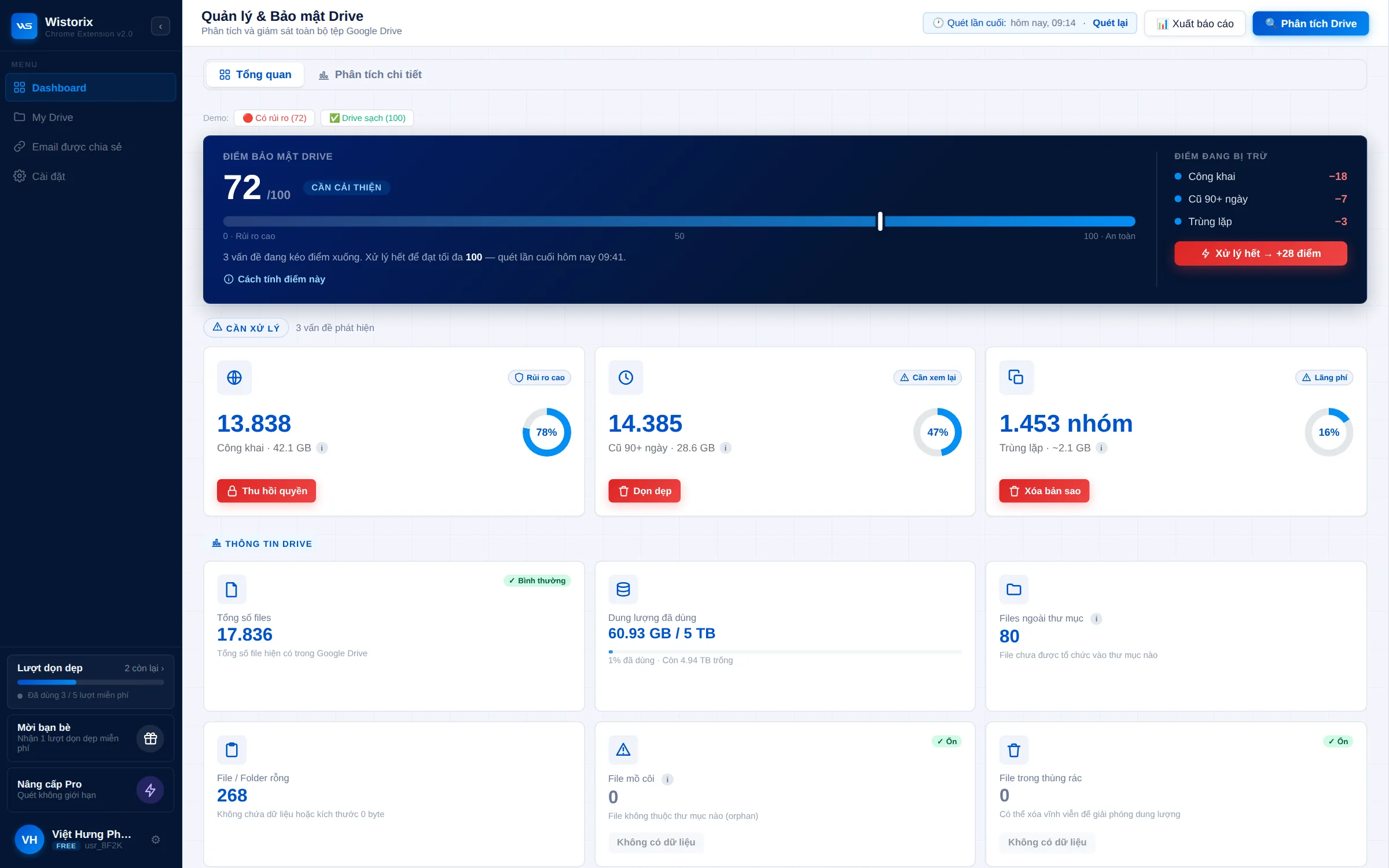
Trang Bộ nhớ của Drive cho bạn biết file nào lớn, nhưng không cho biết bao nhiêu dung lượng là file trùng hay file lâu không dùng. Wistorix bổ sung góc nhìn đó: sau một lần quét, Dashboard hiện dung lượng theo từng nhóm cần rà soát để bạn biết dọn nhóm nào sẽ lấy lại nhiều chỗ nhất. Wistorix chỉ đọc thông tin quản trị, không đọc nội dung file.
Ghi nhật ký mỗi lần kiểm tra dung lượng Google Drive
Một bảng tính nhỏ giúp việc kiểm tra dung lượng Google Drive có ý nghĩa hơn nhiều. Mỗi lần xem, ghi một dòng với năm cột: ngày xem, tổng dung lượng đã dùng, phần của Drive, phần của Gmail, phần của Photos. Sau ba tới bốn lần ghi, bạn thấy ngay dịch vụ nào đang tăng và tăng nhanh cỡ nào.
| Ngày | Tổng | Drive | Gmail | Photos |
|---|---|---|---|---|
| Tháng 7 | 11,2 GB | 6,1 GB | 2,3 GB | 2,8 GB |
| Tháng 8 | 12,0 GB | 6,2 GB | 2,4 GB | 3,4 GB |
| Tháng 9 | 12,9 GB | 6,3 GB | 2,5 GB | 4,1 GB |
Trong ví dụ trên, Drive gần như đứng yên, còn Photos tăng đều mỗi tháng. Dọn Drive lúc này không giải quyết được gì, việc cần làm là xem lại cài đặt sao lưu ảnh và video trên điện thoại. Không có nhật ký, bạn dễ dành cả buổi dọn sai chỗ.
Nếu dùng Drive cho công việc, ghi thêm một cột ghi chú những sự kiện lớn như nhận video dự án mới hay kết thúc hợp đồng với khách. Khi kiểm tra dung lượng Google Drive lần sau thấy con số tăng vọt, bạn biết ngay nguyên nhân mà không cần đi tìm.
Khi kiểm tra dung lượng Google Drive thấy gần đầy
Khi dung lượng đầy, bạn không tải file mới lên Drive được, Gmail không nhận thêm email và Google Photos ngừng sao lưu. Google gửi email thông báo trước khi tới mức này, nên bạn thường có thời gian xử lý. Thứ tự hợp lý là làm trống Thùng rác, xử lý file lớn nhất, rồi dọn tệp đính kèm lớn trong Gmail.
File bạn xoá đi vào Thùng rác và khôi phục được trong 30 ngày, nên bạn không cần lo xoá nhầm ở bước đầu. Hướng dẫn chi tiết theo thứ tự ưu tiên có trong bài Google Drive bị đầy nên dọn gì trước.
Tóm lại, kiểm tra dung lượng Google Drive không chỉ là nhìn con số tổng. Hãy xem biểu đồ Google One để biết dung lượng nằm ở đâu, mở mục Bộ nhớ để thấy file lớn nhất, và ghi lại con số mỗi tháng để phát hiện sớm khi dung lượng tăng bất thường.
Dùng thử: Phân tích dung lượng Google Drive, quét miễn phí.
Câu hỏi thường gặp
Con số dung lượng trên Drive có gồm cả Gmail không?
Có. Tài khoản miễn phí có 15 GB dùng chung cho Drive, Gmail và Google Photos, nên thanh dung lượng trên Drive là tổng của cả ba.
Google Docs có tính vào dung lượng không?
Tài liệu, trang tính và bản trình bày tạo hoặc sửa từ ngày 1/6/2021 được tính. Phần lớn chúng rất nhẹ so với video và ảnh.
Có xem được dung lượng của từng thư mục không?
Drive không hiện dung lượng theo thư mục. Bạn chỉ thấy kích thước từng file, hoặc dùng công cụ quét để cộng theo thư mục.
Bao lâu nên kiểm tra dung lượng một lần?
Mỗi tháng một lần là đủ với đa số người dùng. Nếu Drive tăng nhanh vì video hoặc ảnh điện thoại, nên xem mỗi hai tuần.


công khai những gì?