

Cách xem dung lượng thư mục trên Google Drive khi Drive không hiện sẵn

Google Drive báo bạn đã dùng bao nhiêu dung lượng, nhưng không nói thư mục nào chiếm phần lớn. Khi cần xem dung lượng thư mục trên Google Drive, bạn sẽ thấy cột kích thước chỉ ghi số cho từng file, còn dòng thư mục để trống. Bài này giải thích vì sao Drive không hiện con số đó, bốn cách xem dung lượng thư mục từ thủ công tới tự động, và cách đọc kết quả để giải phóng chỗ đúng nơi.
Nội dung chính
- Vì sao Drive không hiện dung lượng thư mục
- Bốn cách xem nhanh
- Bước 1: Cộng kích thước file trên trình duyệt
- Bước 2: Dùng Google Drive cho máy tính
- Bước 3: Xem tab Chi tiết của Bộ nhớ dùng chung
- Bước 4: Quét Drive với Wistorix
- Đọc đúng con số
- Xử lý thư mục nặng nhất
- Câu hỏi thường gặp
Vì sao Google Drive không cho xem dung lượng thư mục trực tiếp
Trên Google Drive, thư mục là nơi gom file, không phải một file có kích thước riêng. Ở chế độ danh sách, cột kích thước chỉ ghi số cho file. Muốn xem dung lượng thư mục, bạn phải cộng kích thước của mọi file bên trong, kể cả file nằm trong thư mục con.
Google có trang Bộ nhớ, nhưng trang này làm việc theo file. Theo hướng dẫn quản lý bộ nhớ của Google, khi bấm Bộ nhớ ở menu bên trái, file của bạn tự xếp từ lớn đến nhỏ. Danh sách đó cho biết file nào nặng, không cho biết file đó thuộc thư mục nào, nên bạn vẫn chưa xem dung lượng thư mục được.
| Nơi xem | Thấy được gì | Chưa thấy gì |
|---|---|---|
| Danh sách file trên drive.google.com | Kích thước từng file | Tổng của thư mục và thư mục con |
| Trang Bộ nhớ | File của bạn, xếp từ lớn đến nhỏ | File nằm ở thư mục nào |
| Trang Google One | Tổng dung lượng chia cho Drive, Gmail và Photos | Chi tiết theo file hay thư mục |
Có một điểm cần nhớ trước khi bắt đầu. Hạn mức dung lượng Google dùng chung cho Drive, Gmail và Google Photos, và chỉ file bạn sở hữu mới tính vào hạn mức của bạn. Một thư mục được người khác chia sẻ có thể rất nặng mà không lấy của bạn chút dung lượng nào.
Bốn cách xem dung lượng thư mục trên Google Drive
Mỗi cách xem dung lượng thư mục hợp với một tình huống. Chọn theo số thư mục cần kiểm và loại tài khoản bạn đang dùng:
| Cách | Hợp khi | Giới hạn |
|---|---|---|
| Cộng kích thước file trên trình duyệt | Thư mục nhỏ, ít thư mục con | Chậm, dễ sót file trong thư mục con |
| Google Drive cho máy tính | Bạn đã cài ứng dụng trên máy | Con số của máy có thể khác con số trên đám mây |
| Tab Chi tiết của Bộ nhớ dùng chung | Tài khoản Google Workspace có Bộ nhớ dùng chung | Chỉ áp dụng cho cả Bộ nhớ dùng chung, không cho từng thư mục |
| Quét bằng Wistorix | Drive lớn, nhiều thư mục, cần xử lý tiếp | Cần cài tiện ích Chrome |
Bước 1: Cộng kích thước file trên trình duyệt
Cách đơn giản nhất để xem dung lượng thư mục là mở thư mục đó trên drive.google.com, chuyển sang chế độ danh sách và đọc cột kích thước. Bấm vào tiêu đề cột để file lớn nhất lên đầu. Với thư mục chỉ có vài chục file, bạn ước lượng được tổng trong vài phút.
Cách này chậm dần khi thư mục có nhiều tầng. Bạn phải mở từng thư mục con, ghi lại tổng của mỗi tầng rồi cộng lên. Nếu cần xem dung lượng thư mục định kỳ, hãy chép số liệu vào một bảng tính để lần sau chỉ cần cập nhật phần thay đổi.
- Bắt đầu từ thư mục bạn nghi là nặng nhất, ví dụ thư mục video hay thư mục sao lưu.
- Bỏ qua file Google Tài liệu, Trang tính, Trang trình bày nhỏ: chúng hiếm khi là nguyên nhân chính.
- Ghi chú file nào do người khác sở hữu, vì file đó không tính vào dung lượng của bạn.
Bước 2: Dùng Google Drive cho máy tính
Nếu đã cài Google Drive cho máy tính, các thư mục Drive hiện trong Finder trên Mac hoặc File Explorer trên Windows. Trình quản lý tệp của máy tính cho phép xem kích thước của một thư mục: trên Mac chọn Lấy thông tin, trên Windows chọn Thuộc tính. Đây là cách nhanh để xem dung lượng thư mục có nhiều tầng mà không cần cộng tay.
Con số này cần đọc cẩn thận. Theo hướng dẫn về bộ nhớ khi dùng Drive cho máy tính, máy tính tính "kích thước trên ổ đĩa" khác với cách đám mây đếm số byte. Vì vậy số trên máy có thể lệch so với trang Bộ nhớ của Google.
Google cũng phân biệt hai chế độ đồng bộ. Phát trực tuyến gần như không dùng chỗ trên máy, nhưng file vẫn tính vào bộ nhớ đám mây. Phản chiếu tải một bản đầy đủ về máy, nên ổ cứng đầy theo. Đồng bộ với Drive cho máy tính dùng ổ cứng của máy, không làm thay đổi hạn mức bộ nhớ Google.
Bước 3: Xem tab Chi tiết của Bộ nhớ dùng chung
Với tài khoản Google Workspace, nhiều nhóm lưu file trong Bộ nhớ dùng chung thay vì My Drive. Theo trang giới hạn của Bộ nhớ dùng chung, quản trị viên có thể đặt hạn mức dung lượng cho Bộ nhớ dùng chung. Để xem hạn mức (nếu có) và dung lượng đã dùng, bạn mở tab Chi tiết trong Drive.
Con số này là tổng của cả Bộ nhớ dùng chung, không phải của một thư mục bên trong. Nếu nhóm bạn chia mỗi dự án thành một Bộ nhớ dùng chung riêng, đây là cách nhanh nhất để so các dự án mà không phải xem dung lượng thư mục từng cái. Nếu mọi dự án nằm chung một chỗ, bạn vẫn cần một trong các cách còn lại.
Bước 4: Xem dung lượng thư mục bằng Wistorix
Wistorix là tiện ích Chrome cho Google Drive, dùng được với Gmail cá nhân và Google Workspace, không cần quyền quản trị. Quét luôn miễn phí. Wistorix chỉ đọc thông tin quản trị như tên file, kích thước, chủ sở hữu và quyền chia sẻ, không đọc nội dung file.
Sau khi quét, trang My Drive của Wistorix hiện cây thư mục ở bên trái, mỗi thư mục kèm số file bên trong. Bấm một thư mục để xem bốn thẻ tóm tắt của thư mục đó. Thẻ Dung lượng ghi tổng dung lượng, số tệp và số thư mục, nên bạn xem dung lượng thư mục chỉ bằng một lần bấm.
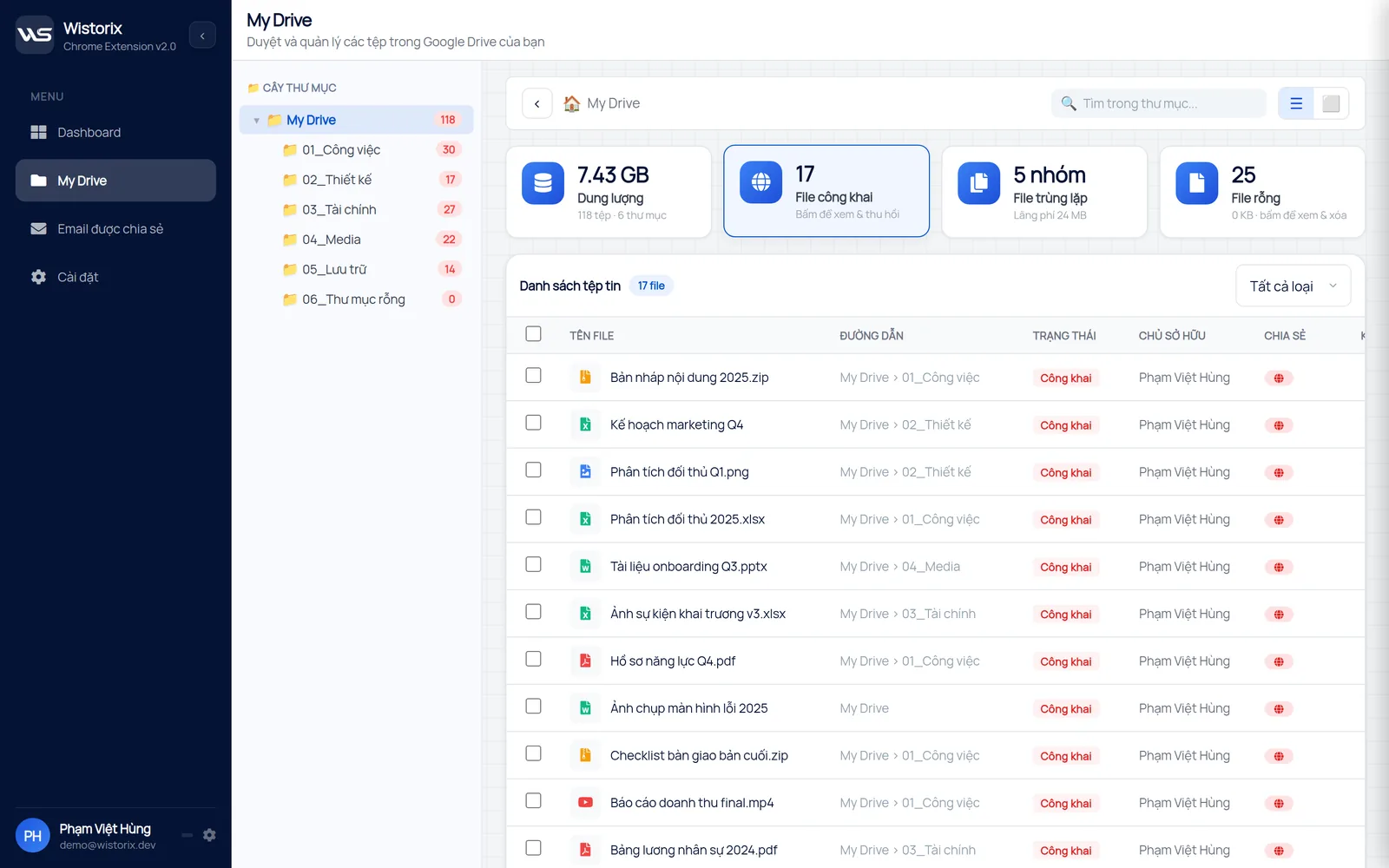
Ba thẻ còn lại cho biết thư mục đó có bao nhiêu file công khai, file trùng lặp và file rỗng. Nhờ vậy bạn biết luôn trong thư mục nặng có gì đáng xử lý, không chỉ tổng con số.
Muốn xem dung lượng thư mục chi tiết tới từng file, mở tab Phân tích chi tiết trên Dashboard. Gõ tên thư mục vào ô tìm theo tên hoặc đường dẫn, rồi bấm cột Kích thước để file lớn nhất lên đầu. Thêm bộ lọc Của tôi để chỉ giữ file bạn sở hữu, là những file tính vào dung lượng của bạn.
Đọc đúng con số sau khi xem dung lượng thư mục
Khi đã xem dung lượng thư mục, hãy đối chiếu với tổng dung lượng trên trang Bộ nhớ. Hai con số thường không khớp, và có lý do rõ ràng cho từng chênh lệch:
- File người khác chia sẻ cho bạn không dùng bộ nhớ của bạn. Chúng chỉ tính vào dung lượng của người tạo hoặc sở hữu file.
- File bạn tạo bản sao, file bạn tự thêm vào thư mục được chia sẻ, hay file bạn nhận quyền sở hữu thì có tính vào dung lượng của bạn.
- File trong Thùng rác vẫn tính dung lượng cho tới khi bạn làm trống Thùng rác.
- Sau khi xóa nhiều file cùng lúc, Google cho biết dung lượng có thể mất tới 48 đến 72 giờ để cập nhật.
Nếu đã xóa mà con số vẫn đứng yên, bài dung lượng Google Drive không giảm liệt kê các nguyên nhân và cách xử lý từng trường hợp.
Xử lý thư mục nặng nhất
Xem dung lượng thư mục chỉ là bước đầu. Với thư mục nặng nhất, hãy đi theo thứ tự sau để lấy lại chỗ mà không xóa nhầm:
- Lọc file lớn trong thư mục, bắt đầu từ video và file nén.
- Kiểm tra file nào đang được chia sẻ cho khách hàng hay đồng nghiệp cần dùng.
- Tìm bản trùng lặp và file lâu không mở trong cùng thư mục.
- Tải về ổ cứng những file cần giữ nhưng ít dùng.
- Chuyển phần còn lại vào Thùng rác, rồi làm trống Thùng rác khi chắc không ai cần.
File đã xóa nằm trong Thùng rác và khôi phục được trong 30 ngày, nên bạn có thời gian kiểm tra lại. Trong Wistorix, mọi thao tác chỉ chạy khi bạn bấm xác nhận. Muốn biết file nào lớn nhất trên cả Drive, xem bài tìm file lớn trên Google Drive.
Tóm lại, để xem dung lượng thư mục trên Google Drive, bạn cộng tay với thư mục nhỏ, dùng Drive cho máy tính khi đã cài ứng dụng, xem tab Chi tiết với Bộ nhớ dùng chung, và quét bằng công cụ khi Drive có nhiều tầng thư mục. Nên làm định kỳ mỗi quý để thư mục nặng không tích tụ lại.
Dùng thử: Phân tích dung lượng Google Drive, quét miễn phí.
Câu hỏi thường gặp
Google Drive có cột dung lượng cho thư mục không?
Không. Ở chế độ danh sách, cột kích thước chỉ ghi số cho file. Bạn cần cộng kích thước file bên trong hoặc dùng công cụ để xem tổng của thư mục.
Thư mục người khác chia sẻ có tính vào dung lượng của tôi không?
Không, nếu file trong đó do người khác sở hữu. File chỉ tính vào dung lượng của người sở hữu. File bạn tự tải lên thư mục đó vẫn tính vào dung lượng của bạn.
Vì sao số trên máy tính khác số trên trang Bộ nhớ?
Máy tính tính kích thước trên ổ đĩa khác với cách đám mây đếm số byte. Hãy dùng trang Bộ nhớ của Google làm con số chuẩn cho hạn mức.
Có xem dung lượng thư mục trên điện thoại được không?
Ứng dụng Drive trên điện thoại cho xem kích thước từng file, không ghi tổng của thư mục. Việc so sánh nhiều thư mục thuận tiện hơn trên máy tính.


công khai những gì?