

Cách chuyển quyền sở hữu nhiều file Google Drive trên tài khoản Gmail cá nhân

Khi cần giao nhiều tài liệu cho người khác từ một tài khoản Gmail cá nhân, cách hợp lý nhất là chuyển quyền sở hữu nhiều file cùng lúc thay vì mở từng file. Google cho phép làm việc này, nhưng tài khoản cá nhân có quy tắc khác Google Workspace: người nhận phải chấp nhận, và thư mục không mang theo các file bên trong. Bài này giải thích Google cho phép gì, cách làm thủ công trong Drive, các giới hạn và một cách nhanh hơn để xử lý hàng trăm file.
Nội dung chính
- Tài khoản cá nhân khác Workspace thế nào
- Google cho phép gì trên tài khoản cá nhân
- Bước 1: Chia sẻ file cho người sẽ nhận
- Bước 2: Chọn file và gửi yêu cầu chuyển quyền
- Bước 3: Chờ người nhận chấp nhận
- Bước 4: Kiểm tra file bên trong từng thư mục
- Giới hạn của cách làm thủ công
- Cách nhanh hơn với Wistorix
- Điều gì thay đổi sau khi chuyển
- Câu hỏi thường gặp
Chuyển quyền sở hữu nhiều file: tài khoản cá nhân khác Workspace thế nào
Mỗi file trên Google Drive chỉ có một chủ sở hữu. Chủ sở hữu quyết định ai được xem, ai được sửa, và file tính vào dung lượng của chính họ. Việc giao vai trò này cho người khác gọi là chuyển quyền sở hữu, và Google xử lý khác nhau tùy loại tài khoản đang giữ file.
Phần lớn hướng dẫn hiện nay viết cho doanh nghiệp dùng Google Workspace, nơi quản trị viên chuyển được file Drive hàng loạt cho người dùng. Freelancer, nhóm nhỏ hay gia đình dùng Gmail cá nhân thì không có quản trị viên. Muốn chuyển quyền sở hữu nhiều file, mỗi người phải tự làm từ Drive của mình, và người nhận cũng phải tham gia.
| Câu hỏi | Gmail cá nhân | Tài khoản công việc hoặc trường học |
|---|---|---|
| Ai nhận được file | Người bạn đã chia sẻ file đó | Người trong cùng tổ chức |
| Người nhận có phải chấp nhận không | Có, trước đó bạn vẫn là chủ sở hữu | Không, thay đổi áp dụng ngay |
| Quản trị viên có chuyển hàng loạt được không | Không có quản trị viên | Có, quản trị viên chuyển file Drive hàng loạt được |
| Chuyển sang loại tài khoản kia được không | Không, file cá nhân không chuyển sang tài khoản công việc hoặc trường học | Chỉ trong cùng tổ chức |
Bảng trên cho thấy vì sao chuyển quyền sở hữu nhiều file trên tài khoản cá nhân cần chuẩn bị kỹ hơn. Bạn không thể đẩy file đi theo một chiều. Bạn gửi lời đề nghị, còn người nhận quyết định khi nào thay đổi có hiệu lực.
Google cho phép gì khi chuyển quyền sở hữu nhiều file trên tài khoản cá nhân
Google nêu các quy tắc trong trang hướng dẫn chuyển quyền sở hữu tệp cho người khác. Với tài khoản cá nhân, đây là những điểm quyết định cả quy trình:
- Bạn chỉ chuyển được quyền sở hữu cho người mà bạn đã chia sẻ file hoặc thư mục đó.
- File của tài khoản cá nhân không chuyển được sang tài khoản công việc hoặc trường học.
- Người nhận trở thành chủ sở hữu đang chờ và được nâng lên quyền Người chỉnh sửa.
- Khi họ chưa chấp nhận, bạn vẫn là chủ sở hữu. Nếu họ từ chối, bạn tiếp tục là chủ sở hữu.
- Sau khi họ chấp nhận, bạn trở thành Người chỉnh sửa và chủ sở hữu mới có thể gỡ bạn ra.
- Bạn huỷ được yêu cầu đang chờ, nhưng không huỷ được sau khi người nhận đã chấp nhận.
- Bạn chuyển được nhiều mục cùng lúc. Khi số mục lớn, có thể mất một lúc mới thấy thay đổi.
Có thêm hai quy tắc rất quan trọng khi khối lượng lớn. Chuyển một thư mục không chuyển các file bên trong, nên bạn vẫn là chủ của chúng. Và file đã chuyển sẽ rời khỏi My Drive của bạn, tính vào dung lượng của chủ sở hữu mới.
Bước 1: Chia sẻ file cho người sẽ nhận
Trước khi chuyển quyền sở hữu nhiều file, hãy chia sẻ chúng cho người nhận, vì tài khoản cá nhân chỉ giao được file cho người đã có quyền truy cập. Cách đơn giản nhất là chia sẻ thư mục cha cho người đó với quyền Người chỉnh sửa, để mọi file bên trong đều đã được chia sẻ. Nếu file nằm rải rác ở nhiều thư mục, hãy chia sẻ từng thư mục, hoặc chọn các file lẻ và chia sẻ cùng lúc.
Trước khi chia sẻ và chuyển quyền sở hữu nhiều file, hãy kiểm tra kỹ địa chỉ email. Người nhận cũng cần dùng tài khoản Google cá nhân, vì file cá nhân không chuyển sang địa chỉ công việc hoặc trường học được. Nếu họ chỉ có email công ty, hãy xin họ một địa chỉ Gmail cá nhân.
Bước 2: Chọn file và gửi yêu cầu chuyển quyền
Để chuyển quyền sở hữu nhiều file trong Google Drive, chọn các file cần giao. Bạn chọn được nhiều mục cùng lúc trong cùng một màn hình. Bấm Chia sẻ, tìm người nhận trong danh sách người có quyền truy cập, mở menu vai trò cạnh tên họ và chọn chuyển quyền sở hữu. Xác nhận, và Google gửi lời mời cho người đó.
Lặp lại với từng thư mục chứa file cần chuyển. Trên tài khoản cá nhân, đây là cách gần nhất để chuyển quyền sở hữu nhiều file mà Drive có sẵn: mỗi lần chọn là một đợt, mỗi đợt gồm những file đang hiện trên màn hình.
Bước 3: Chờ người nhận chấp nhận
Sau khi gửi yêu cầu chuyển quyền sở hữu nhiều file, người nhận trở thành chủ sở hữu đang chờ. File chưa có gì thay đổi: bạn vẫn là chủ, còn họ đã chỉnh sửa được. Việc chuyển chỉ hoàn tất khi họ chấp nhận lời mời chuyển quyền.
Khi chuyển quyền sở hữu nhiều file, hãy báo trước cho người nhận rằng sẽ có nhiều lời mời gửi tới. Nếu họ từ chối, bạn vẫn là chủ sở hữu. Nếu gửi nhầm, bạn huỷ được yêu cầu đang chờ: trong Google Tài liệu, Trang tính hoặc Trang trình bày, bấm Chia sẻ, bấm mũi tên cạnh tên người nhận và chọn huỷ chuyển quyền sở hữu.
Bước 4: Kiểm tra file bên trong từng thư mục
Đây là bước hay bị bỏ qua nhất khi chuyển quyền sở hữu nhiều file. Khi chuyển một thư mục, chỉ thư mục đổi chủ. Tài liệu, hình ảnh và bảng tính bên trong vẫn thuộc về bạn, nên xét về quyền sở hữu, người nhận chỉ giữ một chiếc vỏ rỗng.
Để chuyển quyền sở hữu nhiều file của cả dự án, hãy mở từng thư mục, chọn file bên trong và chuyển tiếp. Sau đó gõ owner:me vào ô tìm kiếm của Drive để xem bạn còn sở hữu gì. File nào lẽ ra đã chuyển mà vẫn còn trong danh sách thì cần làm thêm một lượt.
Giới hạn khi chuyển quyền sở hữu nhiều file thủ công
Cách thủ công đúng và đủ dùng với vài chục file. Khi số file lên tới hàng trăm, việc này chậm và khó theo dõi. Trên tài khoản cá nhân, bạn sẽ gặp các giới hạn sau:
- Phải làm theo từng thư mục, vì mỗi lần chọn chỉ gồm những gì hiện trong một màn hình.
- Không có một danh sách tổng hợp mọi file bạn sở hữu theo vị trí của chúng.
- Mỗi lần chuyển đều chờ người nhận, nên việc lớn cứ dở dang cho tới khi họ chấp nhận.
- Thư mục không mang theo file, nên thư mục lồng nhiều tầng làm khối lượng tăng gấp bội.
- Khi số mục lớn, thay đổi có thể hiện chậm, khó xác nhận file nào đã chuyển.
Không giới hạn nào là lỗi. Chúng đến từ cách Google bảo vệ tài khoản cá nhân: không ai phải nhận một file mà họ chưa đồng ý. Công cụ không thay đổi được quy tắc đó, nhưng giúp bạn chuyển quyền sở hữu nhiều file với ít thời gian tìm, chọn và nhắc người nhận hơn.
Cách nhanh hơn để chuyển quyền sở hữu nhiều file với Wistorix
Wistorix là tiện ích Chrome cho Google Drive, dùng được với Gmail cá nhân và Google Workspace, không cần quyền quản trị, và việc quét luôn miễn phí. Wistorix chỉ đọc thông tin quản trị như tên file, dung lượng, chủ sở hữu và quyền chia sẻ, không đọc nội dung file.
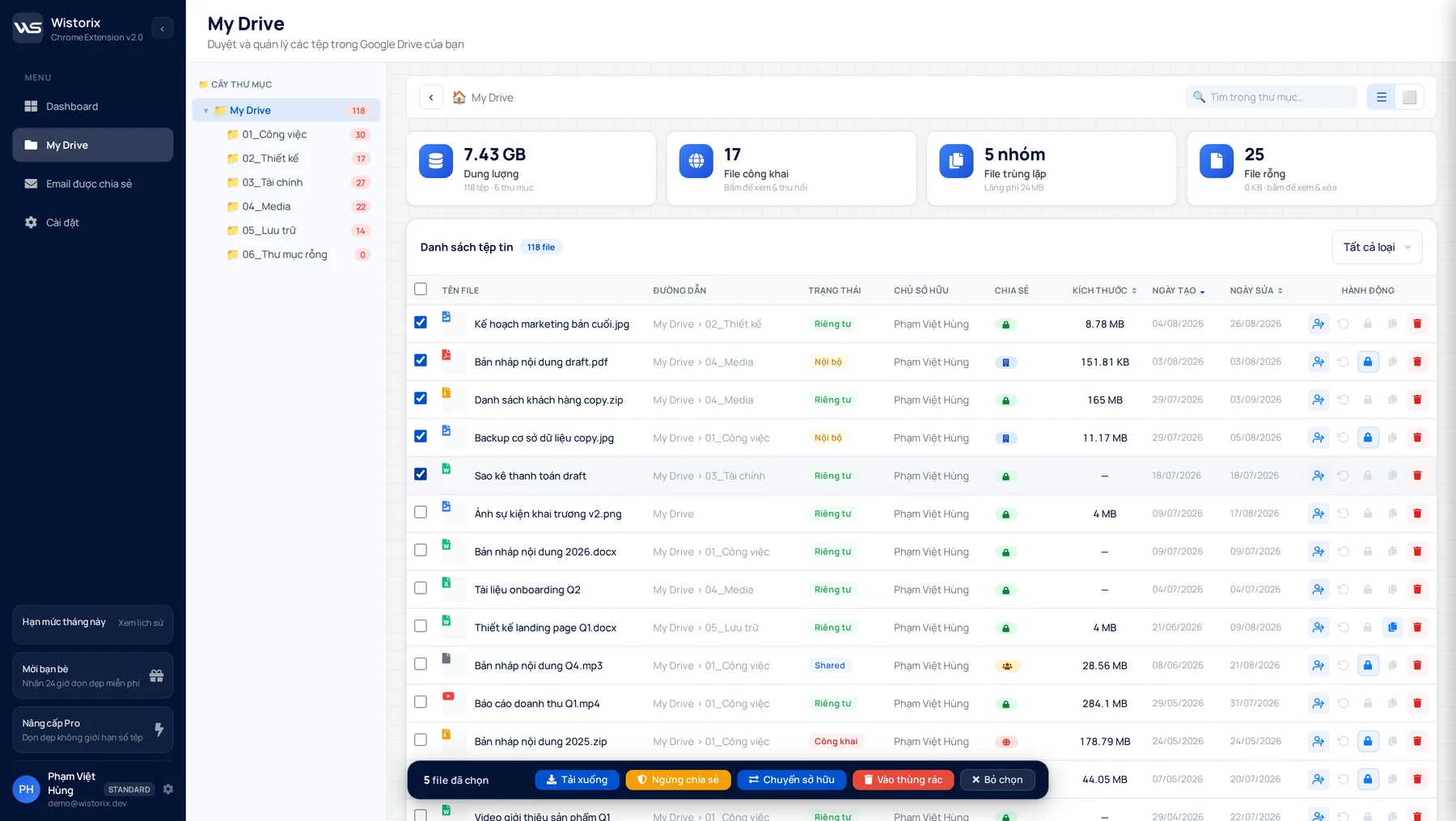
Sau khi quét, bạn chuyển quyền sở hữu nhiều file ngay trên Dashboard thay vì mở Drive theo từng thư mục:
- Mở My Drive hoặc tab Phân tích chi tiết, tích chọn các file cần chuyển.
- Bấm Chuyển sở hữu trên thanh thao tác hàng loạt, hoặc biểu tượng chuyển quyền ở cuối một dòng.
- Hộp Chuyển quyền sở hữu ghi số file sẽ chuyển và chủ sở hữu hiện tại. Nhập email chủ sở hữu mới.
- Thêm lời nhắn nếu cần, tối đa 500 ký tự, ví dụ lý do bàn giao.
- Bấm Chuyển quyền, rồi xác nhận.
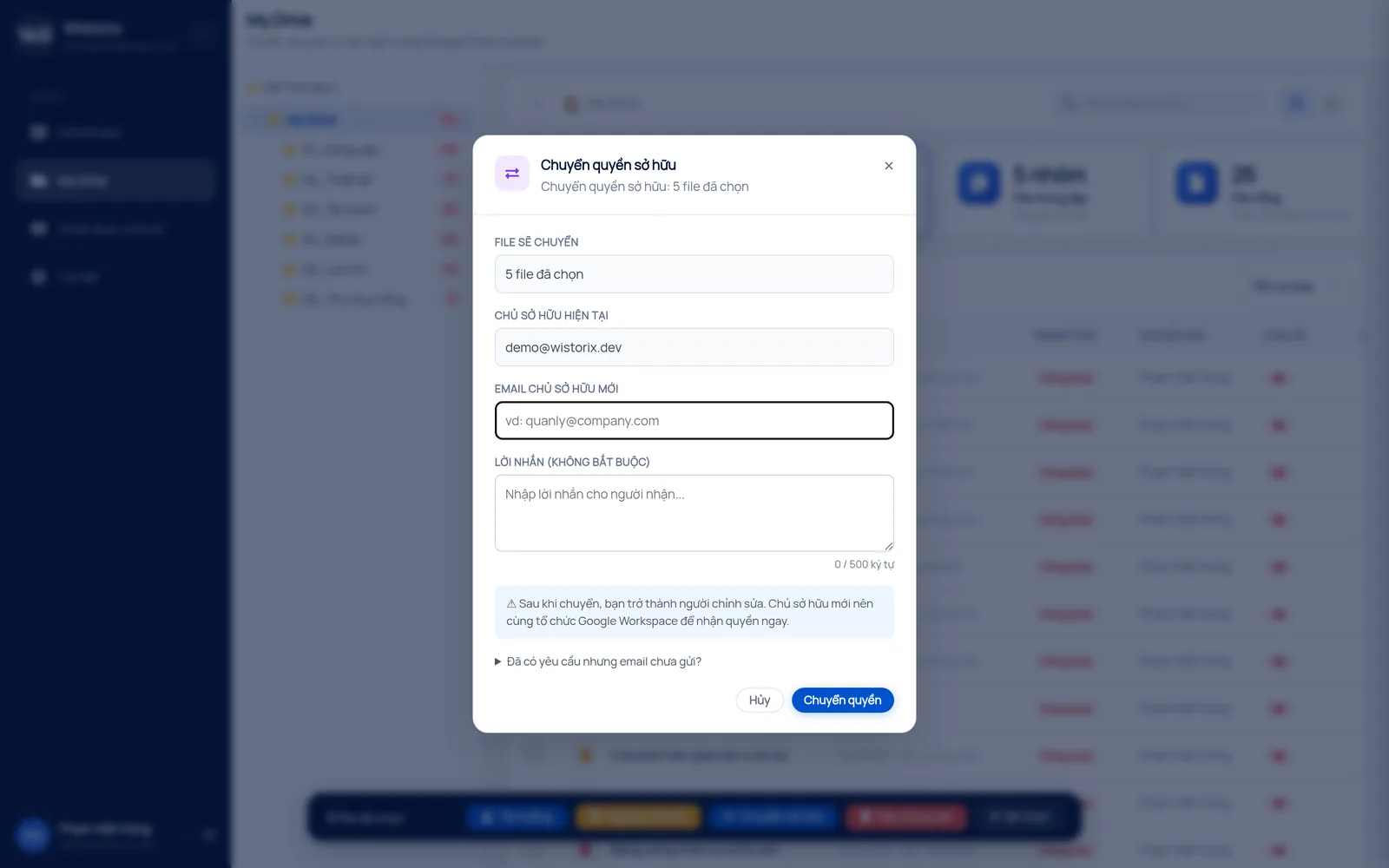
Quy tắc của Google vẫn giữ nguyên. Người nhận dùng Gmail cá nhân phải chấp nhận lời mời thì việc chuyển mới xong, và sau đó bạn trở thành người chỉnh sửa của file. Nếu người nhận chưa thấy lời mời, dòng "Đã có yêu cầu nhưng email chưa gửi?" trong hộp giúp bạn gửi lại. Không thao tác nào chạy khi bạn chưa bấm xác nhận.
Wistorix cũng làm được chiều ngược lại. Với file người khác sở hữu mà bạn đang phụ trách, bạn lọc theo chủ sở hữu, chọn hàng loạt và gửi yêu cầu sở hữu trong một lần. Quyền chỉ chuyển khi chủ sở hữu hiện tại đồng ý, sau đó bạn chấp nhận lời mời. Chi tiết có ở trang yêu cầu quyền sở hữu Google Drive.
Nhận nhiều file cùng lúc ở phía người nhận
Bước chấp nhận thường là khâu chậm nhất khi chuyển quyền sở hữu nhiều file giữa hai tài khoản cá nhân. Với Drive Widget 2.1, khi người nhận xem một thư mục trên Drive, panel Wistorix hiện dòng số mục do người khác sở hữu kèm nút nhận hàng loạt các mục đang chờ. Trên một file Google Tài liệu, Trang tính hoặc Trang trình bày đang mở, panel có nút Nhận quyền sở hữu.
Xem tổng quan tính năng ở trang chuyển quyền sở hữu hàng loạt hoặc bài phần mềm chuyển quyền sở hữu Google Drive. Bạn thu hồi bất cứ lúc nào quyền truy cập của Wistorix trong phần Bảo mật của Tài khoản Google.
Điều gì thay đổi sau khi chuyển
Khi chủ sở hữu mới chấp nhận, vài thứ thay đổi cùng lúc. Biết trước giúp cả hai bên không bị bất ngờ.
- Bạn trở thành Người chỉnh sửa của từng file, nên vẫn tiếp tục làm việc được.
- Chủ sở hữu mới có thể gỡ quyền của bạn bất cứ khi nào họ muốn.
- File rời khỏi My Drive của bạn và tính vào dung lượng của chủ sở hữu mới.
- Bạn không huỷ được việc chuyển nữa. Muốn lấy lại file, chủ sở hữu mới phải chuyển ngược cho bạn.
Dung lượng là điểm hay bị quên. Nếu bạn chuyển quyền sở hữu nhiều file video hay file thiết kế dung lượng lớn từ tài khoản cá nhân, phần dung lượng đó chuyển sang người nhận. Hãy nhờ họ kiểm tra tài khoản còn đủ chỗ trống trước khi gửi một đợt lớn.
Khi chuyển quyền sở hữu nhiều file, nên giữ một bản ghi đơn giản: file nào đã chuyển, cho ai, vào lúc nào. Wistorix xuất được báo cáo danh sách file, là điểm khởi đầu tốt cho bản ghi đó trước khi bạn gửi yêu cầu.
Danh sách kiểm tra trước khi chuyển quyền sở hữu nhiều file
- Xác nhận địa chỉ Gmail cá nhân của người nhận.
- Chia sẻ các thư mục cho họ với quyền Người chỉnh sửa.
- Quyết định file nào giao cho họ, file nào bạn giữ lại.
- Gửi yêu cầu cho từng file, không chỉ cho thư mục.
- Theo dõi cho tới khi mọi lời mời đang chờ đều được chấp nhận.
Câu hỏi thường gặp
Có chuyển quyền sở hữu nhiều file từ Gmail cá nhân sang tài khoản công ty được không?
Không. Google không cho chuyển file của tài khoản cá nhân sang tài khoản công việc hoặc trường học. Người nhận cần có tài khoản Google cá nhân.
Sau khi chuyển, bạn còn truy cập file được không?
Có. Sau khi chủ sở hữu mới chấp nhận, bạn trở thành Người chỉnh sửa. Chủ sở hữu mới có thể gỡ quyền của bạn về sau nếu họ muốn.
Nếu người nhận không chấp nhận thì sao?
Bạn vẫn là chủ sở hữu và file không thay đổi gì. Bạn huỷ được yêu cầu đang chờ, hoặc gửi lại lời mời nếu họ chưa thấy.
Chuyển một thư mục có chuyển luôn file bên trong không?
Không. Chuyển thư mục không chuyển các file bên trong, nên bạn vẫn là chủ của chúng. Hãy chọn và chuyển cả các file đó.


công khai những gì?