

Phần này hướng dẫn cài Wistorix vào Chrome, đăng nhập bằng tài khoản Google và hiểu rõ quyền mà tiện ích xin với Google Drive. Cuối phần là bố cục Dashboard để bạn biết mọi thứ nằm ở đâu.
Cần chuẩn bị gì
- Máy tính có trình duyệt Chrome (Windows, macOS hoặc ChromeOS). Wistorix là tiện ích Chrome nên chưa chạy trên điện thoại.
- Tài khoản Google chứa Drive cần rà soát. Dùng được với Gmail cá nhân và Google Workspace, không cần quyền quản trị viên.
- Khoảng 10 phút cho lần cài và lần quét đầu tiên.
Mẹo: nếu bạn có nhiều tài khoản Google, hãy đăng nhập Chrome bằng đúng tài khoản giữ nhiều file nhất. Wistorix làm việc với tài khoản bạn chọn ở bước đăng nhập, mỗi tài khoản có kết quả quét riêng.
Cài tiện ích Wistorix vào Chrome
- Mở trang chủ wistorix.com trên Chrome máy tính và bấm Cài miễn phí.
- Trong hộp thoại của Chrome, bấm Thêm tiện ích để xác nhận.
- Bấm biểu tượng mảnh ghép cạnh ô địa chỉ, tìm Wistorix và bấm biểu tượng ghim để Wistorix luôn hiện trên thanh công cụ.
- Bấm biểu tượng Wistorix để mở màn hình đăng nhập.
Cài đặt hoàn toàn miễn phí, 0 đồng. Cách quản lý, tắt hoặc gỡ tiện ích có trong hướng dẫn quản lý tiện ích của Chrome.
Đăng nhập bằng tài khoản Google
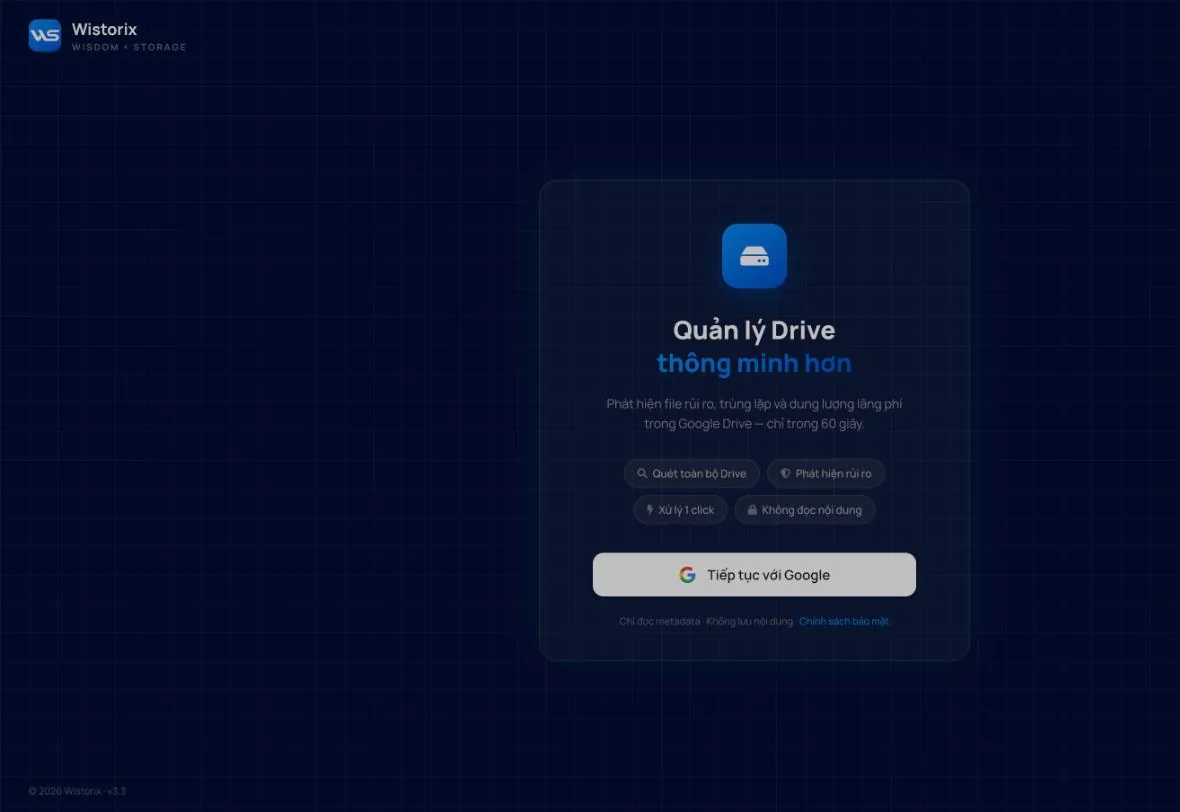
- Bấm Tiếp tục với Google.
- Chọn tài khoản Google chứa Drive cần rà soát.
- Google hiện màn hình đồng ý, liệt kê quyền mà Wistorix xin với Google Drive. Đọc kỹ rồi bấm Cho phép.
- Wistorix chuyển vào Dashboard và bắt đầu phân tích Drive lần đầu.
Wistorix xin quyền gì và để làm gì
Wistorix cần quyền với Google Drive để đọc danh sách file và thực hiện đúng thao tác bạn chọn: ngừng chia sẻ, thu hồi quyền của một email, chuyển quyền sở hữu, đưa file vào Thùng rác. Tiện ích chỉ đọc thông tin quản trị của file:
| Wistorix đọc | Wistorix không làm |
|---|---|
| Tên, loại và kích thước file | Không tải nội dung file về máy chủ |
| Chủ sở hữu, người được chia sẻ, mức quyền | Không tự thu hồi, tự xóa khi bạn chưa bấm xác nhận |
| Ngày tạo, ngày sửa, thư mục chứa | Không gửi email cho người được chia sẻ thay bạn |
Bạn gỡ quyền của Wistorix bất cứ lúc nào tại trang Quyền truy cập của bên thứ ba trong Tài khoản Google. File trên Drive không bị ảnh hưởng khi gỡ.
Hai nơi làm việc: Dashboard và Drive Widget
Bản này có hai giao diện dùng chung một tài khoản:
- Dashboard (v2.0): trang quản lý đầy đủ, mở trong một tab Chrome. Menu bên trái gồm Dashboard, My Drive, Email được chia sẻ và Cài đặt. Phần lớn hướng dẫn này làm việc trên Dashboard.
- Drive Widget (2.1): bong bóng Wistorix ở góc phải dưới trang drive.google.com và trên file Google Tài liệu, Trang tính, Trang trình bày đang mở. Bấm bong bóng hoặc biểu tượng Wistorix trên thanh Chrome để mở panel cạnh trang, gồm hai tab Bảo mật và Hiệu quả. Chi tiết ở Phần 09.
Bố cục Dashboard
Góc trên bên trái ghi tên phiên bản đang dùng, ở bản này là Chrome Extension v2.0. Góc dưới bên trái có ba thẻ nhỏ và thông tin tài khoản:
- Hạn mức tháng này: số tệp đã tối ưu trong tháng, bấm Xem lịch sử để mở trang Lượt tối ưu.
- Mời bạn bè: chương trình giới thiệu để nhận thêm lượt tối ưu miễn phí.
- Nâng cấp Pro: dành cho khi cần tối ưu nhiều tệp hơn hạn mức.
- Tên, email và nhãn gói đang dùng (ví dụ STANDARD). Kiểm tra email ở đây trước mỗi lần xử lý để chắc đang làm đúng tài khoản.
Bước tiếp theo: đọc Dashboard và điểm bảo mật ở Phần 02.
Câu hỏi thường gặp
Wistorix có dùng được với Gmail cá nhân không?
Được. Wistorix dùng được với Gmail cá nhân và Google Workspace, không cần quyền quản trị viên.
Wistorix có đọc nội dung file của tôi không?
Không. Wistorix chỉ đọc thông tin quản trị như tên, kích thước, chủ sở hữu, quyền chia sẻ và ngày sửa. Nội dung file không được tải về.
Cài Wistorix có mất phí không?
Không. Cài đặt, quét Drive và xem kết quả đều miễn phí, 0 đồng.
Phiên bản áp dụng: Wistorix Dashboard v2.0 (Chrome Extension v2.0) và Drive Widget 2.1, cập nhật ngày 09/10/2026. Ảnh chụp và tên nút trong bài lấy từ đúng bản này. Khi Wistorix ra bản mới, chúng tôi viết bài hướng dẫn mới và ghi lại thay đổi ở Nhật ký cập nhật.