

Khi đã biết Drive cần làm gì, bước tiếp theo là tìm đúng file. Phần này hướng dẫn trang My Drive, bộ lọc trong tab Phân tích chi tiết, cách chọn nhiều file và các thao tác trên từng dòng.
Trang My Drive
Bấm My Drive ở menu trái để duyệt Drive theo thư mục, giống trên drive.google.com nhưng kèm trạng thái chia sẻ của từng file.
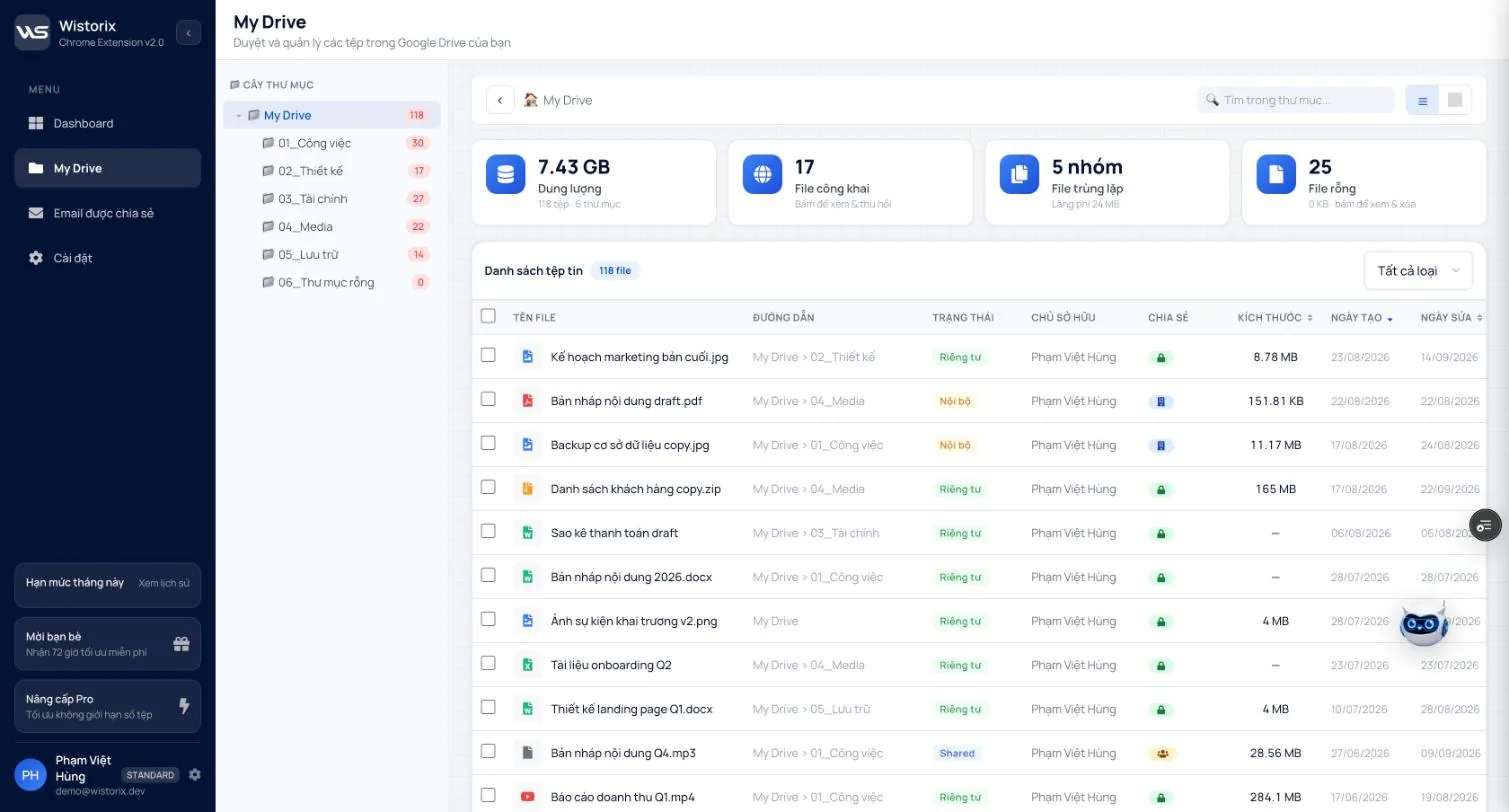
- Cây thư mục bên trái, mỗi thư mục có số file bên trong. Bấm một thư mục để xem file của thư mục đó.
- Thanh đường dẫn với nút quay lại, ô Tìm trong thư mục... và nút chuyển giữa dạng danh sách và dạng lưới.
- Bốn thẻ tóm tắt của thư mục đang xem: Dung lượng (kèm số tệp và số thư mục), File công khai, File trùng lặp (số nhóm, dung lượng lãng phí), File rỗng.
Bấm vào một thẻ để lọc nhanh danh sách theo thẻ đó, ví dụ thẻ File công khai ghi Bấm để xem & thu hồi.
Đọc danh sách tệp tin
| Cột | Ý nghĩa |
|---|---|
| Tên file | Bấm tên để mở bảng Xem trước tệp |
| Đường dẫn | Thư mục chứa file, ví dụ My Drive › 02_Thiết kế |
| Trạng thái | Công khai, Riêng tư, Nội bộ (chia sẻ trong tổ chức) hoặc Shared (chia sẻ với email cụ thể) |
| Chủ sở hữu | Người sở hữu file |
| Chia sẻ | Biểu tượng hoặc email người được chia sẻ, bấm để xem danh sách đầy đủ |
| Kích thước, Ngày tạo, Ngày sửa | Bấm tiêu đề cột để sắp xếp tăng hoặc giảm |
Hộp chọn Tất cả loại ở góc phải lọc theo loại file. Danh sách chia trang, mỗi trang 15 file, nút chuyển trang ở cuối.
Bộ lọc trong tab Phân tích chi tiết
Tab Phân tích chi tiết trên Dashboard gom toàn bộ file của Drive vào một danh sách, kèm ô tìm theo tên hoặc đường dẫn và bốn hàng bộ lọc:
| Hàng lọc | Lựa chọn |
|---|---|
| Trạng thái | Công khai · Riêng tư · Nội bộ · Shared |
| Loại file | Ảnh · Video · PDF · Docs · Zip |
| Kích thước | < 10MB · 10-100MB · > 100MB |
| File ít dùng | 90 ngày · 180 ngày · 1 năm |
Các hàng lọc cộng dồn với nhau. Ví dụ chọn Video và > 100MB để thấy video lớn, thêm 1 năm để chỉ còn video lớn lâu không đụng tới.
Công thức giải phóng dung lượng nhanh
- Lọc > 100MB, bấm cột Kích thước để file lớn nhất lên đầu.
- Thêm Video hoặc Zip: hai loại này thường chiếm nhiều chỗ nhất.
- Thêm 180 ngày để loại các file đang dùng.
- Bấm tên từng file để xem trước, tích chọn file không cần.
- Bấm Tải xuống nếu muốn giữ bản trên máy, rồi Vào thùng rác.
Muốn biết file nào lớn nhất trước khi mở Wistorix, xem bài tìm file lớn trên Google Drive hoặc trang phân tích dung lượng Google Drive.
Chọn nhiều file và thanh thao tác hàng loạt
Tích ô đầu dòng để chọn file. Ngay khi chọn, thanh thao tác hàng loạt màu tối hiện ở cuối màn hình, ghi số file đã chọn và các nút:
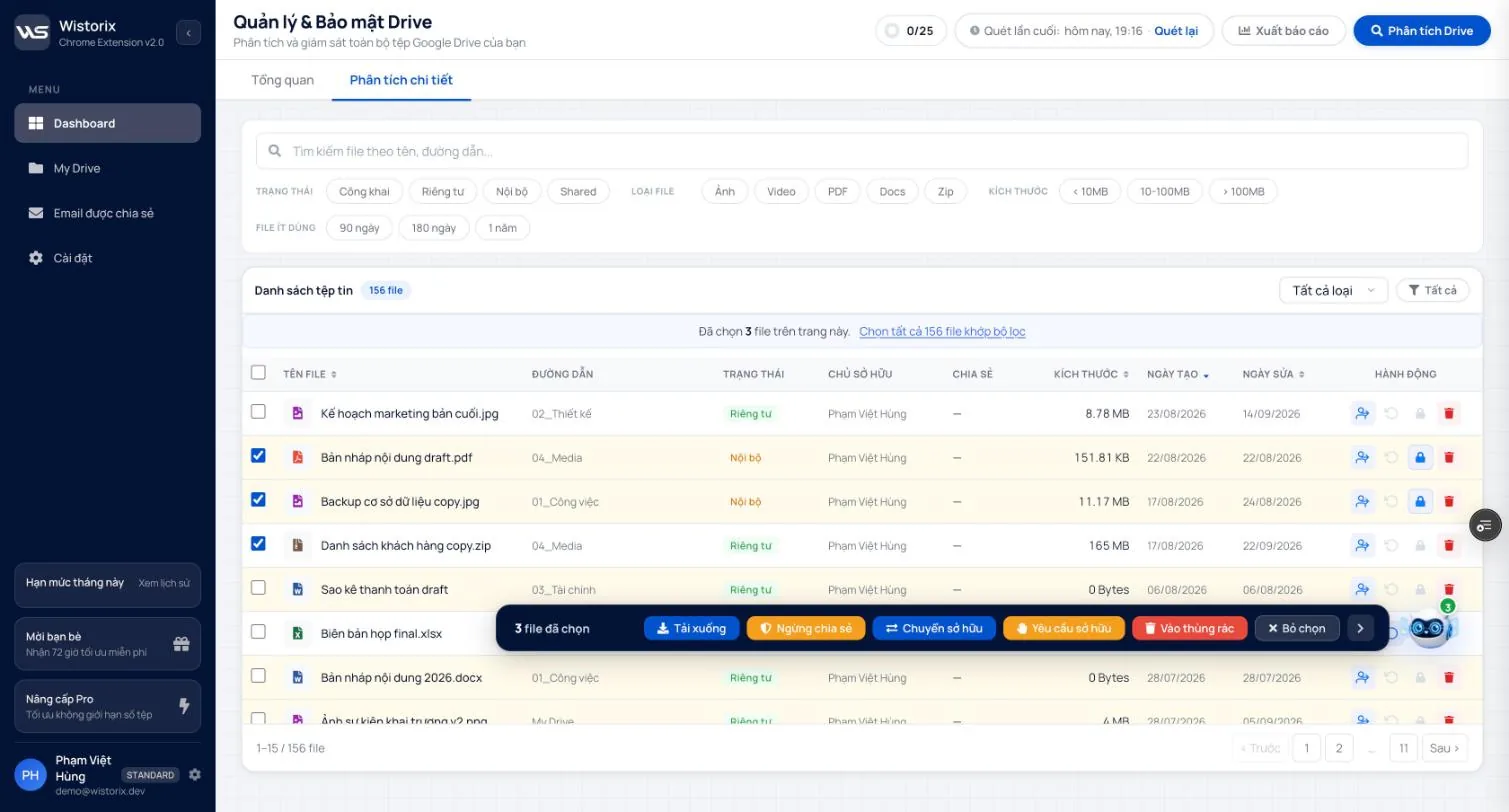
- Tải xuống: tải các file đã chọn về máy.
- Ngừng chia sẻ: đưa file về riêng tư (Phần 07).
- Chuyển sở hữu và Yêu cầu sở hữu: Phần 09.
- Vào thùng rác: chuyển file vào Thùng rác Google Drive.
- Bỏ chọn: xóa lựa chọn.
Khi đã tích ô chọn tất cả trên một trang, phía trên danh sách hiện dòng Đã chọn 15 file trên trang này kèm liên kết Chọn tất cả N file khớp bộ lọc để mở rộng lựa chọn ra mọi trang.
Thao tác trên từng dòng
Cột Hành động ở cuối mỗi dòng có bốn biểu tượng, rê chuột để xem tên:
- Chuyển quyền sở hữu sang người khác
- Yêu cầu lấy lại quyền sở hữu về bạn
- Ngừng chia sẻ: đưa file về riêng tư, chỉ người được cấp mới mở được
- Xóa tệp (vào Thùng rác)
Biểu tượng mờ là thao tác không áp dụng cho file đó, ví dụ Ngừng chia sẻ với file đang riêng tư.
Câu hỏi thường gặp
Có lọc kết hợp nhiều điều kiện được không?
Được. Các hàng lọc cộng dồn, ví dụ Video cộng lớn hơn 100MB cộng 1 năm.
Chọn tất cả file khớp bộ lọc thế nào?
Tích ô chọn tất cả trên một trang, rồi bấm liên kết Chọn tất cả N file khớp bộ lọc phía trên danh sách.
Phiên bản áp dụng: Wistorix Dashboard v2.0 (Chrome Extension v2.0) và Drive Widget 2.1, cập nhật ngày 09/10/2026. Ảnh chụp và tên nút trong bài lấy từ đúng bản này. Khi Wistorix ra bản mới, chúng tôi viết bài hướng dẫn mới và ghi lại thay đổi ở Nhật ký cập nhật.