

Phần này hướng dẫn chuyển quyền sở hữu hàng loạt, yêu cầu lấy lại quyền sở hữu, các giới hạn của Google cần biết và cách làm ngay trên file đang mở bằng Drive Widget 2.1.
Vì sao cần chuyển quyền sở hữu
Trên Google Drive, file thuộc về người tạo ra nó. Khi người đó nghỉ việc và tài khoản bị xóa, file của họ có thể mất theo, kể cả file cả nhóm đang dùng. Chuyển quyền sở hữu sang người tiếp nhận trước khi đóng tài khoản là cách giữ dữ liệu ở lại.
Wistorix có hai thao tác ngược chiều nhau, đều có ở cột Hành động và thanh thao tác hàng loạt:
- Chuyển quyền sở hữu sang người khác: bạn là chủ, giao file cho người khác.
- Yêu cầu lấy lại quyền sở hữu về bạn: người khác là chủ, bạn xin nhận file về.
Giới hạn của Google cần biết trước
| Loại tài khoản | Cách chuyển |
|---|---|
| Cùng tổ chức Google Workspace | Chuyển ngay, người nhận thành chủ sở hữu luôn |
| Gmail cá nhân | Chủ sở hữu gửi lời mời, người nhận phải bấm chấp nhận thì quyền mới chuyển |
| Khác tổ chức Workspace | Google không cho chuyển trực tiếp. Dùng cách tạo bản sao do bạn sở hữu |
| File trong Bộ nhớ dùng chung | Không chuyển được, vì file thuộc về tổ chức chứ không thuộc cá nhân |
Chi tiết từ Google: Chuyển quyền sở hữu tệp cho người khác.
Chuyển quyền sở hữu trên Dashboard
- Mở My Drive hoặc tab Phân tích chi tiết, tích chọn các file cần chuyển.
- Bấm Chuyển sở hữu trên thanh thao tác hàng loạt, hoặc biểu tượng chuyển quyền ở cuối một dòng.
- Hộp Chuyển quyền sở hữu ghi số file sẽ chuyển và chủ sở hữu hiện tại. Nhập Email chủ sở hữu mới.
- Thêm Lời nhắn nếu cần (không bắt buộc, tối đa 500 ký tự), ví dụ lý do bàn giao.
- Bấm Chuyển quyền, rồi xác nhận.
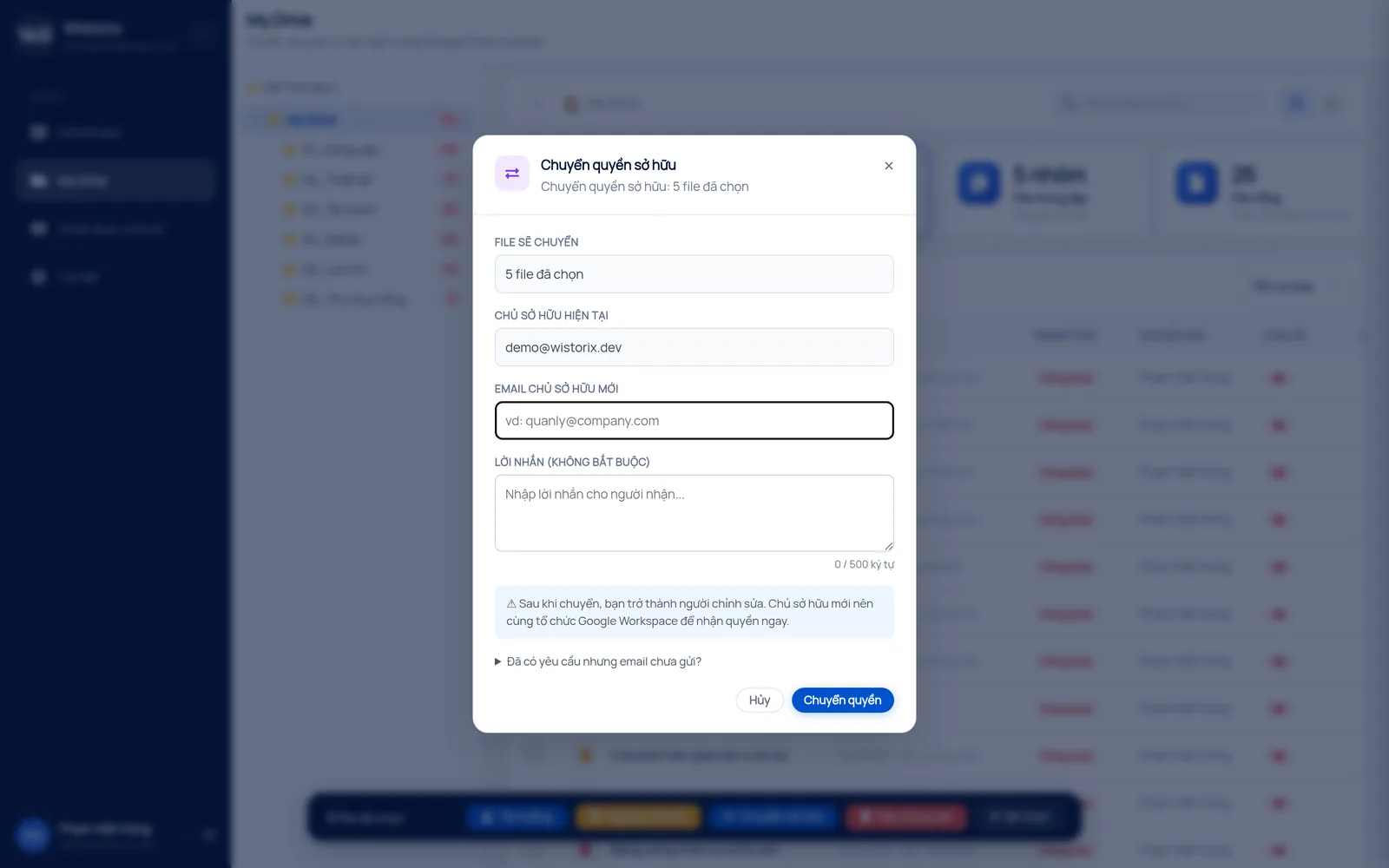
Sau khi chuyển, bạn trở thành người chỉnh sửa của file. Người nhận ở Gmail cá nhân cần chấp nhận lời mời thì quyền mới chuyển xong. Dòng Đã có yêu cầu nhưng email chưa gửi? trong hộp giúp gửi lại khi người nhận chưa thấy lời mời.
Yêu cầu lấy lại quyền sở hữu về bạn
- Lọc các file người khác sở hữu (cột Chủ sở hữu) mà bạn đang phụ trách.
- Bấm Yêu cầu sở hữu trên thanh hàng loạt, hoặc biểu tượng yêu cầu ở cuối dòng.
- Xác nhận trong hộp Xử lý N tệp?. Yêu cầu được gửi tới chủ sở hữu hiện tại.
- Quyền chỉ chuyển khi chủ sở hữu đồng ý. Sau đó bạn chấp nhận lời mời để trở thành chủ sở hữu.
Hướng dẫn riêng cho thao tác này: yêu cầu quyền sở hữu Google Drive.
Làm ngay trên file đang mở với Drive Widget 2.1
Drive Widget 2.1 đưa thao tác quyền sở hữu ra ngay cạnh file Google Tài liệu, Trang tính, Trang trình bày đang mở, không cần vào Dashboard. Bấm bong bóng Wistorix hoặc biểu tượng Wistorix trên thanh Chrome để mở panel. Trên thanh thao tác nhanh, nút vương miện đổi nhãn theo tình huống:
| Nhãn nút | Khi nào | Làm gì |
|---|---|---|
| Xin quyền | File do người khác sở hữu | Sửa lời nhắn, bấm Gửi yêu cầu chuyển quyền: Wistorix mở cửa sổ Gmail soạn sẵn kèm link file để gửi chủ sở hữu. Hoặc chọn Tạo bản sao do bạn sở hữu |
| Chuyển quyền | Chủ sở hữu mở link yêu cầu và có cài Wistorix | Panel hiện sẵn người đang xin nhận quyền. Bấm Chuyển quyền và xác nhận |
| Nhận về | Bạn đã được đề nghị nhận quyền | Bấm Nhận quyền sở hữu. Chủ cũ vẫn giữ quyền chỉnh sửa |
| Sở hữu | File của bạn | Chuyển quyền cho người đang có quyền hoặc một email khác, hoặc huỷ đề nghị đang chờ |
Khi đang xem một thư mục, panel hiện dòng vàng N mục do người khác sở hữu kèm nút nhận hàng loạt các mục đang chờ bạn chấp nhận.
Panel 2.1 còn hai tab: Bảo mật (trạng thái chia sẻ, người có quyền, bản trùng của file đang chọn; khi chưa chọn file thì hiện điểm an toàn của thư mục và danh sách Cần xử lý) và Hiệu quả (tóm tắt hoạt động, biểu đồ 30 ngày, 90 ngày, 12 tháng, những người tương tác nhiều nhất).
Quy trình khi nhân sự nghỉ việc
- Đăng nhập Wistorix bằng tài khoản của người sắp nghỉ (hoặc nhờ họ làm), quét Drive.
- Lọc file họ sở hữu, chọn những file cần giữ lại.
- Chuyển quyền sở hữu hàng loạt cho người tiếp nhận.
- Thu hồi quyền của các email ngoài tổ chức không còn liên quan (Phần 08).
- Xuất báo cáo để lưu biên bản bàn giao (Phần 10).
Checklist đầy đủ có trong bài chuyển quyền sở hữu file Drive khi nghỉ việc và trang chuyển quyền sở hữu hàng loạt.
Câu hỏi thường gặp
Gmail cá nhân có chuyển quyền sở hữu được không?
Được, nhưng người nhận phải chấp nhận lời mời thì quyền mới chuyển. Cùng tổ chức Workspace thì chuyển ngay.
Sau khi chuyển tôi còn quyền gì với file?
Bạn trở thành người chỉnh sửa. Chủ sở hữu mới có thể giữ hoặc gỡ quyền của bạn.
File trong Bộ nhớ dùng chung có chuyển được không?
Không. File trong Bộ nhớ dùng chung thuộc về tổ chức nên không có chủ sở hữu cá nhân để chuyển.
Phiên bản áp dụng: Wistorix Dashboard v2.0 (Chrome Extension v2.0) và Drive Widget 2.1, cập nhật ngày 09/10/2026. Ảnh chụp và tên nút trong bài lấy từ đúng bản này. Khi Wistorix ra bản mới, chúng tôi viết bài hướng dẫn mới và ghi lại thay đổi ở Nhật ký cập nhật.