

Phần này hướng dẫn xuất báo cáo từ Dashboard và từ trang Email được chia sẻ, báo cáo gồm gì, khi nào nên xuất và cách so sánh giữa các lần quét.
Xuất báo cáo từ Dashboard
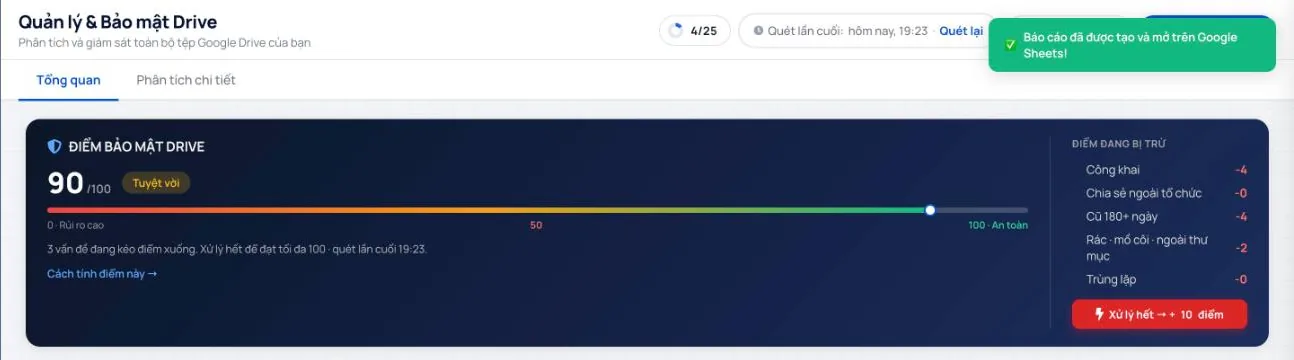
- Bấm Phân tích Drive hoặc Quét lại để dữ liệu là bản mới nhất. Giờ quét hiện ở mục Quét lần cuối.
- Bấm Xuất báo cáo ở thanh trên cùng.
- Wistorix tạo một bảng tính mới trong Google Sheets của tài khoản đang đăng nhập và mở bảng đó. Góc phải hiện thông báo Báo cáo đã được tạo và mở trên Google Sheets!
Xuất báo cáo quyền chia sẻ
Trang Email được chia sẻ có nút Xuất báo cáo riêng ở góc trên bên phải. Dùng nút này khi cần danh sách ai đang có quyền với file của bạn, ví dụ để gửi quản lý duyệt trước khi thu hồi hàng loạt.
Báo cáo gồm những gì
Báo cáo chứa kết quả phân tích ở dạng bảng tính: thông tin quản trị của file như tên, đường dẫn, dung lượng, chủ sở hữu, trạng thái chia sẻ và ngày sửa. Báo cáo không chứa nội dung file.
Vì báo cáo nằm trong Google Sheets của bạn, bạn lọc, sắp xếp, thêm cột ghi chú hoặc chia sẻ cho đồng nghiệp như mọi bảng tính khác.
Lưu ý chia sẻ: báo cáo liệt kê tên file và email người được chia sẻ. Chỉ chia sẻ báo cáo cho người cần xem, đừng bật chế độ ai có link cũng mở được.
Khi nào nên xuất báo cáo
| Tình huống | Dùng báo cáo để |
|---|---|
| Nhân sự nghỉ việc | Liệt kê file họ đang sở hữu, làm biên bản bàn giao |
| Kết thúc dự án với khách | Đối chiếu file đã giao và quyền khách còn giữ |
| Rà soát bảo mật hằng quý | Lưu ảnh chụp trạng thái chia sẻ trước và sau khi xử lý |
| Trước khi dọn dung lượng lớn | Giữ danh sách file sẽ xóa để tra lại khi cần |
So sánh giữa các lần quét
- Xuất báo cáo trước khi xử lý.
- Xử lý file công khai, email ngoài tổ chức, file trùng.
- Bấm Quét lại rồi xuất báo cáo lần nữa.
- Đặt hai bảng tính cạnh nhau, đối chiếu số file công khai và số email ngoài tổ chức.
Xuất báo cáo nằm trong phần miễn phí, không trừ hạn mức tối ưu. Tham khảo thêm trang xuất danh sách file Google Drive và bài bàn giao Google Drive.
Câu hỏi thường gặp
Báo cáo có chứa nội dung file không?
Không. Báo cáo chỉ có thông tin quản trị như tên, dung lượng, chủ sở hữu và trạng thái chia sẻ.
Xuất báo cáo có trừ lượt tối ưu không?
Không. Xuất báo cáo nằm trong phần miễn phí.
Phiên bản áp dụng: Wistorix Dashboard v2.0 (Chrome Extension v2.0) và Drive Widget 2.1, cập nhật ngày 09/10/2026. Ảnh chụp và tên nút trong bài lấy từ đúng bản này. Khi Wistorix ra bản mới, chúng tôi viết bài hướng dẫn mới và ghi lại thay đổi ở Nhật ký cập nhật.