

Trang Email được chia sẻ gom mọi quyền chia sẻ theo người nhận. Phần này hướng dẫn đọc danh sách, thu hồi toàn bộ quyền của một email, thu hồi trên từng tệp và rà soát định kỳ.
Trang Email được chia sẻ
Bấm Email được chia sẻ ở menu trái. Trang này trả lời câu hỏi: ai đang có quyền với file của bạn. Thay vì mở từng file, bạn xem theo từng người.
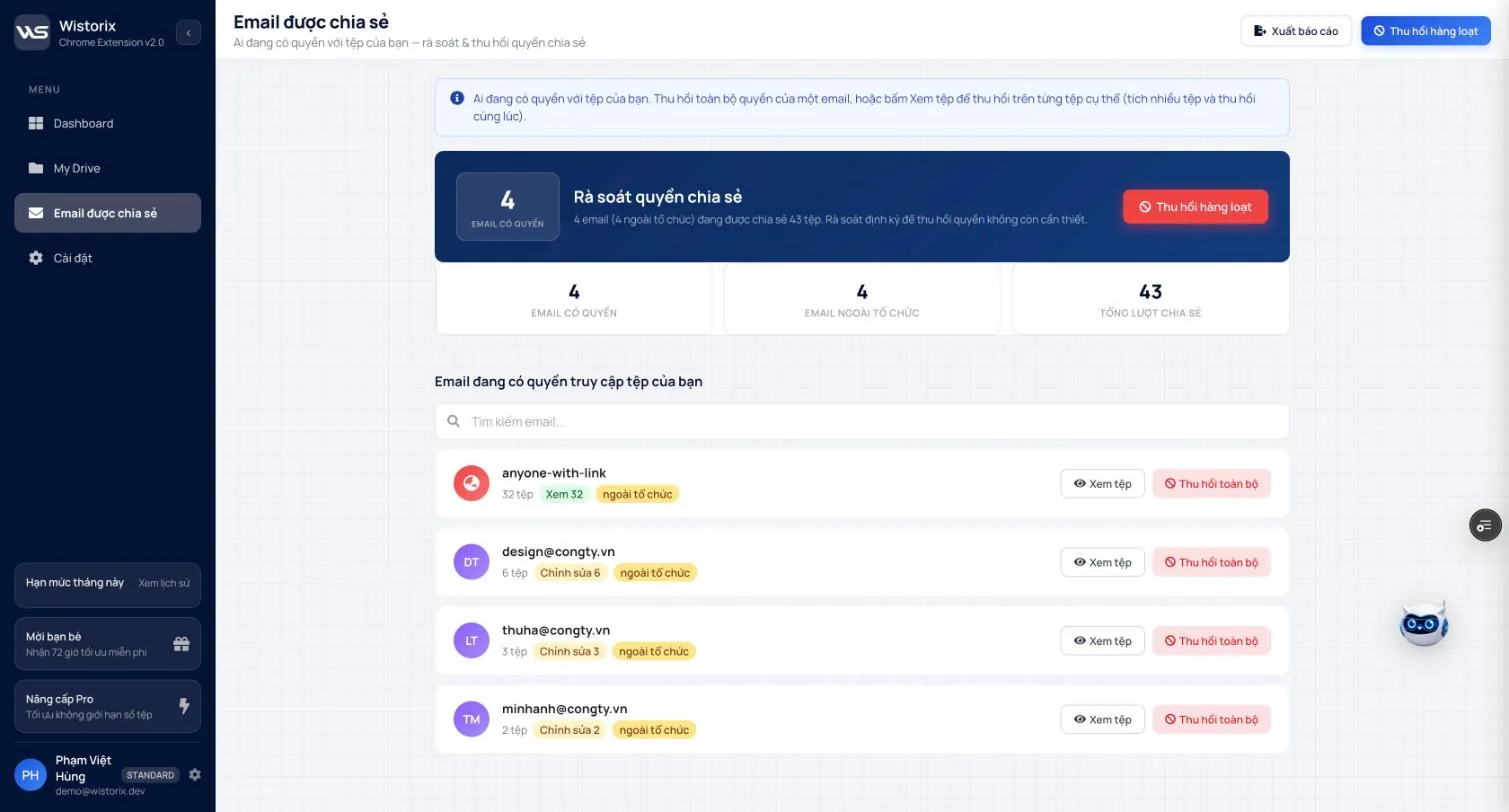
- Khối Rà soát quyền chia sẻ tóm tắt: bao nhiêu email (bao nhiêu ngoài tổ chức) đang được chia sẻ bao nhiêu tệp.
- Ba bộ đếm: Email có quyền, Email ngoài tổ chức, Tổng lượt chia sẻ.
- Ô Tìm kiếm email... để nhảy tới một người cụ thể.
- Góc trên bên phải: Xuất báo cáo và Thu hồi hàng loạt.
Đọc từng dòng email
Mỗi dòng là một người hoặc một nhóm có quyền, kèm số tệp và các nhãn:
| Nhãn | Ý nghĩa |
|---|---|
| Xem N | Có quyền xem N tệp |
| Chỉnh sửa N | Có quyền chỉnh sửa N tệp: sửa nội dung, có thể chia sẻ tiếp nếu chủ sở hữu cho phép |
| ngoài tổ chức | Email không cùng tên miền với tài khoản của bạn |
Dòng anyone-with-link không phải một người mà là nhóm file đang mở cho bất kỳ ai có link. Xử lý dòng này giống xử lý file công khai ở Phần 07.
Thu hồi toàn bộ quyền của một email
Dùng khi một người đã kết thúc hợp tác: khách hàng cũ, cộng tác viên hết hợp đồng, nhân sự đã nghỉ.
- Tìm email cần gỡ.
- Bấm Thu hồi toàn bộ ở cuối dòng.
- Xác nhận. Email đó bị gỡ khỏi mọi tệp bạn sở hữu trong một lần.
Google Drive không gửi thông báo cho người bị gỡ quyền. Nếu đang làm việc chung, nên báo trước để họ không bất ngờ khi mất truy cập.
Thu hồi trên từng tệp cụ thể
Dùng khi người đó vẫn làm cùng bạn nhưng không cần quyền với một số file, ví dụ khách của dự án đã xong.
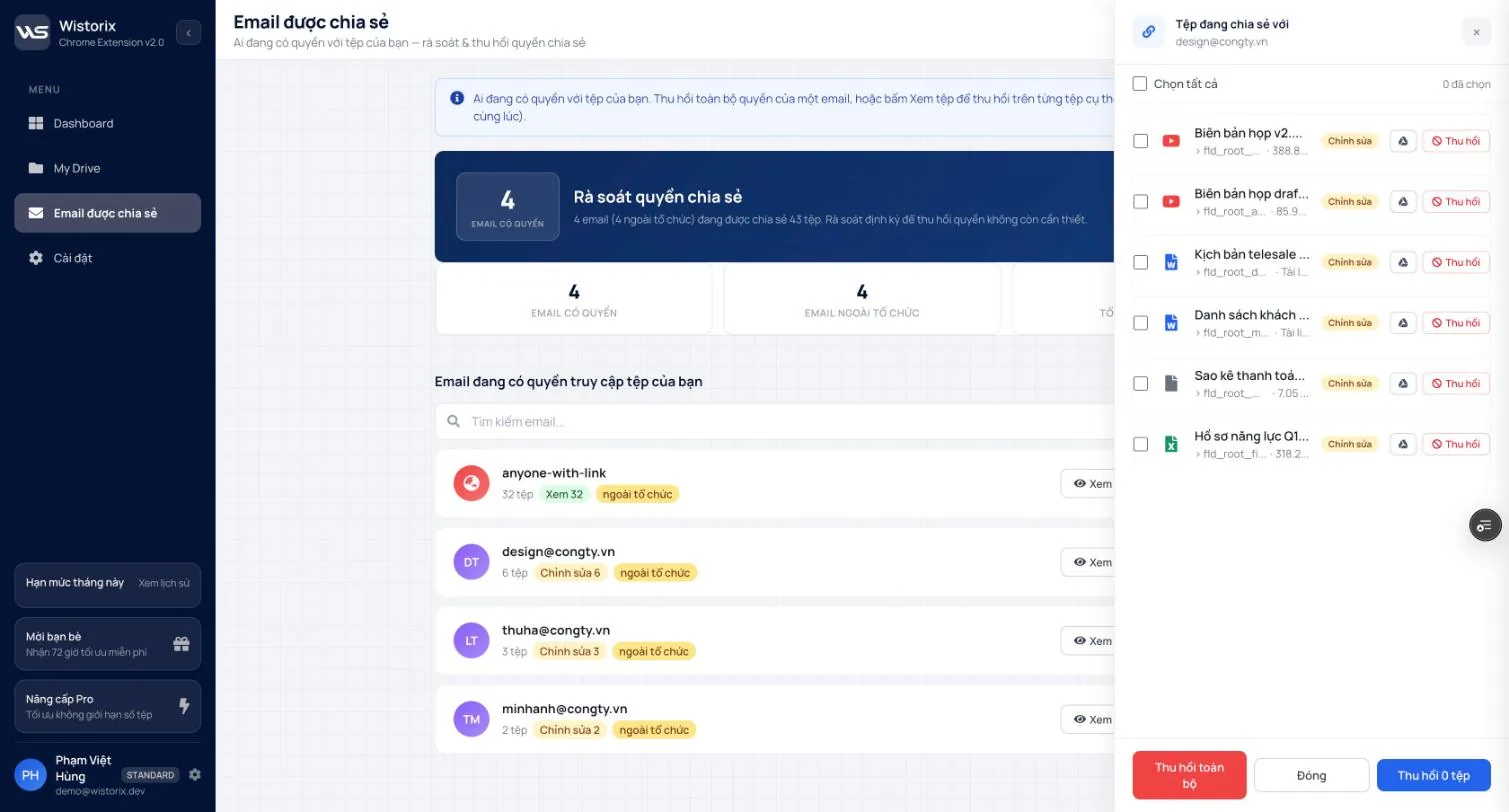
- Bấm Xem tệp ở dòng email đó.
- Bảng bên phải Tệp đang chia sẻ với liệt kê từng tệp, mức quyền (Xem hoặc Chỉnh sửa), đường dẫn và dung lượng.
- Bấm biểu tượng Drive để mở file kiểm tra, hoặc bấm Thu hồi trên từng dòng.
- Muốn gỡ nhiều tệp một lần: tích chọn các tệp (hoặc Chọn tất cả), rồi bấm Thu hồi N tệp ở cuối bảng.
Thu hồi theo danh sách email
Khi cần gỡ nhiều người một lúc, ví dụ cả nhóm cộng tác viên của một mùa dự án, bấm Thu hồi hàng loạt và chọn phạm vi Theo danh sách email. Quyền của những email đó bị gỡ khỏi tất cả file của bạn.
Rà soát định kỳ bằng trang này
- Mỗi tháng mở trang Email được chia sẻ, xem bộ đếm Email ngoài tổ chức có tăng không.
- Đối chiếu danh sách email với khách hàng và đối tác đang làm việc.
- Gỡ người đã xong việc bằng Thu hồi toàn bộ, với người còn làm cùng thì chỉ thu hồi những tệp họ không còn cần.
- Bấm Xuất báo cáo để lưu lại danh sách trước và sau khi rà soát (Phần 10).
Khi một nhân sự nghỉ việc, làm thêm bước chuyển quyền sở hữu file họ đang giữ trước khi tài khoản bị xóa. Quy trình đầy đủ có trong bài offboarding Google Workspace và thu hồi quyền Google Drive.
Câu hỏi thường gặp
Người bị thu hồi quyền có nhận được thông báo không?
Không. Google Drive không gửi thông báo cho người bị gỡ quyền.
anyone-with-link trong danh sách là gì?
Đó là nhóm file đang mở cho bất kỳ ai có link, không phải một người cụ thể.
Phiên bản áp dụng: Wistorix Dashboard v2.0 (Chrome Extension v2.0) và Drive Widget 2.1, cập nhật ngày 09/10/2026. Ảnh chụp và tên nút trong bài lấy từ đúng bản này. Khi Wistorix ra bản mới, chúng tôi viết bài hướng dẫn mới và ghi lại thay đổi ở Nhật ký cập nhật.