

Sau mỗi lần quét, tab Tổng quan cho bạn bức tranh toàn cảnh về Drive. Phần này giải thích từng khối trên màn hình, cách Wistorix tính điểm bảo mật và thứ tự xử lý hợp lý.
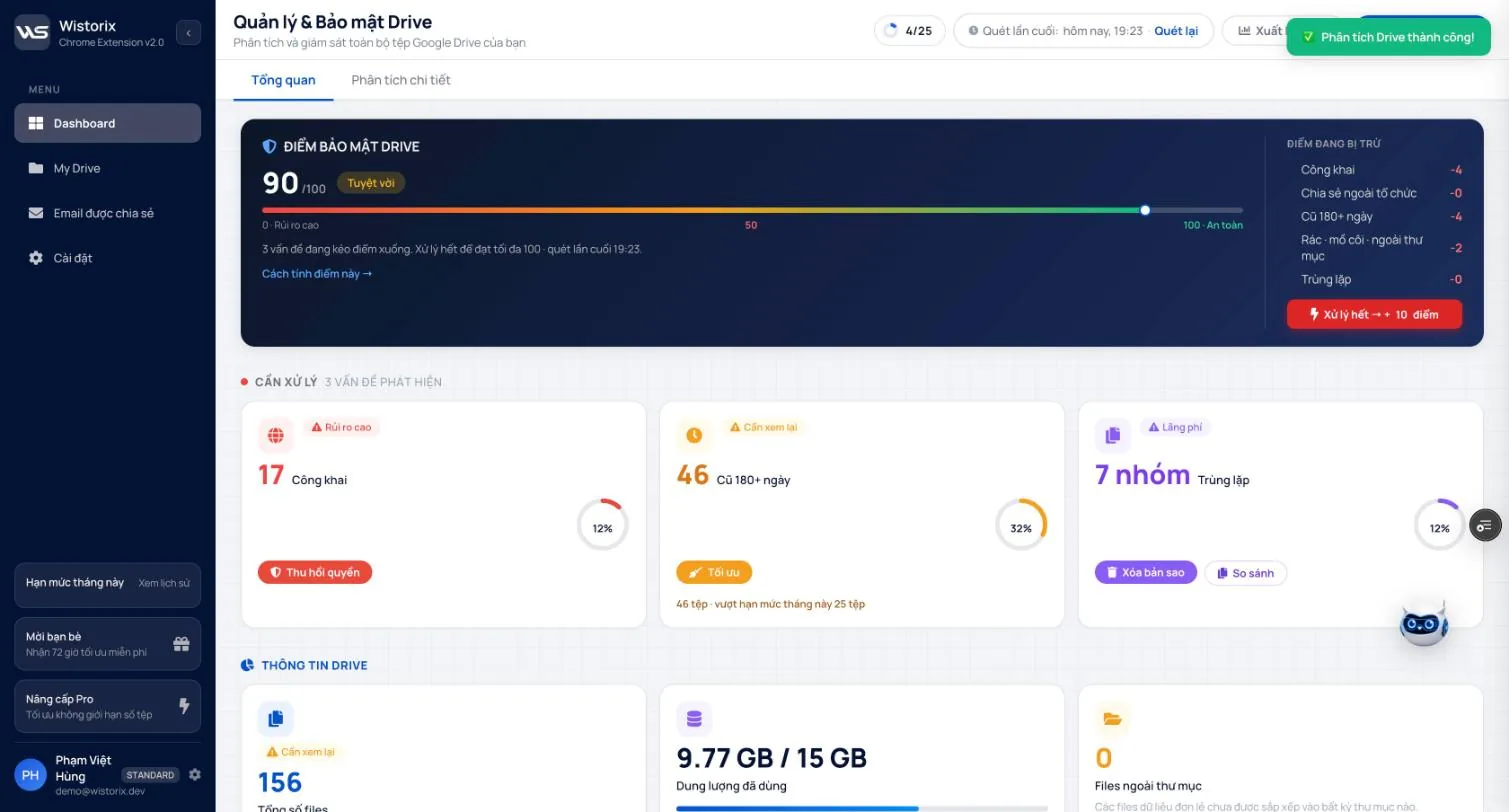
Thanh trên cùng
Trang Dashboard có tiêu đề Quản lý & Bảo mật Drive và hai tab: Tổng quan và Phân tích chi tiết. Hàng nút phía trên gồm:
- Vòng tròn hạn mức, ví dụ 4/25: số tệp đã tối ưu trong tháng trên tổng hạn mức của gói.
- Quét lần cuối kèm giờ quét và liên kết Quét lại.
- Xuất báo cáo: tạo báo cáo trên Google Sheets (Phần 10).
- Phân tích Drive: chạy lại toàn bộ phân tích (Phần 03).
Thẻ Điểm bảo mật Drive
Thẻ lớn đầu trang cho một con số từ 0 đến 100 kèm nhãn đánh giá, ví dụ 90/100 Tuyệt vời. Thanh màu bên dưới đi từ 0 · Rủi ro cao tới 100 · An toàn. Dòng mô tả cho biết có bao nhiêu vấn đề đang kéo điểm xuống.
Cột bên phải, Điểm đang bị trừ, tách số điểm bị trừ theo 5 nhóm: Công khai, Chia sẻ ngoài tổ chức, Cũ 180+ ngày, Rác · mồ côi · ngoài thư mục, Trùng lặp. Nút Xử lý hết → +N điểm cho biết điểm sẽ tăng bao nhiêu nếu xử lý hết các nhóm đang bị trừ.
Cách tính điểm
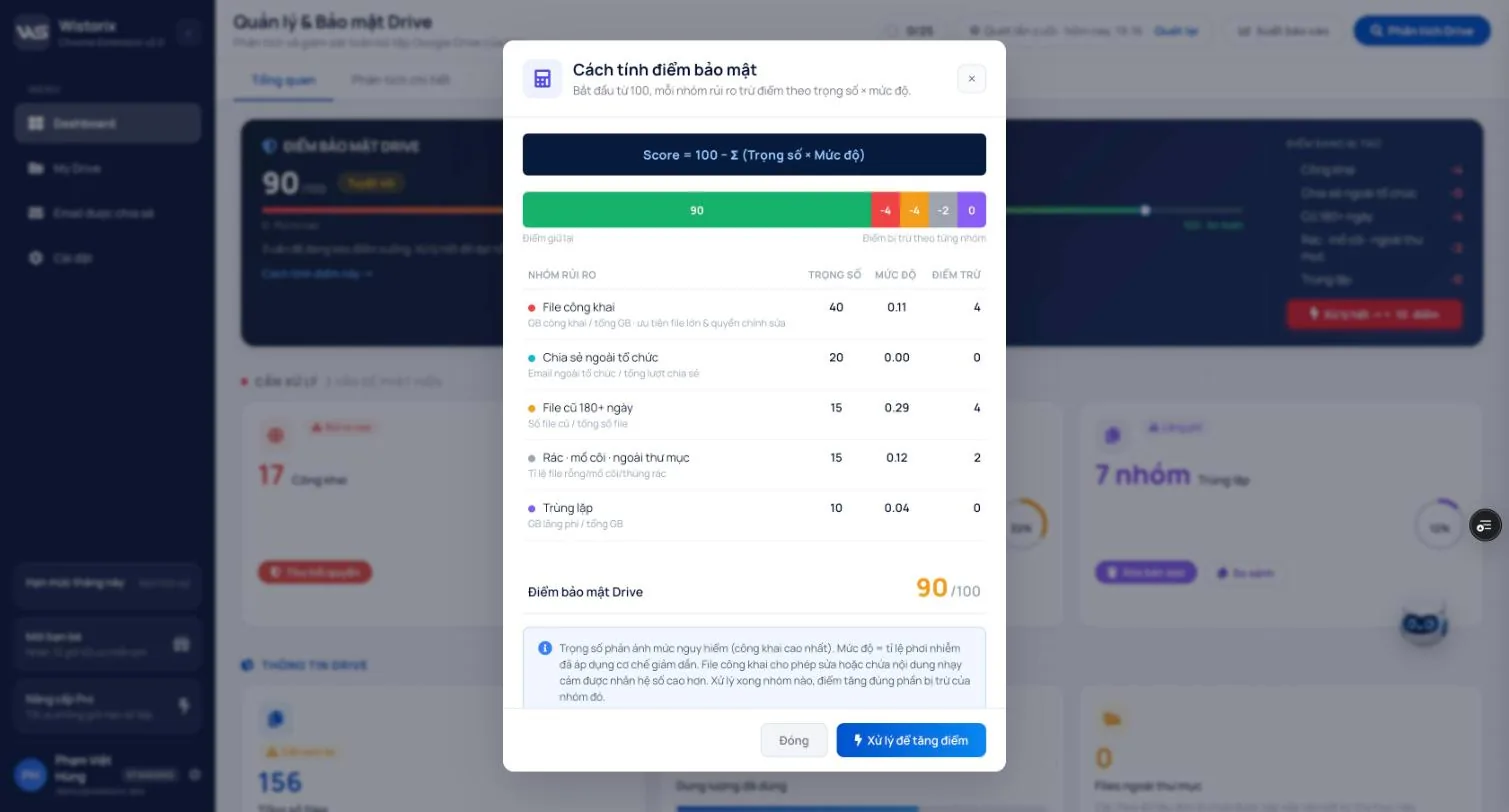
Bấm Cách tính điểm này → để mở bảng giải thích. Điểm bắt đầu từ 100, mỗi nhóm rủi ro bị trừ theo công thức Điểm = 100 − Σ (Trọng số × Mức độ).
| Nhóm rủi ro | Trọng số | Mức độ đo bằng |
|---|---|---|
| File công khai | 40 | Dung lượng file công khai trên tổng dung lượng, ưu tiên file lớn và file cho phép chỉnh sửa |
| Chia sẻ ngoài tổ chức | 20 | Số email ngoài tổ chức trên tổng lượt chia sẻ |
| File cũ 180+ ngày | 15 | Số file cũ trên tổng số file |
| Rác · mồ côi · ngoài thư mục | 15 | Tỉ lệ file rỗng, file mồ côi, file trong thùng rác |
| Trùng lặp | 10 | Dung lượng lãng phí do bản trùng trên tổng dung lượng |
Trọng số phản ánh mức nguy hiểm: file công khai nặng nhất. Xử lý xong nhóm nào, điểm tăng đúng phần bị trừ của nhóm đó ở lần phân tích sau. Nút Xử lý để tăng điểm ở cuối bảng đưa bạn tới danh sách file cần làm.
Điểm 100 nghĩa là Wistorix không thấy rủi ro trong 5 nhóm nó kiểm tra. Đây là thước đo để so giữa các lần quét, không phải chứng nhận an toàn: điểm không đánh giá mật khẩu tài khoản hay xác minh hai bước. Đọc thêm ở trang kiểm tra điểm bảo mật Google Drive.
Khu Cần xử lý
Ba thẻ dưới điểm bảo mật là ba việc nên làm, mỗi thẻ có nhãn mức độ và nút xử lý thẳng:
| Thẻ | Nhãn | Nút |
|---|---|---|
| Công khai | Rủi ro cao | Thu hồi quyền: mở danh sách file công khai để ngừng chia sẻ |
| Cũ 180+ ngày | Cần xem lại | Tối ưu: mở danh sách file lâu không sửa |
| Trùng lặp (N nhóm) | Lãng phí | Xóa bản sao và So sánh: mở nhóm trùng lãng phí nhất để so trước khi xóa |
Vòng phần trăm trên mỗi thẻ là tỉ lệ của nhóm đó trong Drive. Nếu số file trong nhóm vượt hạn mức còn lại của tháng, thẻ ghi rõ, ví dụ 46 tệp · vượt hạn mức tháng này 25 tệp, để bạn chọn những file quan trọng nhất trước.
Khu Thông tin Drive và Phân tích
- Tổng số files: số file Wistorix đã phân tích.
- Dung lượng đã dùng: ví dụ 9.77 GB / 15 GB, kèm thanh tiến độ.
- Files ngoài thư mục: file đơn lẻ chưa được xếp vào thư mục nào.
- Khu Phân tích chia dung lượng theo loại file và so dung lượng file bạn sở hữu với file người khác chia sẻ.
Nên xử lý theo thứ tự nào
- Đóng link công khai của file nhạy cảm trước: hợp đồng, bảng lương, dữ liệu khách hàng (Phần 07).
- Thu hồi quyền của email ngoài tổ chức không còn làm cùng (Phần 08).
- Sau đó mới dọn dung lượng: file trùng, file rỗng, file cũ (Phần 04 và Phần 05).
- Bấm Phân tích Drive để xem điểm mới.
Câu hỏi thường gặp
Điểm bảo mật bao nhiêu là ổn?
Không có ngưỡng chung. Hãy xem nhóm nào bị trừ điểm: còn file nhạy cảm đang công khai thì nên xử lý ngay dù điểm cao.
Vì sao điểm giảm dù tôi không làm gì?
Bạn hoặc người khác có thể vừa chia sẻ thêm file, hoặc thêm file đã quá 180 ngày không sửa. Điểm phản ánh Drive tại lần phân tích gần nhất.
Xử lý xong thì điểm tăng ngay không?
Điểm tính lại ở lần phân tích tiếp theo. Bấm Quét lại sau khi xử lý để thấy điểm mới.
Phiên bản áp dụng: Wistorix Dashboard v2.0 (Chrome Extension v2.0) và Drive Widget 2.1, cập nhật ngày 09/10/2026. Ảnh chụp và tên nút trong bài lấy từ đúng bản này. Khi Wistorix ra bản mới, chúng tôi viết bài hướng dẫn mới và ghi lại thay đổi ở Nhật ký cập nhật.