

File trùng là cách nhanh nhất để lấy lại dung lượng mà không mất gì. Phần này giải thích cách Wistorix nhận diện file trùng, cách dùng hộp So sánh bản trùng và những điều cần kiểm tra trước khi xóa.
Wistorix xác định file trùng như thế nào
Wistorix đối chiếu theo nội dung và dung lượng bằng mã băm dữ liệu mà Google Drive cung cấp cho từng file. Các bản trong một nhóm trùng khớp 100% về nội dung, không xét tên file. Vì vậy Biên bản họp Q2.xlsx và Danh sách khách hàng final.xlsx vẫn có thể nằm cùng nhóm nếu thực chất là một file được đổi tên.
Ngược lại, hai file cùng tên nhưng khác nội dung không bị coi là trùng. Bạn không phải lo xóa nhầm bản đã sửa.
File Google Tài liệu, Trang tính, Trang trình bày không có mã băm như file thường. Cách xử lý bản sao của các file này có trong bài file trùng lặp trên Google Drive.
Tìm các nhóm trùng
Có ba lối vào:
- Tab Tổng quan, thẻ Trùng lặp trong khu Cần xử lý. Thẻ ghi số nhóm, ví dụ 7 nhóm.
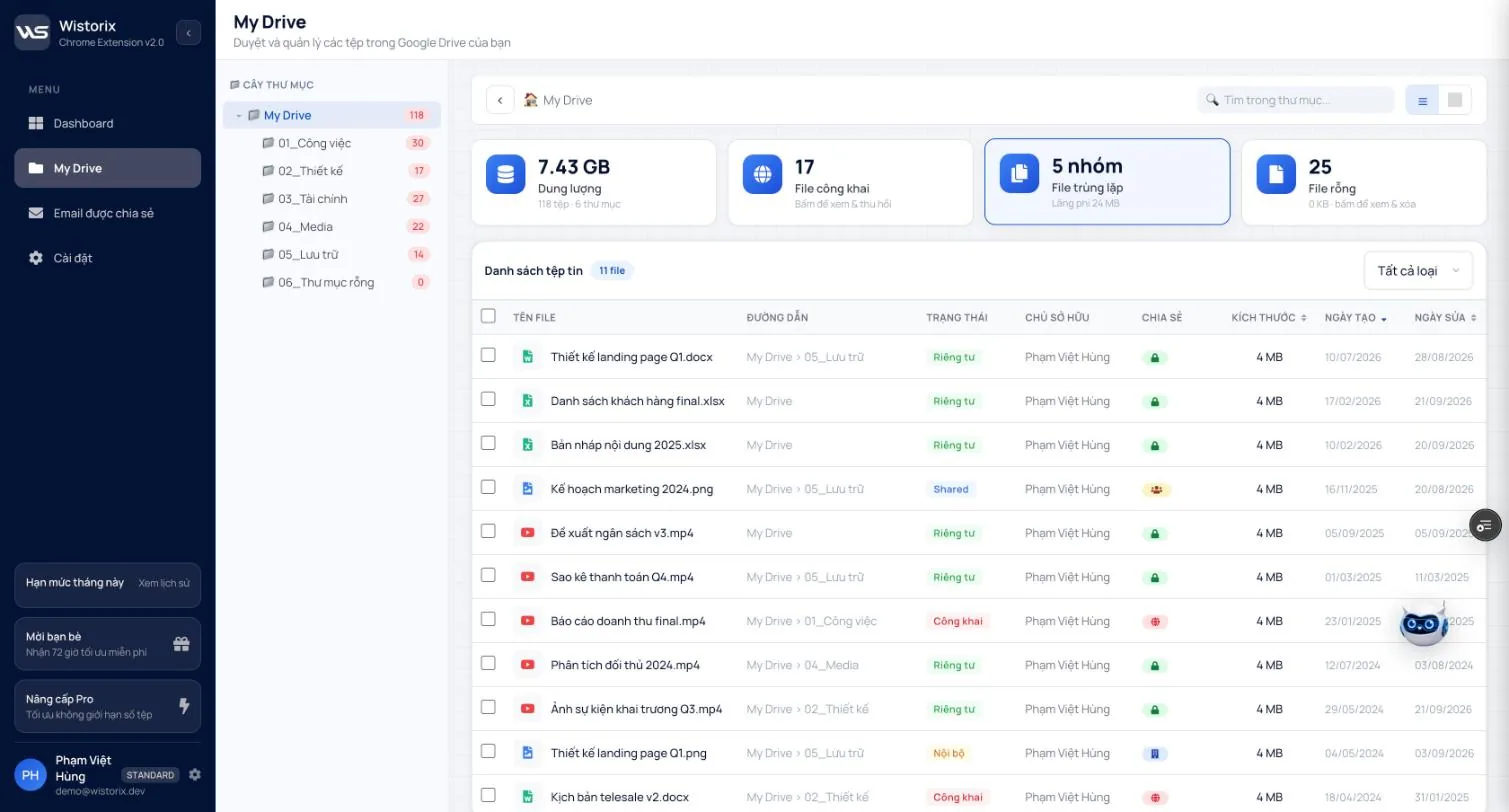
- Trang My Drive, thẻ File trùng lặp ghi số nhóm và dung lượng lãng phí. Bấm vào thẻ để lọc danh sách chỉ còn file trùng.
- Khi bấm So sánh, góc phải hiện thông báo tổng quát, ví dụ Phát hiện 7 nhóm file trùng lặp (17 file).
So sánh bản trùng trước khi xóa
- Ở thẻ Trùng lặp, bấm So sánh. Wistorix mở nhóm trùng lãng phí nhất.
- Hộp So sánh bản trùng hiện từng bản thành một thẻ: tên, dung lượng, ngày tạo, chủ sở hữu và đường dẫn đầy đủ.
- Một bản được đánh dấu Bản gốc và không có nút xóa. Các bản còn lại có nút Xóa bản này.
- Xem đường dẫn để quyết định giữ bản nào: bản trong thư mục dự án đang dùng thường nên giữ, bản trong thư mục lưu trữ hoặc ngoài thư mục thường là phần thừa.
- Bấm Xóa bản này ở từng bản thừa. Dòng cuối cập nhật số bản còn lại.
- Bấm Xong để đóng.
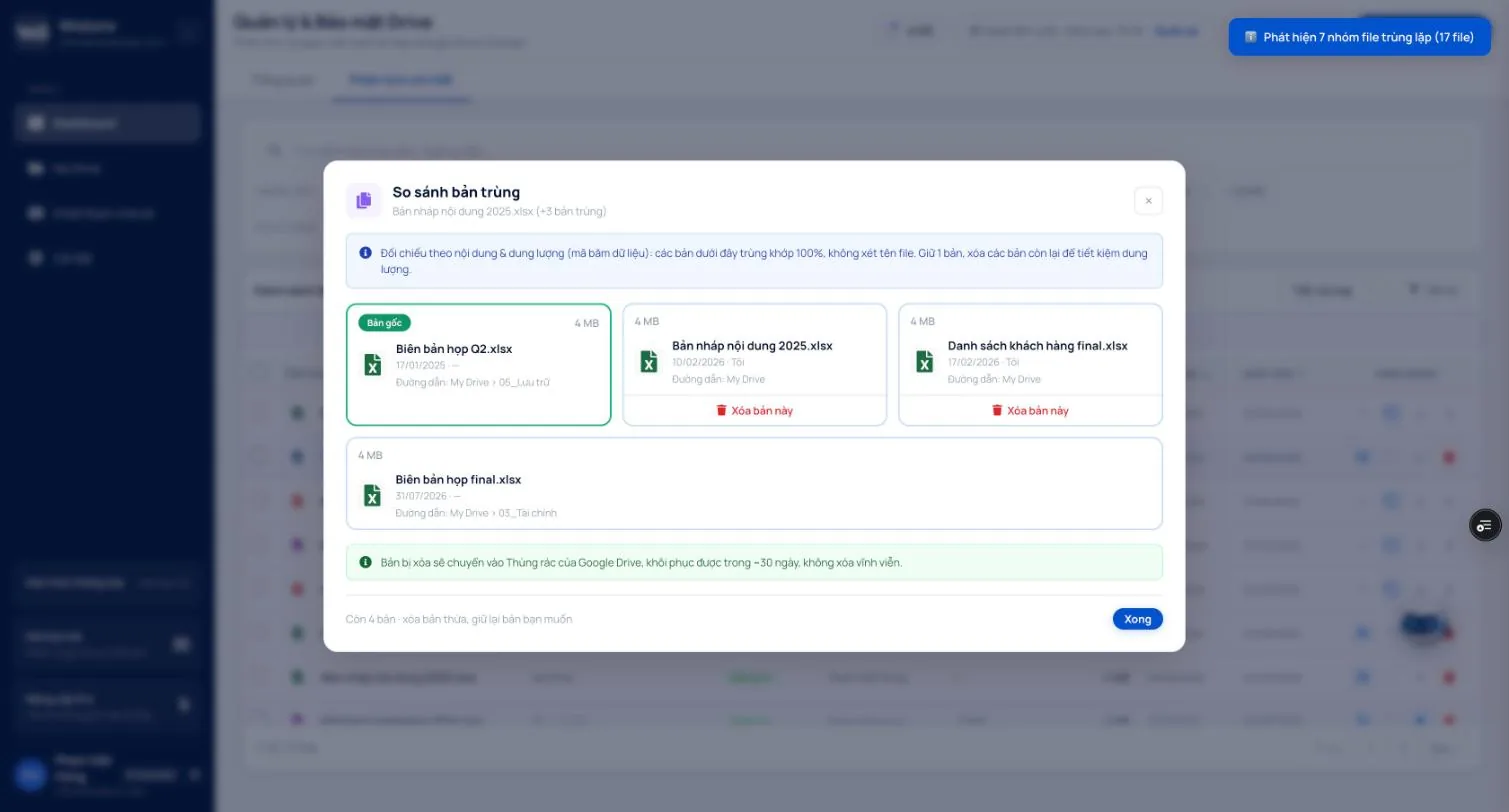
Bản bị xóa được chuyển vào Thùng rác của Google Drive, không xóa vĩnh viễn. Bạn khôi phục được trong 30 ngày. Cách khôi phục có trong bài khôi phục file Google Drive.
Xóa bản sao hàng loạt
Khi đã chắc chắn, nút Xóa bản sao trên thẻ Trùng lặp xử lý bản sao của nhiều nhóm trong một lượt. Trước khi chạy, Wistorix hiện hộp xác nhận Xử lý N tệp? ghi số tệp sẽ xử lý và thanh Hạn mức tháng này. Bấm Xử lý N tệp ngay để chạy hoặc Huỷ để quay lại.
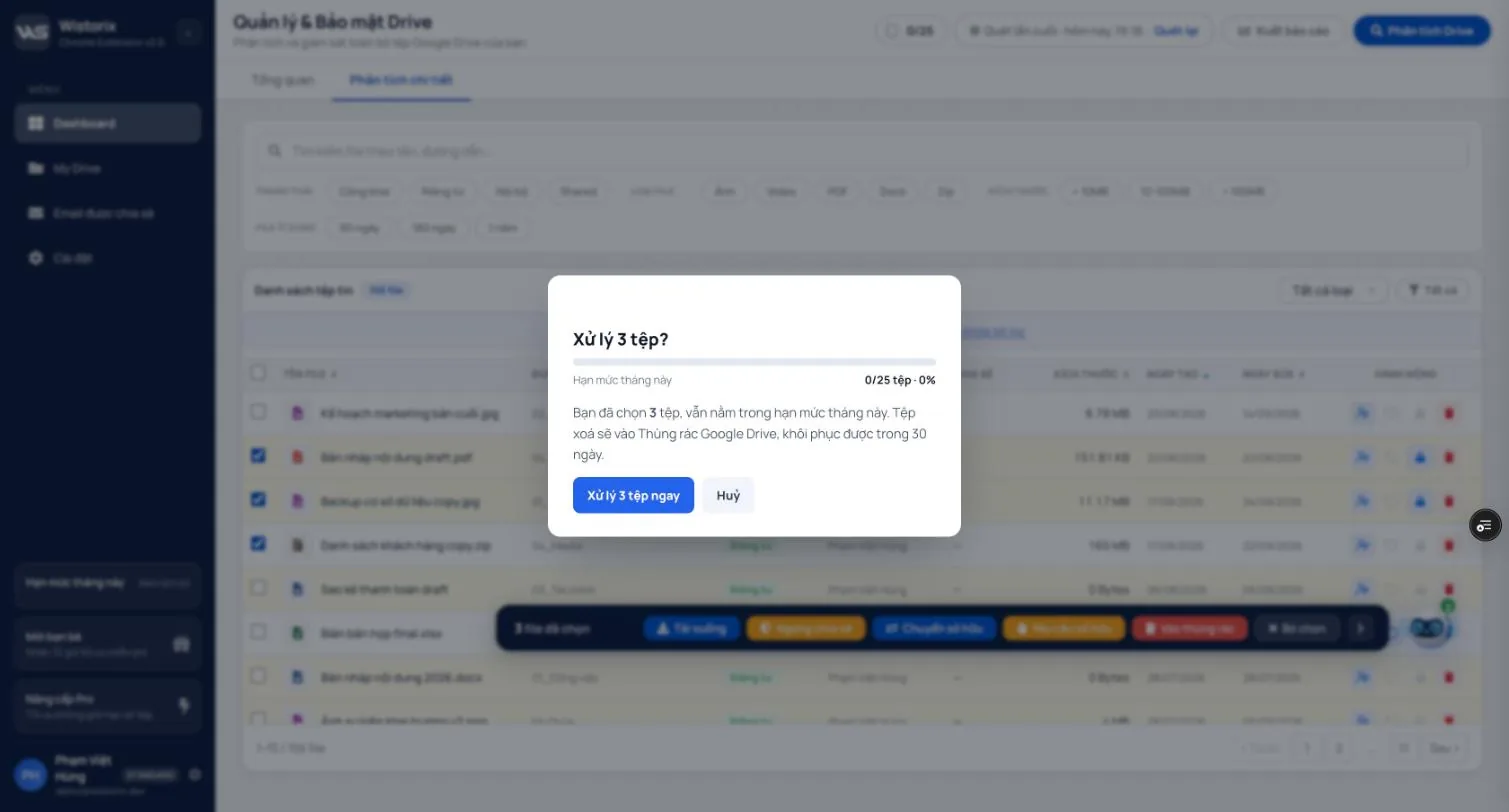
Mỗi tệp được xử lý tính 1 lượt tối ưu. Nếu số bản thừa nhiều hơn hạn mức còn lại, hãy ưu tiên nhóm có dung lượng lớn trước. Chi tiết hạn mức ở Phần 11.
Kiểm tra trước khi xóa
- Trạng thái chia sẻ: bản đang chia sẻ cho khách hoặc đồng nghiệp có thể là bản họ đang mở. Xóa bản đó làm link của họ hỏng.
- Chủ sở hữu: bạn chỉ xóa được file mình sở hữu. Bản trùng do người khác sở hữu sẽ không bị đụng tới.
- Ảnh và video: thường chiếm nhiều dung lượng nhất trong các nhóm trùng. Công cụ riêng cho ảnh có ở trang tìm ảnh trùng lặp.
Sau khi dọn xong, bấm Quét lại. Nhóm Trùng lặp trong cột Điểm đang bị trừ sẽ giảm tương ứng.
Câu hỏi thường gặp
Hai file khác tên có bị coi là trùng không?
Có, nếu nội dung giống hệt nhau. Wistorix đối chiếu theo mã băm dữ liệu, không xét tên file.
Xóa bản trùng rồi có khôi phục được không?
Được. Bản bị xóa vào Thùng rác của Google Drive và khôi phục được trong 30 ngày.
Tôi có xóa được bản trùng do người khác sở hữu không?
Không. Bạn chỉ xóa được file mình sở hữu, bản của người khác giữ nguyên.
Phiên bản áp dụng: Wistorix Dashboard v2.0 (Chrome Extension v2.0) và Drive Widget 2.1, cập nhật ngày 09/10/2026. Ảnh chụp và tên nút trong bài lấy từ đúng bản này. Khi Wistorix ra bản mới, chúng tôi viết bài hướng dẫn mới và ghi lại thay đổi ở Nhật ký cập nhật.