

Phần này hướng dẫn tìm mọi file đang công khai, chọn file nên đóng trước, ngừng chia sẻ từng file hoặc hàng loạt và thu hồi liên kết công khai trên cả Drive.
File công khai trong Wistorix là gì
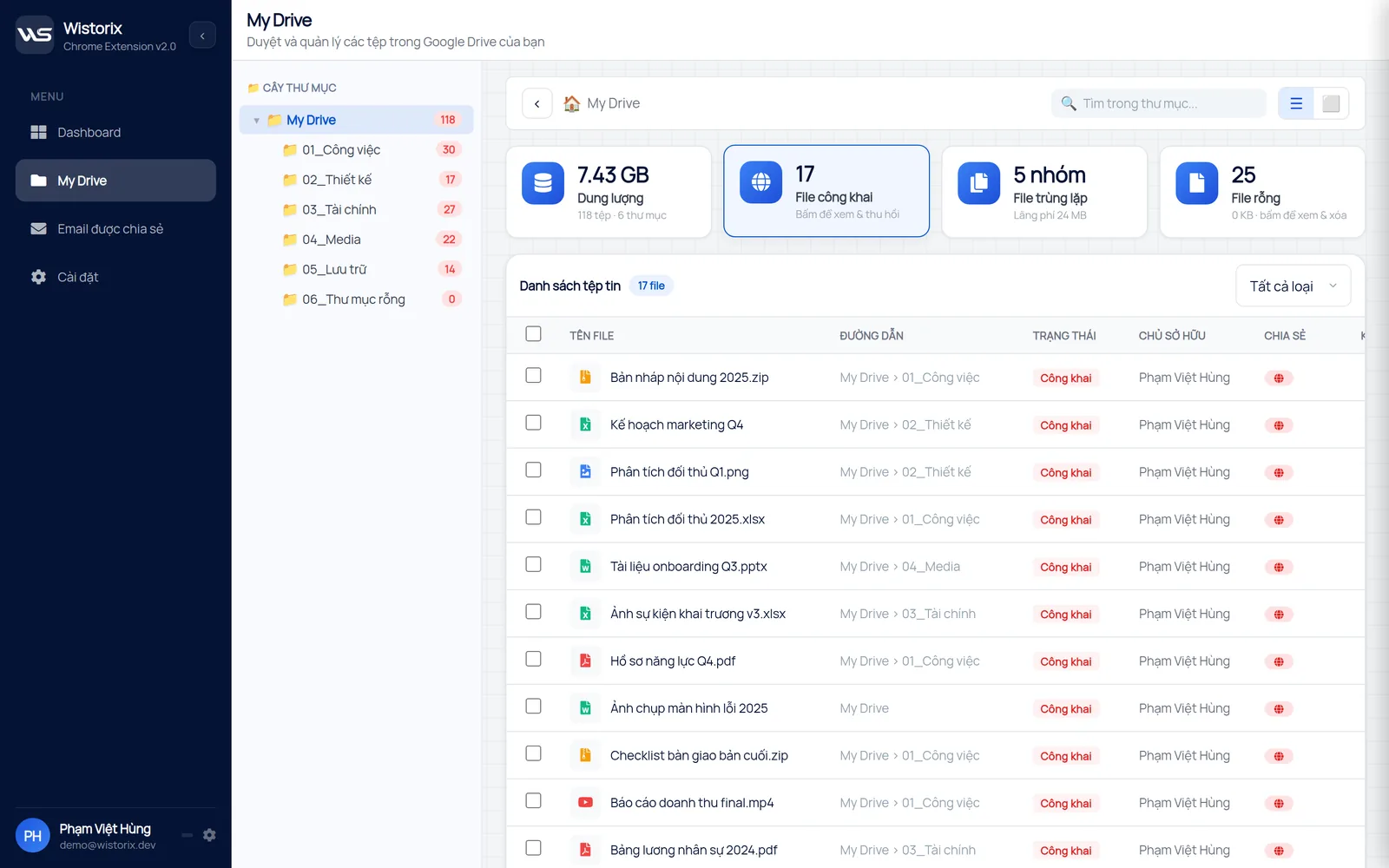
Wistorix gắn trạng thái Công khai cho file đang bật chế độ Bất kỳ ai có đường liên kết. Ai cầm được link, kể cả người ngoài công ty hay link bị dán vào nhóm chat, đều mở được mà không cần đăng nhập đúng tài khoản. Đây là nhóm có trọng số cao nhất (40) trong điểm bảo mật.
Các trạng thái còn lại: Riêng tư (chỉ chủ sở hữu và người được mời), Nội bộ (mở cho người trong tổ chức Google Workspace), Shared (chia sẻ với email cụ thể).
Tìm file công khai
- Tổng quan: thẻ Công khai (nhãn Rủi ro cao) trong khu Cần xử lý, bấm Thu hồi quyền.
- My Drive: thẻ File công khai, ghi Bấm để xem & thu hồi. Bấm để lọc danh sách theo thư mục đang xem.
- Phân tích chi tiết: hàng Trạng thái, chọn Công khai.
- Email được chia sẻ: dòng anyone-with-link gom mọi file đang mở bằng link (Phần 08).
Nên đóng file nào trước
Không phải file công khai nào cũng sai. Bộ ảnh gửi báo chí hay tài liệu giới thiệu sản phẩm vẫn cần mở. Ưu tiên đóng:
- File có tên gợi ý dữ liệu nhạy cảm: hợp đồng, bảng lương, sao kê, danh sách khách hàng, hồ sơ nhân sự.
- File công khai đang cho phép chỉnh sửa: người lạ có thể sửa hoặc xóa nội dung.
- File lớn: điểm bảo mật tính mức độ theo dung lượng, nên file lớn kéo điểm xuống nhiều hơn.
- File đã lâu không sửa: link cũ thường đã nằm rải rác ở nhiều nơi.
Ngừng chia sẻ từng file hoặc hàng loạt
- Lọc danh sách theo trạng thái Công khai.
- Với một file: bấm biểu tượng ổ khóa trong cột Hành động (Ngừng chia sẻ, đưa file về riêng tư).
- Với nhiều file: tích chọn, bấm Ngừng chia sẻ trên thanh thao tác hàng loạt.
- Hộp Xác nhận hành động hỏi lại số tệp. Bấm Xác nhận.
- Bấm Quét lại để xem điểm bảo mật mới.
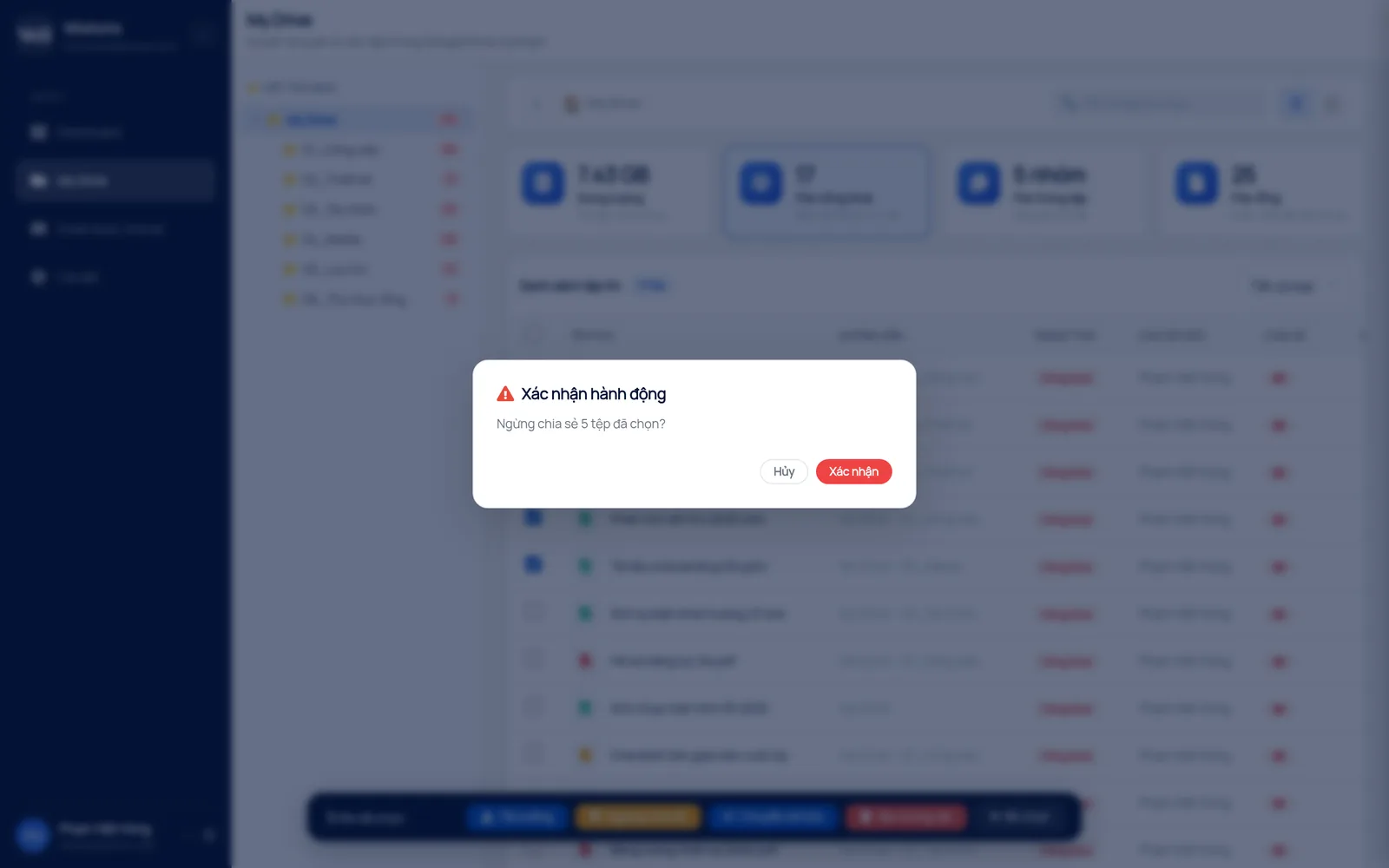
Ngừng chia sẻ làm gì: tắt chế độ ai có link cũng mở được. Người được mời bằng email vẫn giữ quyền như cũ. Muốn gỡ cả một người cụ thể, dùng trang Email được chia sẻ (Phần 08).
Thu hồi liên kết công khai trên cả Drive
Trên trang Email được chia sẻ, nút Thu hồi hàng loạt mở hộp chọn phạm vi:
- Toàn bộ Drive: thu hồi mọi liên kết công khai trên toàn Drive.
- Theo thư mục cụ thể: chỉ thu hồi trong thư mục bạn chọn.
- Theo danh sách email: gỡ quyền của những email cụ thể khỏi tất cả file.
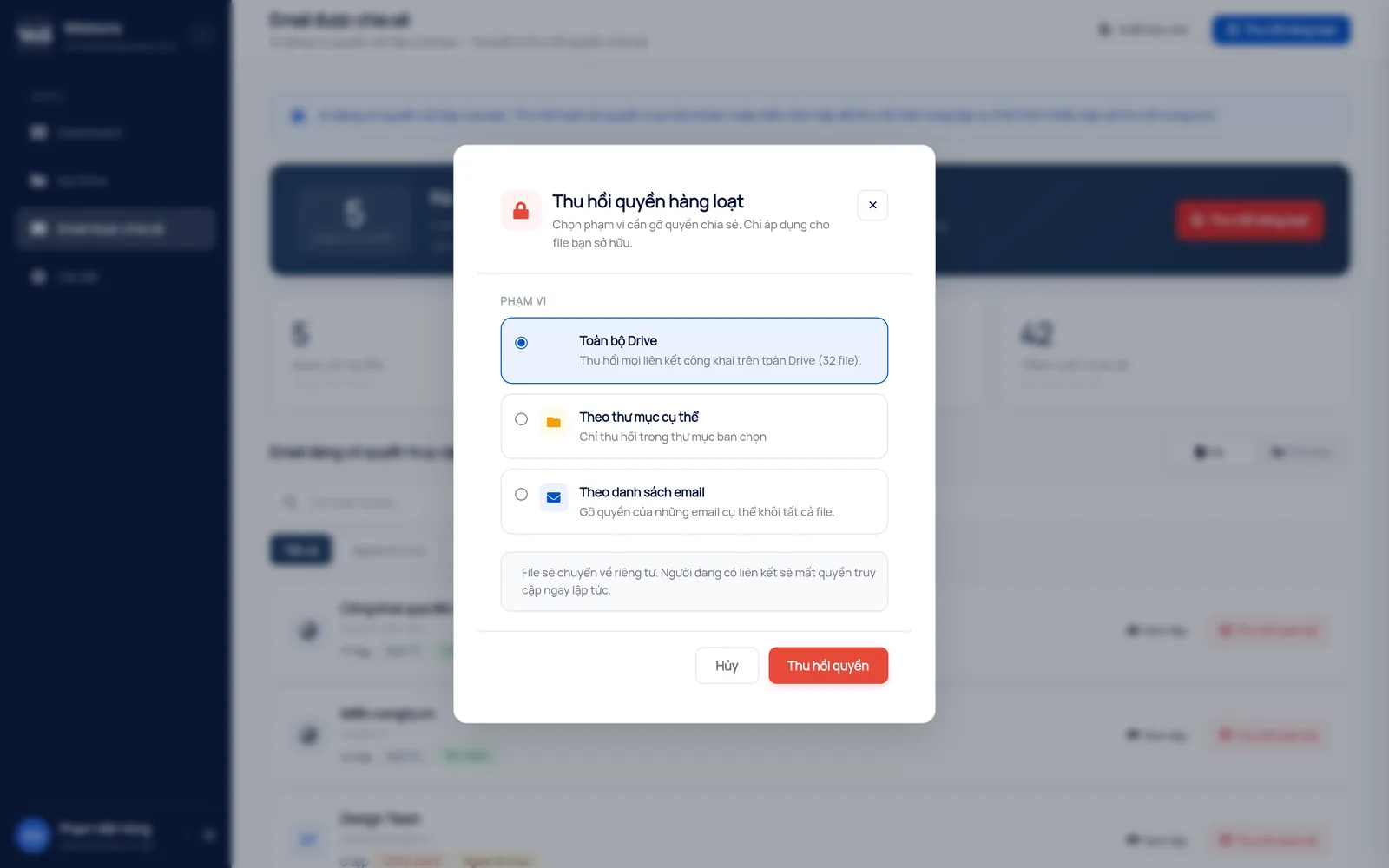
Cân nhắc trước khi chọn Toàn bộ Drive: link đang dán trên website, email gửi khách hay tài liệu đào tạo sẽ ngừng hoạt động ngay. Google Drive không báo cho người đang dùng link. Nếu cần mở lại, bạn phải bật lại chia sẻ cho từng file.
Sau khi đóng link
- Gửi lại file cho người thật sự cần bằng cách mời theo email, có thể đặt thời hạn truy cập trên Google Drive.
- Với file cần chia sẻ thường xuyên ra ngoài, xem các nguyên tắc trong bài chia sẻ file Drive an toàn.
- Quét lại định kỳ để bắt file công khai mới phát sinh.
Hướng dẫn tìm và thu hồi link công khai không cần tiện ích có trong bài tìm và thu hồi file Drive công khai.
Câu hỏi thường gặp
Ngừng chia sẻ có gỡ quyền của người được mời bằng email không?
Không. Ngừng chia sẻ chỉ tắt chế độ ai có link cũng mở được. Người được mời theo email vẫn giữ quyền.
Người đang dùng link có được thông báo không?
Không. Google Drive không báo cho người đang dùng link, họ chỉ thấy không mở được nữa.
Phiên bản áp dụng: Wistorix Dashboard v2.0 (Chrome Extension v2.0) và Drive Widget 2.1, cập nhật ngày 09/10/2026. Ảnh chụp và tên nút trong bài lấy từ đúng bản này. Khi Wistorix ra bản mới, chúng tôi viết bài hướng dẫn mới và ghi lại thay đổi ở Nhật ký cập nhật.