

Mọi việc trong Wistorix bắt đầu từ một lần phân tích Drive. Phần này hướng dẫn chạy phân tích, đọc màn hình đang quét, xem chi tiết từng file và lên lịch quét lại.
Chạy phân tích Drive
- Mở Dashboard, bấm Phân tích Drive ở góc trên bên phải. Lần đầu đăng nhập, Wistorix tự chạy bước này.
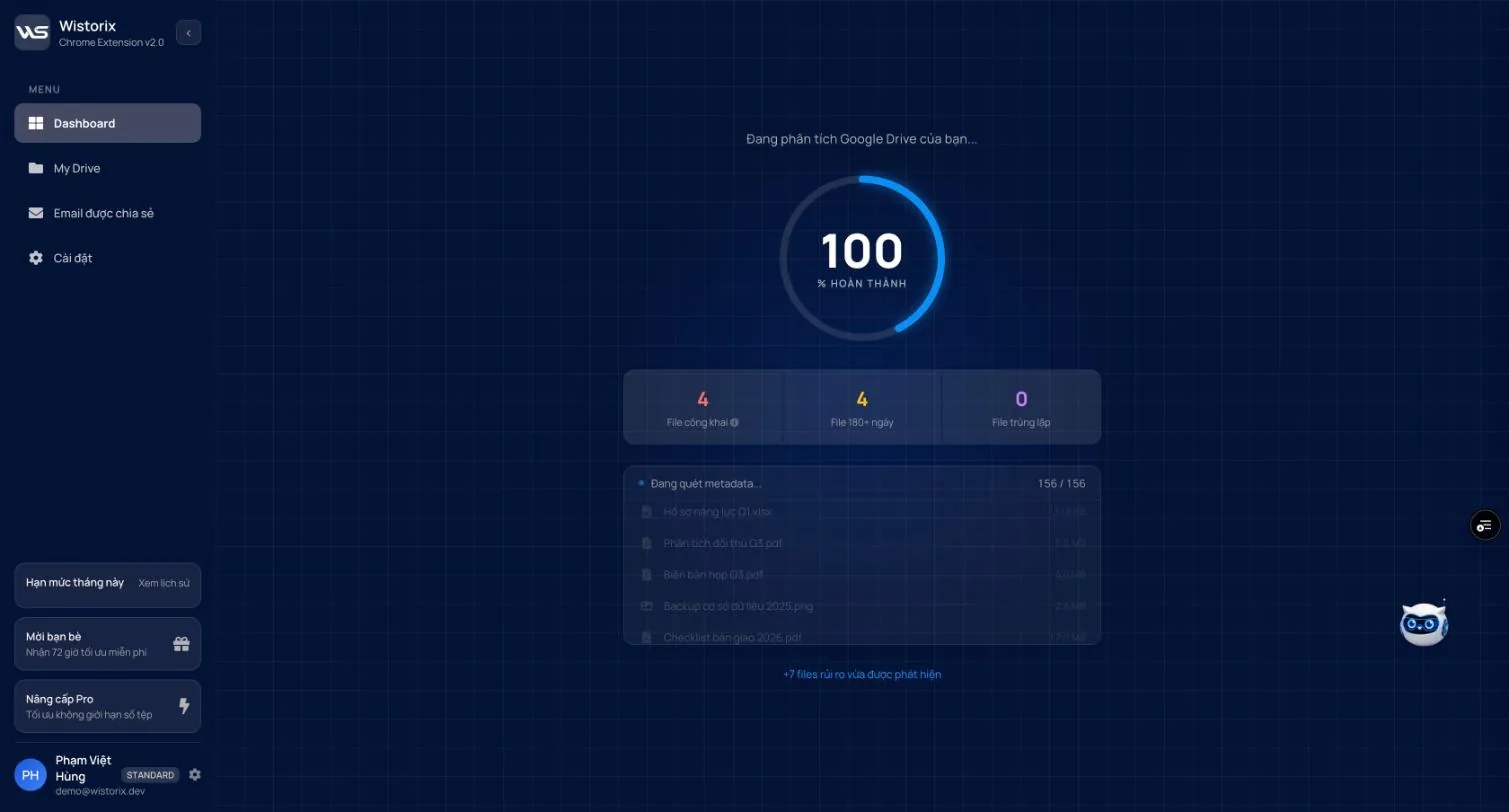
- Màn hình chuyển sang chế độ phân tích với dòng chữ Đang phân tích Google Drive của bạn... và vòng tiến độ tính theo phần trăm.
- Giữ tab Wistorix mở cho tới khi vòng tiến độ đạt 100%.
- Khi xong, góc phải hiện thông báo Phân tích Drive thành công! và Dashboard tải kết quả mới.
Đọc màn hình đang quét
- Ba bộ đếm tăng dần trong lúc quét: File công khai, File 180+ ngày, File trùng lặp.
- Đang quét metadata... kèm số file đã quét trên tổng số, ví dụ 156 / 156. Bên dưới là tên và dung lượng các file vừa đi qua.
- Dòng cuối báo số file rủi ro vừa được phát hiện thêm.
Wistorix chỉ đọc metadata (tên, kích thước, chủ sở hữu, quyền chia sẻ, ngày sửa). Nội dung file không được tải về, nên tốc độ quét phụ thuộc vào số file chứ không phụ thuộc dung lượng.
Quét mất bao lâu
Drive cá nhân vài trăm file thường xong trong khoảng một phút. Drive có hàng chục nghìn file cần vài phút. Không cần làm gì trong lúc chờ, chỉ cần không đóng tab.
Lưu ý: nếu đóng tab giữa chừng, lần quét bị dừng. Mở lại Wistorix và bấm Phân tích Drive để chạy lại.
Quét lại sau khi xử lý
Thanh trên cùng luôn ghi Quét lần cuối kèm giờ, ví dụ hôm nay, 19:23. Bấm Quét lại sau mỗi buổi xử lý để điểm bảo mật và các bộ đếm cập nhật theo Drive hiện tại.
Quét và xem kết quả luôn miễn phí, 0 đồng, không giới hạn số lần và không trừ vào hạn mức tối ưu của tháng.
Sau khi quét xong nên làm gì
- Đọc điểm bảo mật và cột Điểm đang bị trừ (Phần 02).
- Mở tab Phân tích chi tiết để xem toàn bộ danh sách file kèm bộ lọc (Phần 06).
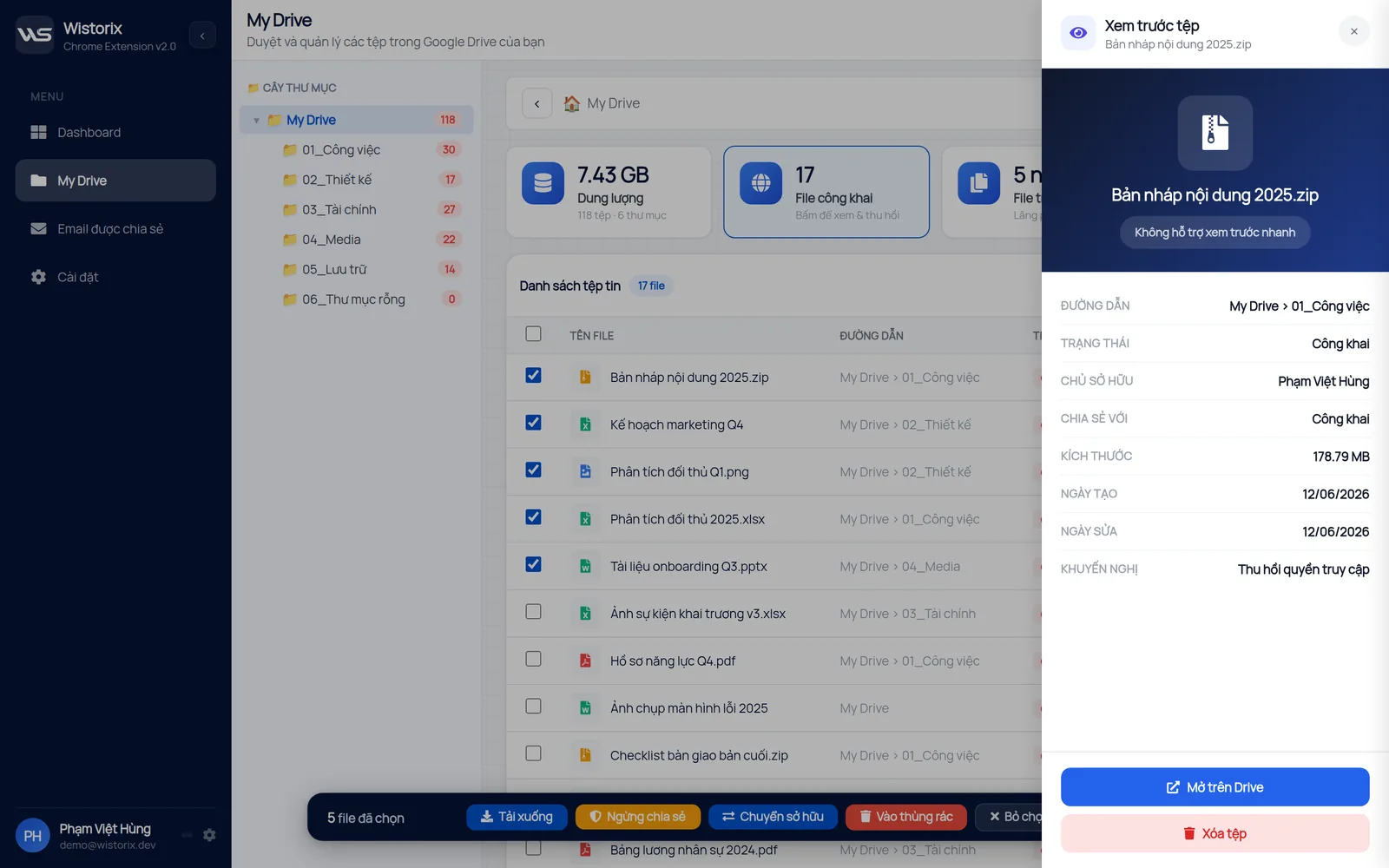
- Bấm vào tên một file bất kỳ để mở bảng Xem trước tệp: đường dẫn, trạng thái, chủ sở hữu, người được chia sẻ, kích thước, ngày tạo, ngày sửa, kèm nút Mở trên Drive và Xóa tệp.
Quét định kỳ
Lần đầu bao giờ cũng nhiều việc nhất. Từ lần thứ hai, mỗi tháng chỉ còn phần phát sinh mới. Gắn lần quét vào một mốc có sẵn: đầu tháng, cuối dự án, ngày một nhân sự nghỉ việc. Lý do và lịch gợi ý có trong bài quét Drive định kỳ.
Tính năng phân tích Drive tự động theo chu kỳ kèm cảnh báo rủi ro đã có công tắc trong Cài đặt nhưng đang hoàn thiện (sắp có).
Câu hỏi thường gặp
Quét có làm thay đổi gì trên Drive không?
Không. Quét chỉ đọc thông tin quản trị của file. Mọi thay đổi chỉ chạy khi bạn chọn thao tác và bấm xác nhận.
Quét lần đầu mất bao lâu?
Drive vài trăm file thường xong trong khoảng một phút, Drive hàng chục nghìn file cần vài phút.
Quét lại có trừ lượt tối ưu không?
Không. Quét và xem kết quả miễn phí, không giới hạn số lần.
Phiên bản áp dụng: Wistorix Dashboard v2.0 (Chrome Extension v2.0) và Drive Widget 2.1, cập nhật ngày 09/10/2026. Ảnh chụp và tên nút trong bài lấy từ đúng bản này. Khi Wistorix ra bản mới, chúng tôi viết bài hướng dẫn mới và ghi lại thay đổi ở Nhật ký cập nhật.